En tant qu'administrateur LearnPlatform, vous pouvez créer des groupes pour ajouter rapidement une équipe régulière d'utilisateurs en tant qu'examinateurs des demandes de produits, en tant que participants à une demande de commentaires ou en tant qu'examinateurs des candidatures des fournisseurs .
Les groupes peuvent contenir des membres individuels ou d'autres groupes.
Vous pouvez modifier les groupes. Vous pouvez également supprimer des groupes.
Remarque : Si un groupe de plusieurs personnes est chargé d’examiner une demande de produit, la tâche est clôturée dès qu’un membre du groupe l’a terminée, et le processus d’examen se poursuit. Si vous souhaitez que chaque personne effectue un examen, assignez-les individuellement.
- Envisagez de créer des groupes pour chaque personne impliquée dans vos processus de révision. Mettre à jour les informations d'un membre d'un groupe est plus simple que de modifier tous les détails du flux de travail.
- Si un groupe de plusieurs personnes est désigné pour recueillir des commentaires sur un produit, tous les membres du groupe peuvent répondre à la demande de commentaires.
Groupes ouverts
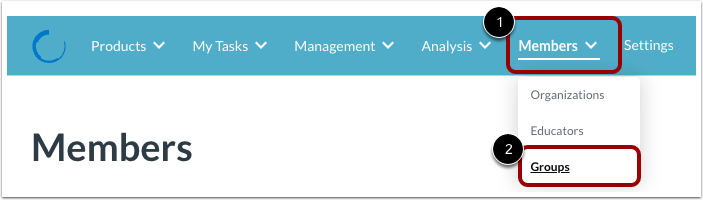
Cliquez sur le lien déroulant Membres [1]. Cliquez ensuite sur le lien Groupes [2].
Créer un nouveau groupe
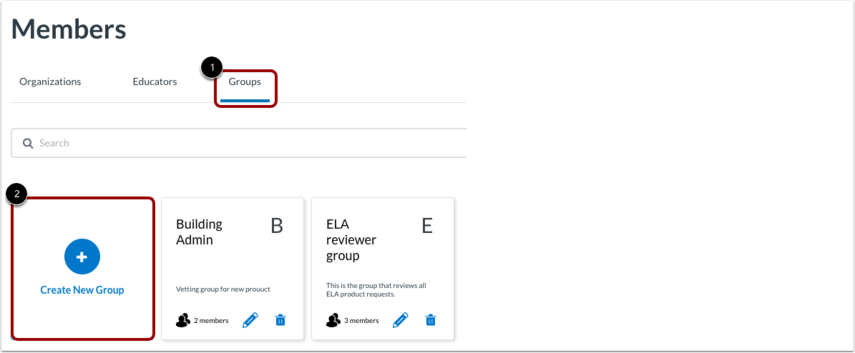
Pour ajouter un nouveau groupe à votre organisation à partir de l'onglet Groupes [1], cliquez sur la tuile Créer un nouveau groupe [2].
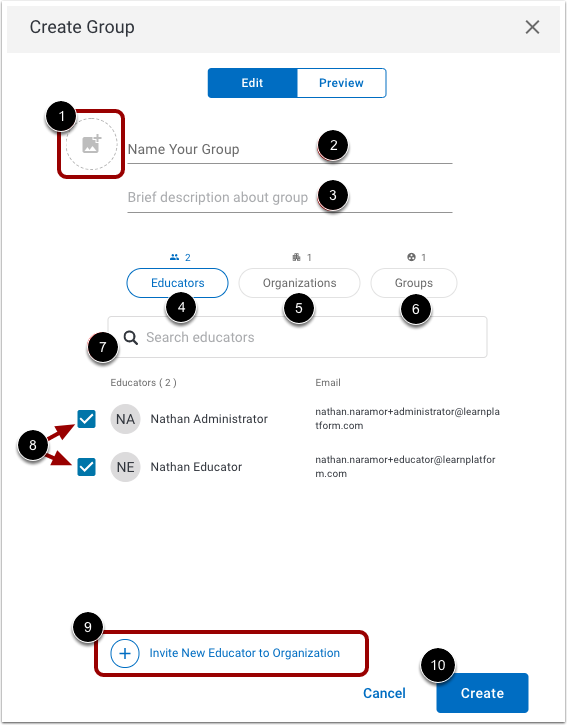
Pour ajouter une icône au groupe (facultatif), cliquez sur l'icône Image et sélectionnez une image [1].
Saisissez un nom dans le champ Nommez votre groupe [2].
Entrez une description du groupe [3].
Sélectionnez les participants du groupe. Pour sélectionner des individus, des organisations ou d'autres groupes, cliquez sur le bouton Éducateurs [4], le bouton Organisations [5] ou le bouton Groupes [6].
Pour rechercher le nom d’une personne, d’une organisation ou d’un groupe, entrez du texte dans le champ de recherche [7].
Pour sélectionner les participants, cliquez sur les cases à cocher des participants [8].
Si un participant souhaité ne figure pas sur votre liste actuelle de membres, vous pouvez l'ajouter. Cliquez sur le lien Inviter un nouvel enseignant à rejoindre l'organisation [9].
Cliquez sur le bouton Créer [10].
Afficher les détails du groupe
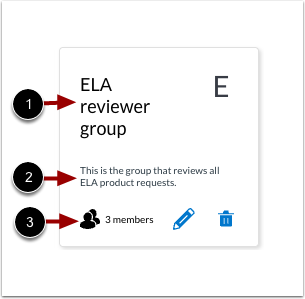
Chaque tuile de la page Groupes affiche le nom du groupe [1], la description du groupe [2] et le nombre de membres [3].
Modifier ou supprimer le groupe
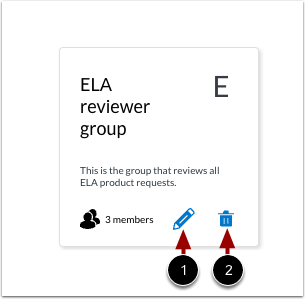
Pour modifier un groupe, cliquez sur l’icône Modifier [1].
Pour supprimer un groupe, cliquez sur l'icône Supprimer [2]. Confirmez ensuite que vous souhaitez supprimer le groupe.
Remarque : Lorsque vous retirez des membres d’un groupe, les affectations précédentes des évaluateurs restent inchangées. Par exemple, si vous affectez le groupe A à l’évaluation de la candidature n° 1 et que vous retirez ultérieurement une enseignante nommée Sally du groupe A, Sally demeure affectée à l’évaluation de cette candidature.