En tant qu'administrateur LearnPlatform, vous pouvez gérer les applications des fournisseurs depuis l'onglet « Applications des fournisseurs » de la page « Gestion ». Vous pouvez consulter ou ouvrir n'importe quelle application. Vous pouvez également créer, prévisualiser, modifier, supprimer ou dupliquer une application fournisseur.
Applications de fournisseur ouvert
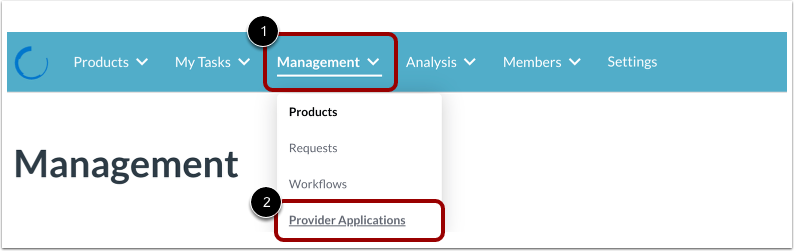
Pour gérer une application fournisseur, cliquez sur le menu déroulant Gestion [1], puis cliquez sur le lien Applications fournisseur [2].
Voir les applications des fournisseurs
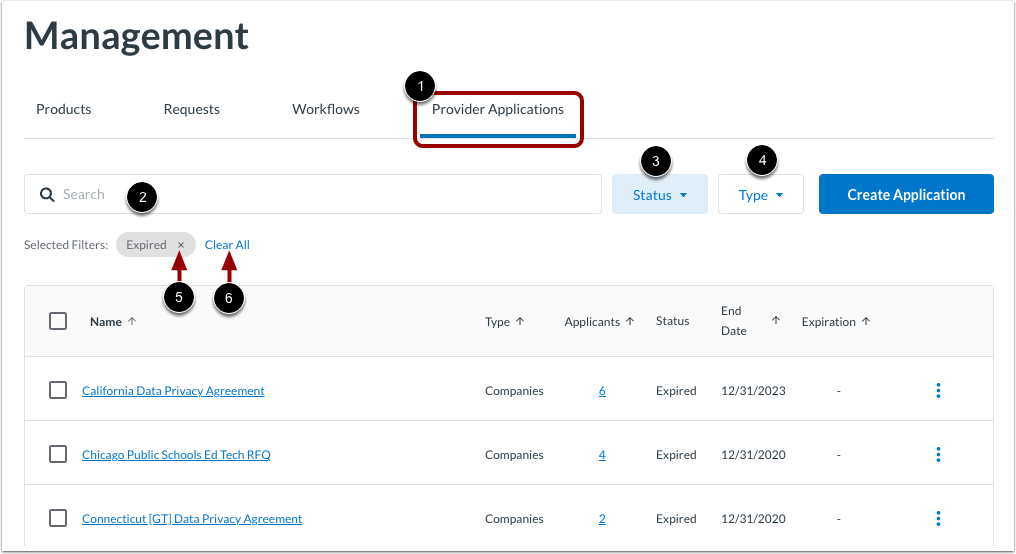
La page Gestion affiche par défaut l’onglet Applications du fournisseur [1].
Vous pouvez rechercher une application par nom en saisissant du texte dans le champ de recherche [2].
Pour filtrer la liste par statut, cliquez sur le menu déroulant Statut [3]. Sélectionnez ensuite un statut. En savoir plus sur la consultation du statut d'une application .
Pour filtrer la liste par type d'application, cliquez sur le menu déroulant Type [4]. Sélectionnez ensuite l'option Entreprises ou Produits .
Vous pouvez consulter les filtres que vous avez sélectionnés et les supprimer en cliquant sur l’icône Supprimer [5]. Pour effacer tous les filtres, cliquez sur le lien Effacer tout [6].
Créer une application fournisseur
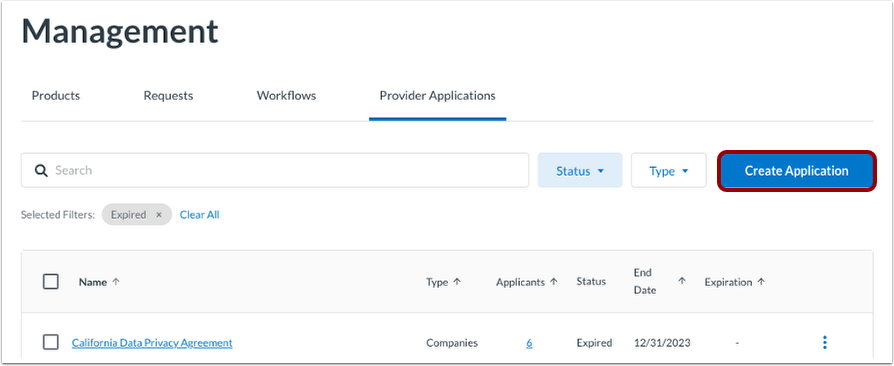
Pour créer une demande de fournisseur, cliquez sur le bouton « Créer une demande » .
Apprenez comment créer une application fournisseur .
Afficher les détails de l'application du fournisseur
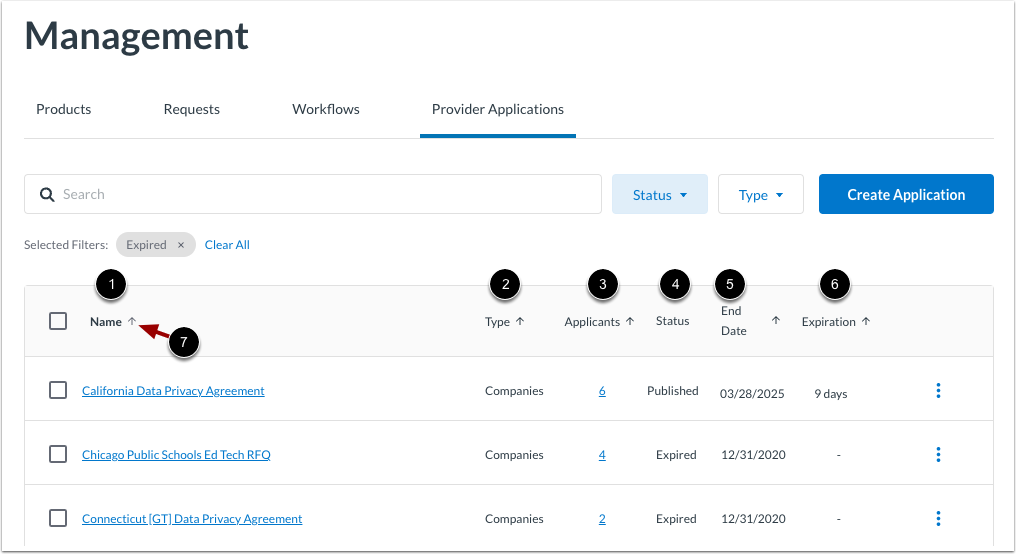
Pour chaque demande de fournisseur, vous pouvez consulter le nom de la demande [1], le type [2], le nombre de demandeurs [3], le statut de la demande [4], la date de fin qui sert de date d'expiration [5] et le nombre de jours jusqu'à l'expiration [6].
Pour modifier l’ordre de tri d’une colonne, cliquez sur l’icône Flèche [7].
Consulter les détails de la demande ou les réponses
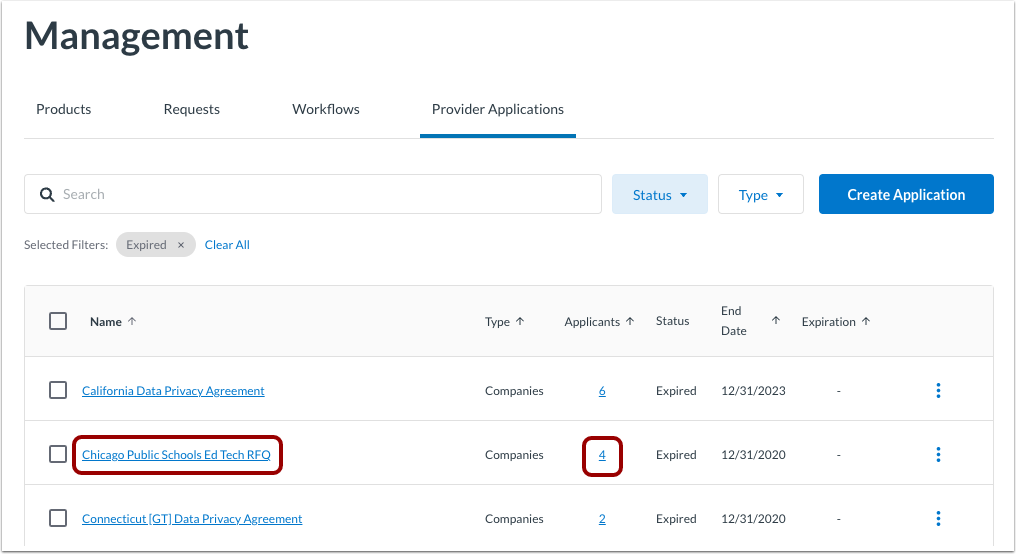
Pour afficher les détails de l'application, cliquez sur le lien du nom de l'application [1].
Pour consulter les réponses aux demandes, cliquez sur le lien Candidats [2].
Application de gestion des fournisseurs
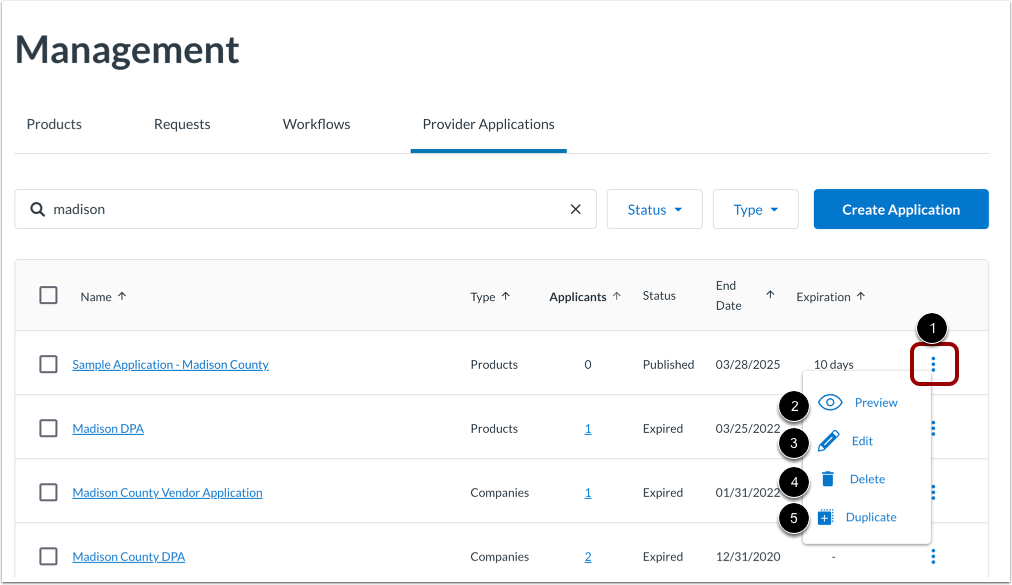
Pour gérer une application fournisseur depuis la page Gestion, cliquez sur l'icône Options de l'application [1].
- Pour prévisualiser l'application du fournisseur, cliquez sur le lien Aperçu [2].
- Pour apporter des modifications à l'application du fournisseur, cliquez sur le lien Modifier [3].
- Pour supprimer l'application du fournisseur, cliquez sur le lien Supprimer [4]. Ensuite, confirmez la suppression.
- Pour créer une copie de la demande du fournisseur, cliquez sur le lien Dupliquer [5]. Ensuite, modifiez la copie selon vos besoins.
Remarques :
- Supprimez une demande de fournisseur uniquement si aucun fournisseur n'a signé ni soumis de réponse. La suppression d'une demande entraîne la suppression des demandes précédemment soumises. Au lieu de supprimer une demande, dépubliez-la .
- Vous pouvez mettre à jour ou modifier une demande de fournisseur si aucune candidature n'a été reçue. Avant toute modification, dépubliez la demande , puis apportez les modifications nécessaires.
- Si un prestataire a déjà soumis une réponse, vous ne pouvez pas modifier sa candidature. Les candidatures soumises constituent la preuve d'acceptation de la demande par le district et le prestataire.