En tant qu'administrateur LearnPlatform, vous pouvez créer une demande de fournisseur dans l'onglet « Demandes de fournisseur » de la page « Gestion ». Une demande de fournisseur pour les prestataires de services de formation en ligne permet de :
- Gagnez du temps et réduisez les frustrations liées à un processus d'appel d'offres/demande d'informations dont vous êtes propriétaire.
- Automatiser les processus de réception et d'acceptation des appels d'offres/demandes d'informations des fournisseurs
- Lancez rapidement les candidatures publiques ou « sur invitation uniquement » pour les fournisseurs
Les étapes suivantes sont nécessaires pour produire une application fournisseur :
- Créer du contenu pour l'application fournisseur
- Ajouter des invités
- Ajouter des réviseurs à l'application fournisseur
- Ajouter des règles d'automatisation
- Prévisualiser l'application
- Publier l'application
Remarques :
- En fonction de la longueur de la demande, de votre expérience en matière de création de demandes de fournisseur, de la nécessité de faire appel à une équipe juridique ou de l'existence d'un accord de fournisseur que vous migrez vers LearnPlatform, le processus de création peut durer de quelques minutes à quelques jours.
- Vous pouvez en apprendre davantage sur la manière dont un fournisseur de technologies éducatives remplit une demande .
Avant de commencer à soumettre des candidatures de fournisseur, commencez par configurer votre compte et apprenez comment démarrer avec LearnPlatform .
Applications de fournisseur ouvert
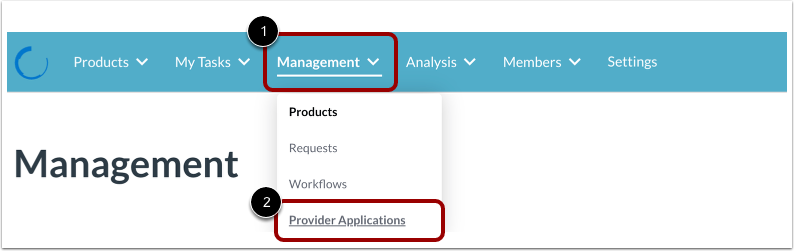
Pour créer une application fournisseur, cliquez sur le menu déroulant Gestion [1], puis cliquez sur le lien Applications fournisseur [2].
Ouvrir les étapes de création d'une application fournisseur
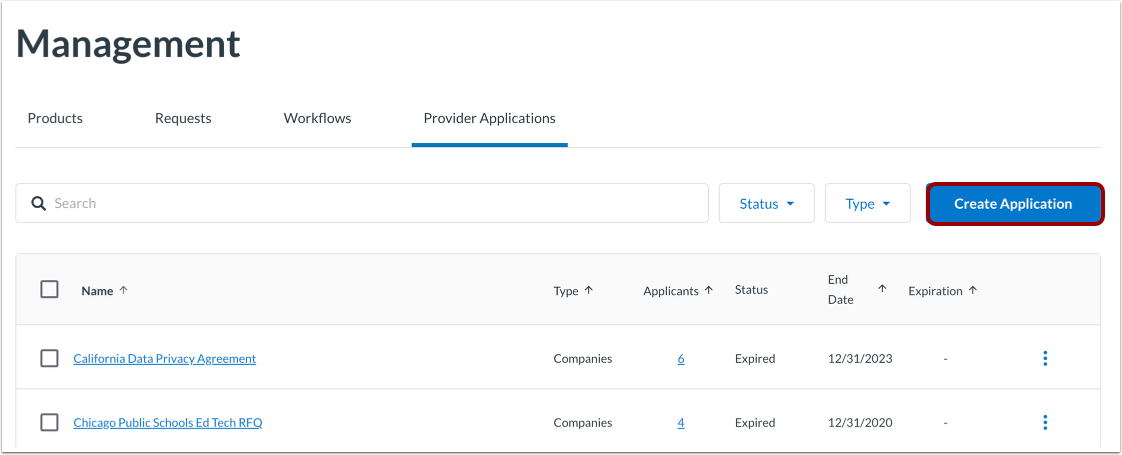
Cliquez sur le bouton Créer une application .
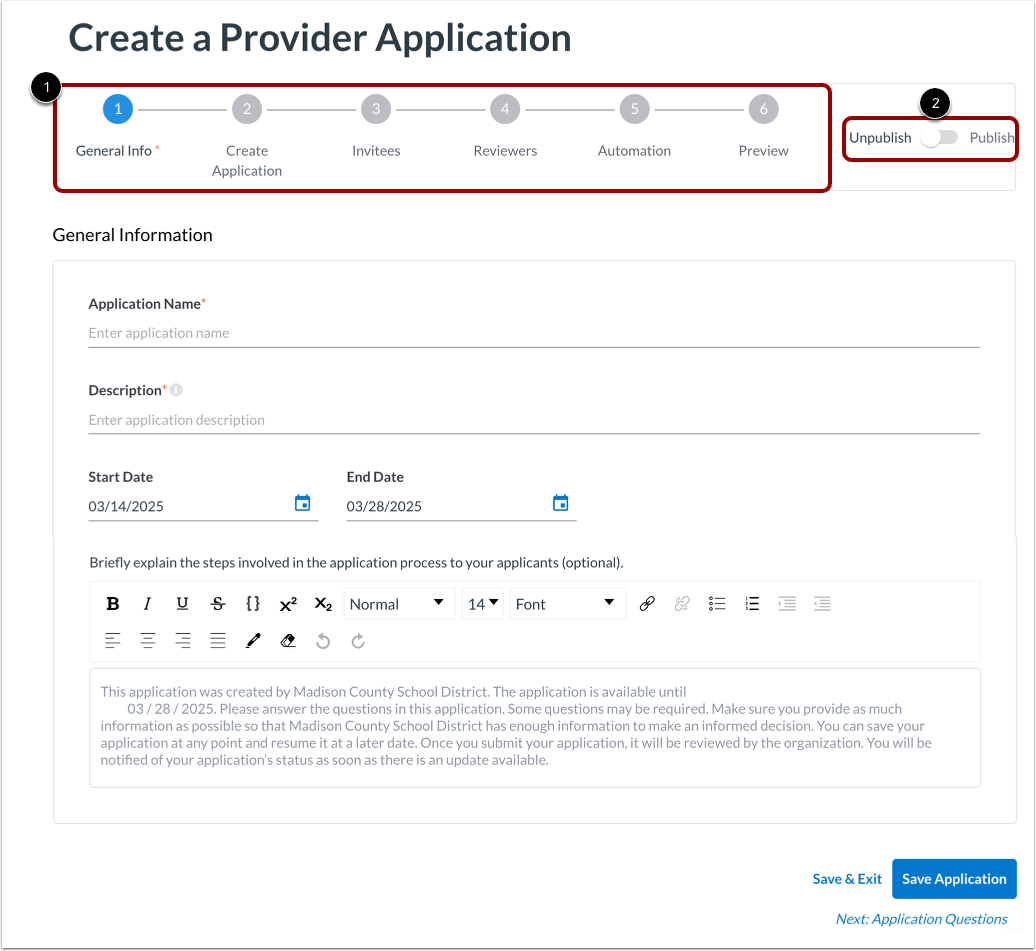
Sur la page Créer, chaque étape du processus de demande de fournisseur est décrite dans les onglets [1] :
- Étape 1 Informations générales
- Étape 2 : Créer une application
- Étape 3 Invités
- Réviseurs de l'étape 4
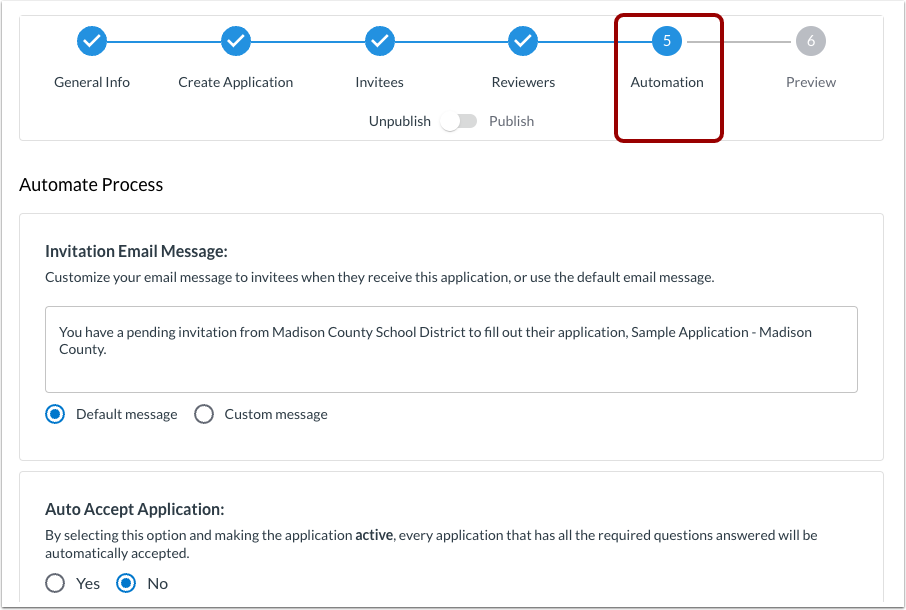
- Étape 5 Automatisation
- Aperçu de l'étape 6
Si l'application est enregistrée, vous pouvez la publier depuis n'importe quel onglet [2].
Pour ouvrir une étape, cliquez sur l'un des onglets.
Navigation vers les étapes
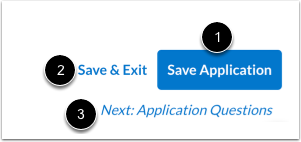
Après avoir saisi les détails dans n’importe quel onglet, cliquez sur le bouton Enregistrer l’application [1].
Pour quitter le processus et y revenir plus tard, cliquez sur le lien Enregistrer et quitter [2].
Pour passer à l’étape suivante, cliquez sur l’un des onglets d’étape ou cliquez sur le lien Suivant [3].
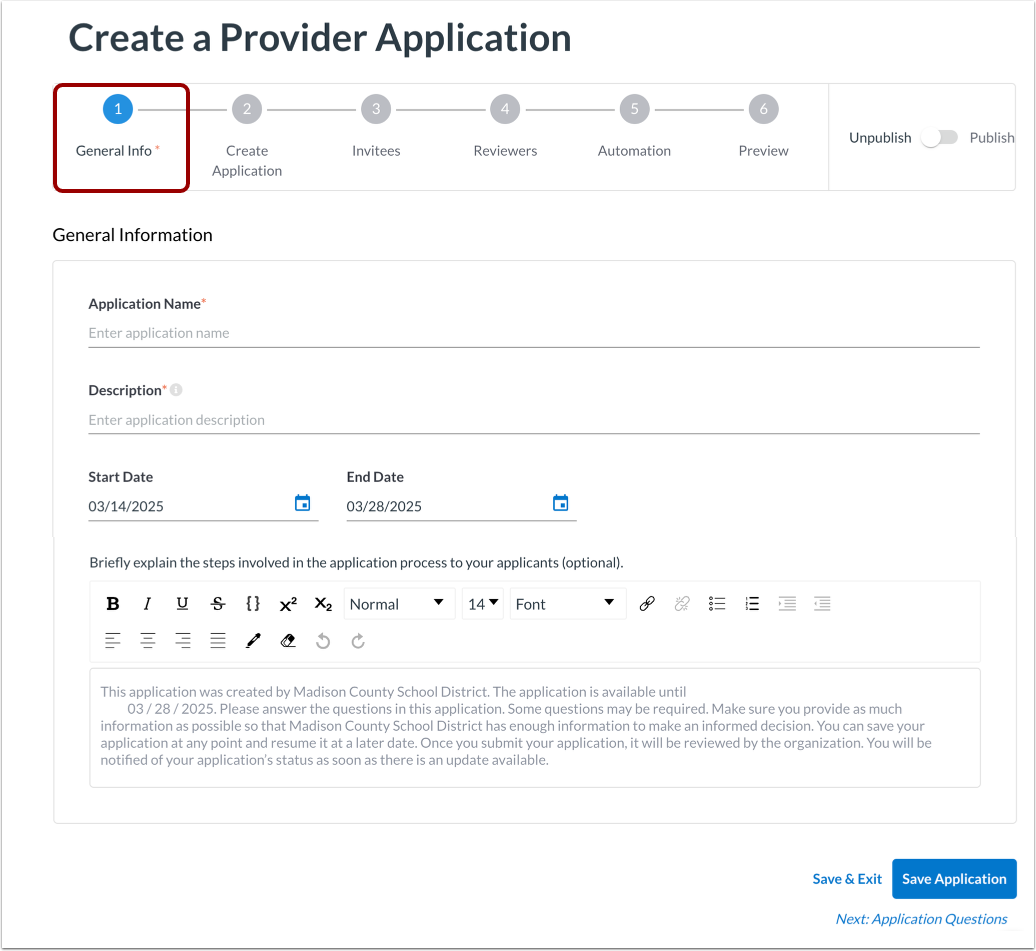
Saisir les informations générales
Sur l'onglet Informations générales de la page de création de la demande de fournisseur, saisissez les informations de base concernant la demande.
Apprenez-en davantage sur la manière de saisir les informations de base pour une demande de fournisseur .
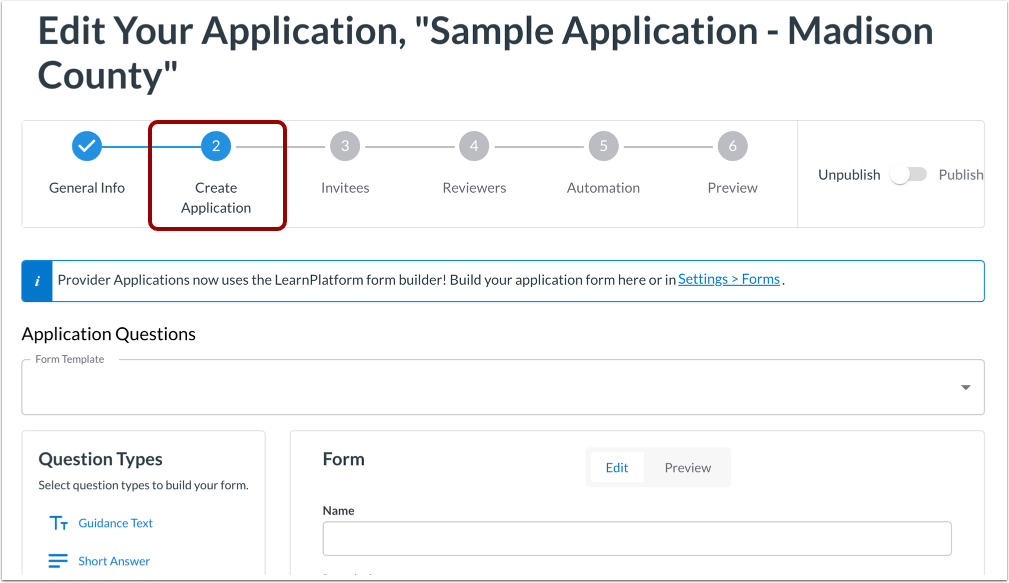
Créer une application
Dans l'onglet Créer une application , ajoutez du contenu supplémentaire à l'application en utilisant les formulaires existants ou en ajoutant des questions.
Apprenez-en davantage sur la façon d’ajouter du contenu supplémentaire à une application de fournisseur .
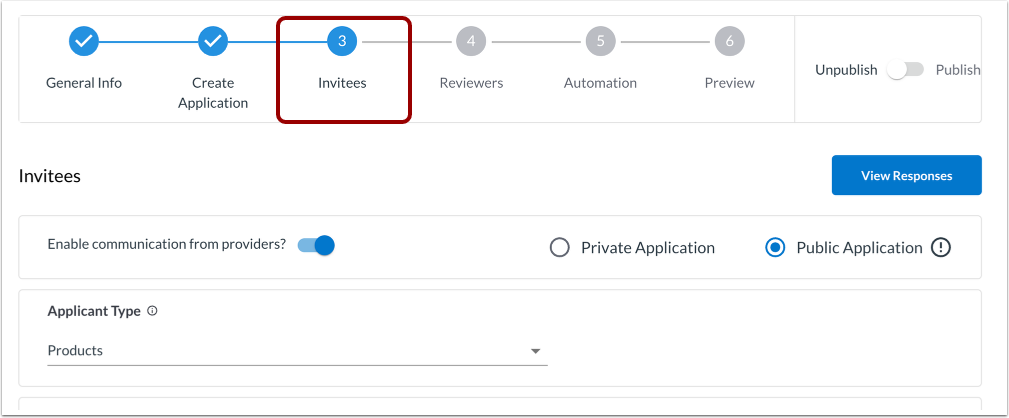
Ajouter des invités
Dans l'onglet « Invités » , indiquez si la demande est privée ou publique, ou ajoutez des fournisseurs ou des produits en tant que candidats à la demande.
Découvrez comment inviter des fournisseurs à utiliser l'application .
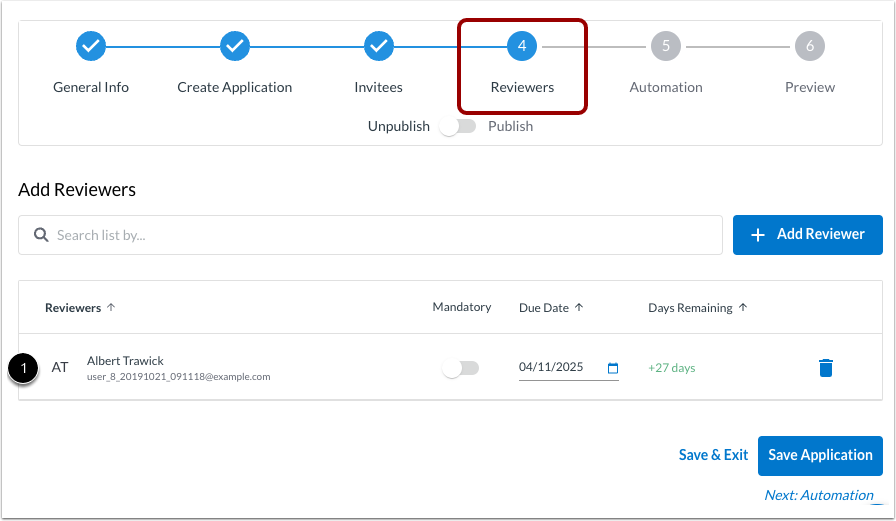
Ajouter des réviseurs
Dans l'onglet « Examinateurs » , ajoutez les membres de votre organisation qui doivent examiner les demandes des fournisseurs.
Apprenez-en davantage sur la façon d'ajouter des réviseurs .
Ajouter l'automatisation
Dans l'onglet Automatisation , gérez le message électronique d'invitation aux fournisseurs et déterminez comment les candidats, les examinateurs et les administrateurs sont informés lorsque les candidatures sont soumises, acceptées/approuvées ou refusées/rejetées.
Apprenez-en davantage sur la manière d'ajouter de l'automatisation à une application fournisseur .
Aperçu de l'application
L'onglet Aperçu vous permet de visualiser le contenu de l'application.
Apprenez-en davantage sur la façon de prévisualiser une demande de fournisseur .
Publier l'application
Après avoir prévisualisé l'application ou lorsque vous êtes prêt, publiez-la à partir de n'importe quelle étape en activant le bouton Publier .
Apprenez-en davantage sur la publication d'une demande de fournisseur .