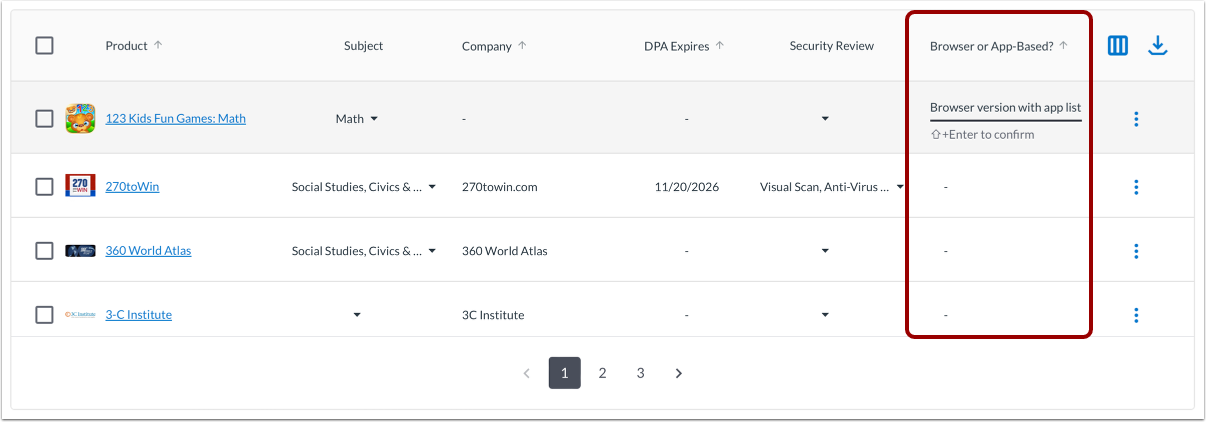
En tant qu'administrateur, vous pouvez configurer l'ordre d'affichage des colonnes dans le tableau Gestion > Produits . Pour ce faire, vous pouvez afficher ou masquer les colonnes système existantes ou créer des colonnes personnalisées en fonction de vos étiquettes et groupes d'étiquettes existants.
Cela vous permet de gérer plus de détails à partir de la vue liste des produits et de mettre en évidence les informations importantes pour votre organisation.
Remarque : Pour gérer les colonnes, vous devez disposer du rôle d'administrateur de l'organisation .
Afficher les colonnes du système
La plateforme propose plusieurs colonnes système prêtes à l'emploi, disponibles mais non visibles tant que vous ne les avez pas configurées. Celles-ci offrent des fonctionnalités spécifiques configurables pour chaque produit.
- Nom du produit (fixe) : affiche le nom et le logo de l’outil. Il s’agit de la seule colonne qui ne peut être ni masquée ni déplacée.
- Visibilité PPL : cette option est visible uniquement lorsque la bibliothèque de produits publics (PPL) est configurée. Le bouton permet d’afficher ou de masquer la visibilité selon les règles d’état configurées, avec la possibilité de les modifier.
- Statut : affiche le statut d’approbation tel que configuré dans l’écran Détails du produit. Vous pouvez configurer des statuts personnalisés dans les Paramètres.
- Statut de confidentialité : affiche le statut de confidentialité tel que configuré dans l’écran Détails du produit. Vous pouvez configurer des statuts personnalisés dans les Paramètres.
- Prix : affiche le coût par étudiant concerné et par an tel que configuré dans le calculateur de coûts des détails du produit.
- Date de fin de contrat : affiche la date de fin de contrat telle que configurée dans les détails du produit. Cette date est également visible, en option, dans la bibliothèque publique de produits (PPL).
- Nos éducateurs : affiche la note globale moyenne telle qu'évaluée par les membres de votre organisation.
- Communauté : affiche la note globale moyenne telle qu'évaluée par tous les membres de LearnCommunity.
- Épingler dans la bibliothèque : une option permettant de faire apparaître les produits sélectionnés en premier dans l’ordre des produits présentés dans la bibliothèque de l’organisation.
- Ressources : affiche le nombre de ressources jointes. Les ressources de type texte, document, lien et formulaire peuvent être jointes aux produits sur la page Détails du produit.
- Niveau scolaire : ensemble par défaut d’étiquettes de niveau scolaire.
- État du produit LearnCommunity : indique si un produit est publié ou retiré de la communauté LearnPlatform.
- État des produits de la bibliothèque organisationnelle : indique si le produit est actif ou archivé. Par défaut, seuls les produits actifs sont affichés. Vous pouvez également vérifier l’état d’un produit en survolant sa fiche.
- Nom de l'entreprise : affiche le nom de l'entreprise fournisseur qui possède/fabrique le produit.
Configurer les colonnes
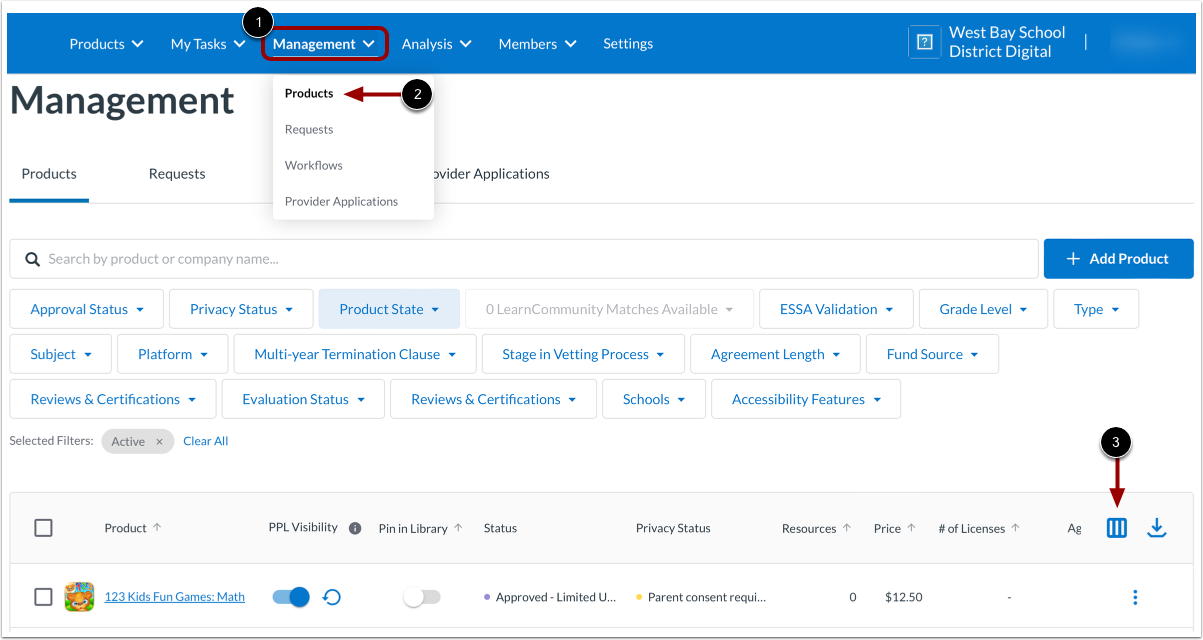
Pour configurer les colonnes, cliquez sur le menu déroulant Gestion [1] puis sélectionnez le lien Produits [2].
Cliquez sur l'icône Colonnes [3].
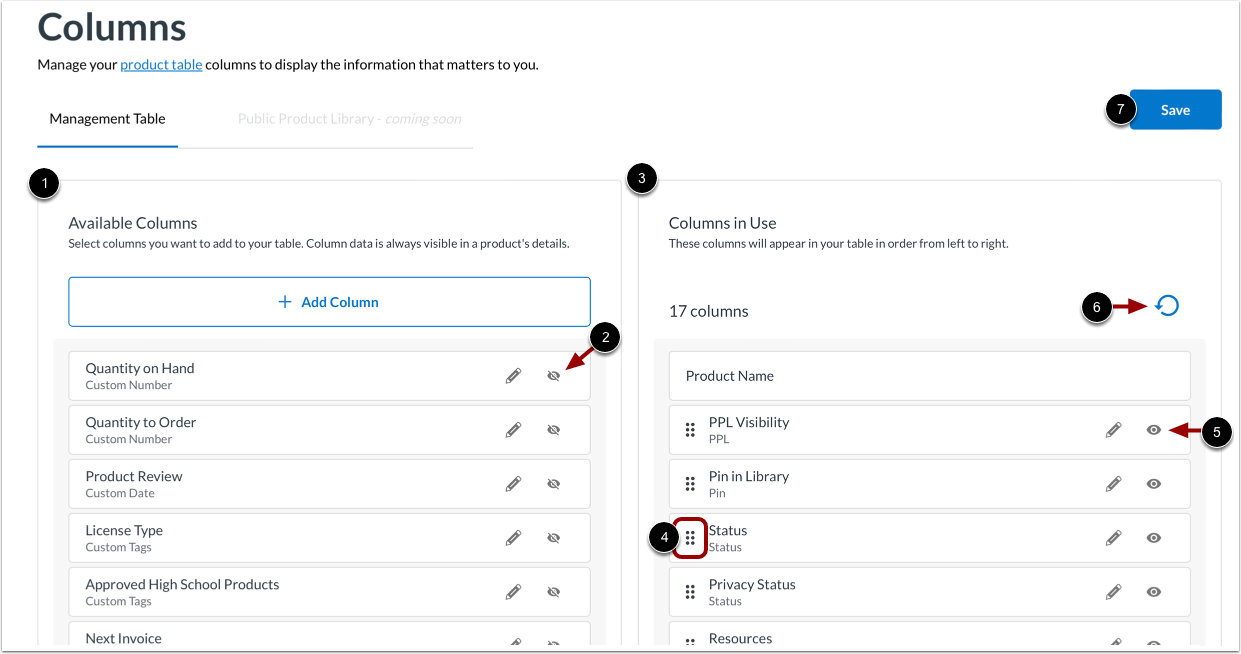
Sur la page des colonnes, les colonnes disponibles et les colonnes utilisées s'affichent.
Les colonnes disponibles sont des colonnes masquées [1]. Pour déplacer une colonne vers la section « Colonnes utilisées », cliquez sur l’icône en forme d’œil barré [2]. Elle deviendra alors visible sur la page que vous configurez.
Les colonnes utilisées sont les colonnes visibles [3]. Vous pouvez modifier leur ordre d'affichage sur la page à l'aide de la fonction glisser-déposer [4]. Pour masquer une colonne et la déplacer vers la zone des colonnes disponibles, cliquez sur l'icône en forme d'œil [5].
Pour actualiser la page à la dernière configuration enregistrée, cliquez sur l’icône Rétablir la colonne [6].
Pour appliquer les modifications, cliquez sur le bouton Enregistrer [7]. Cela enregistre la configuration et rend les modifications immédiatement applicables sur la page configurée.
Remarque : La colonne Nom du produit ne peut être ni masquée ni déplacée.
Créer une colonne personnalisée
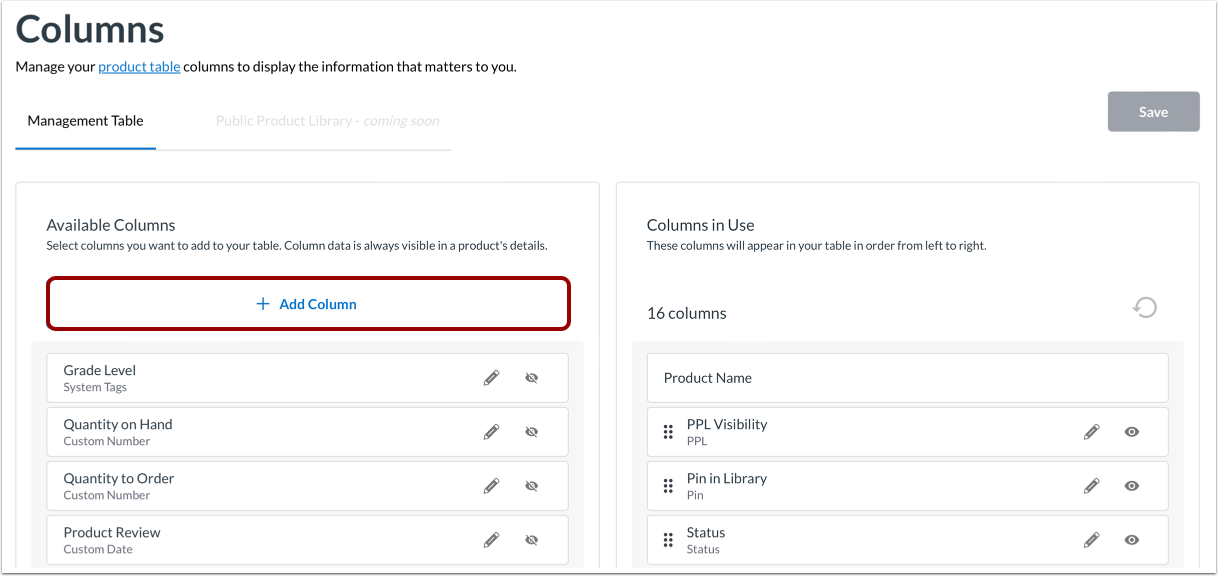
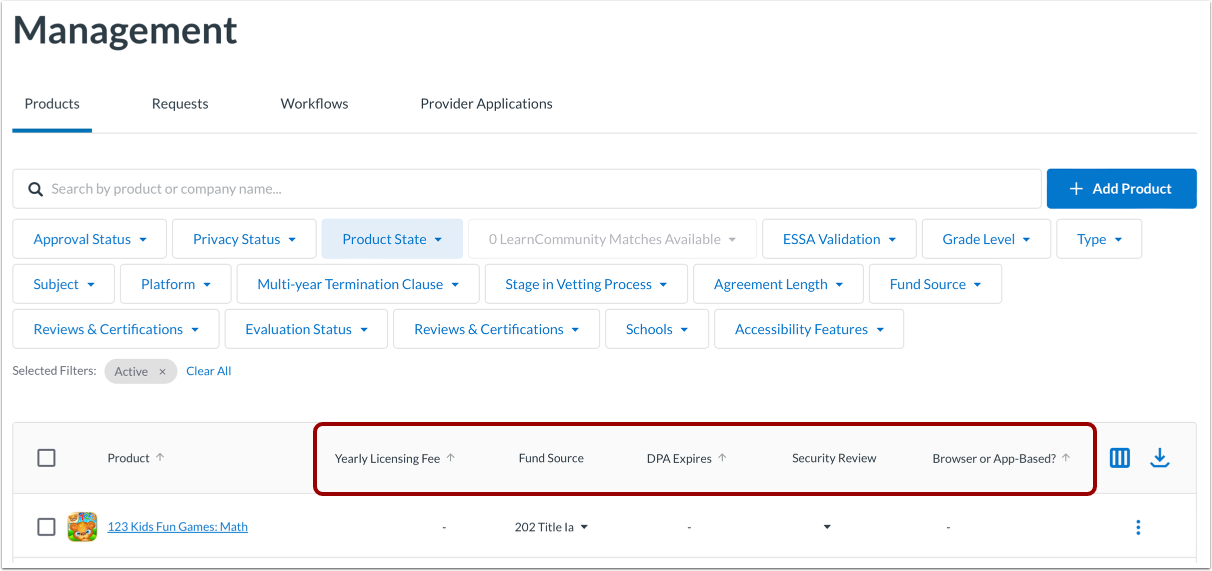
La création de vos propres colonnes vous permet d'ajouter et de suivre les informations importantes pour vous au niveau de la liste de produits. Pour créer une colonne personnalisée, cliquez sur le bouton « Ajouter une colonne » .
Remarque : Vous pouvez également accéder à la page Colonnes en cliquant sur l’onglet Paramètres et en sélectionnant la vignette Colonnes .
Ajouter les détails de la colonne
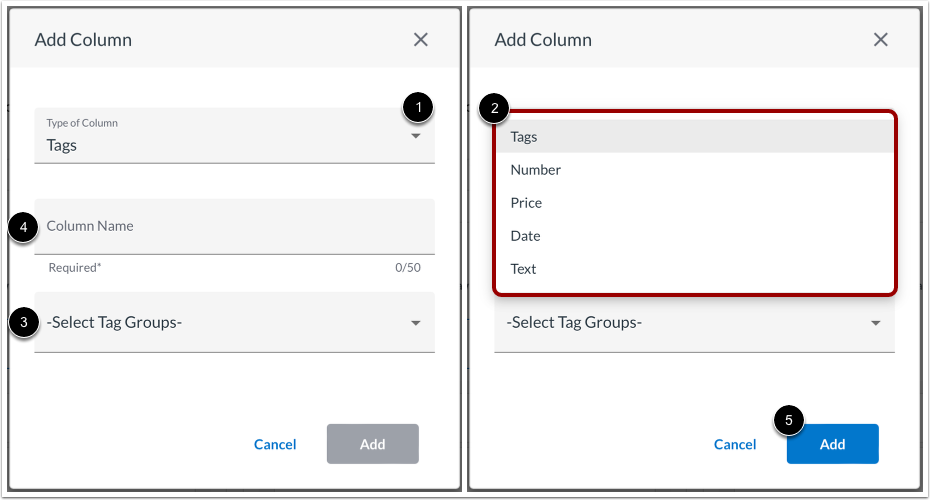
Dans la fenêtre Ajouter une colonne, cliquez sur le menu déroulant Type de colonne [1] puis sélectionnez le type de colonne que vous souhaitez ajouter [2]. Les types de colonnes personnalisées que vous pouvez créer sont : Étiquettes, Nombre, Prix, Date et Texte.
Si vous avez sélectionné Étiquettes, Numéro et Prix, configurez le champ sous le Nom de la colonne [3].
- Étiquettes : Sélectionnez les groupes d’étiquettes que vous souhaitez ajouter.
- Nombre : Définissez votre format de nombre préféré.
- Prix : Définissez le format du prix.
Ajoutez un nom à votre colonne [4]. Ensuite, cliquez sur le bouton Ajouter [5].
Afficher les types de colonnes personnalisées
Vous pouvez consulter vos colonnes personnalisées sur la page Gestion.
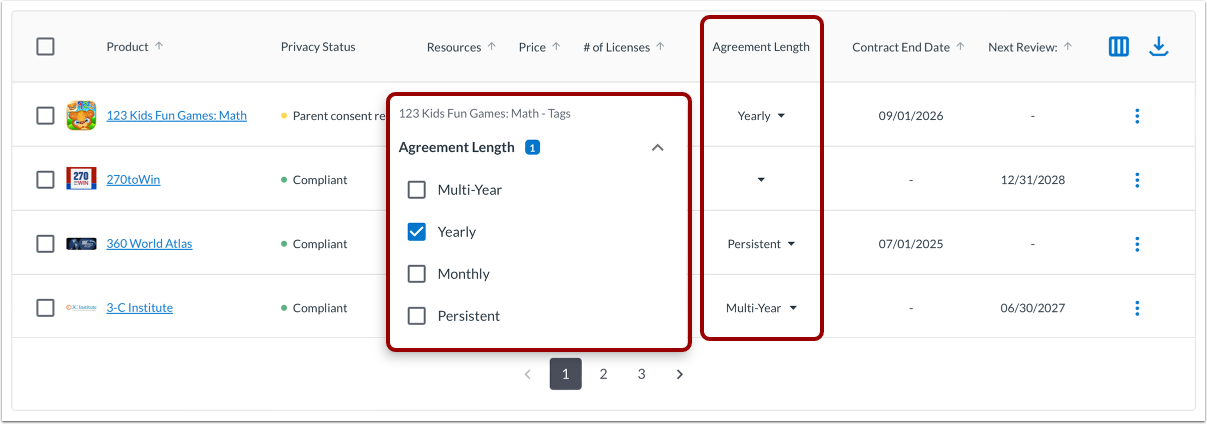
Vous pouvez créer une colonne avec un menu déroulant d'étiquettes pour associer facilement les étiquettes aux produits de votre bibliothèque.
Remarques :
- Les groupes d'étiquettes s'affichent dans la colonne dans l'ordre de leur sélection. De plus, les étiquettes à l'intérieur des groupes seront organisées selon l'ordre et le niveau d'indentation définis dans le groupe d'étiquettes .
- Les groupes de balises à sélection unique ne peuvent pas être combinés avec d'autres groupes de balises dans une même colonne. Plusieurs groupes à sélection multiple peuvent être combinés dans une même colonne.
- Les étiquettes appliquées aux produits suivent les paramètres de visibilité qui leur sont attribués.
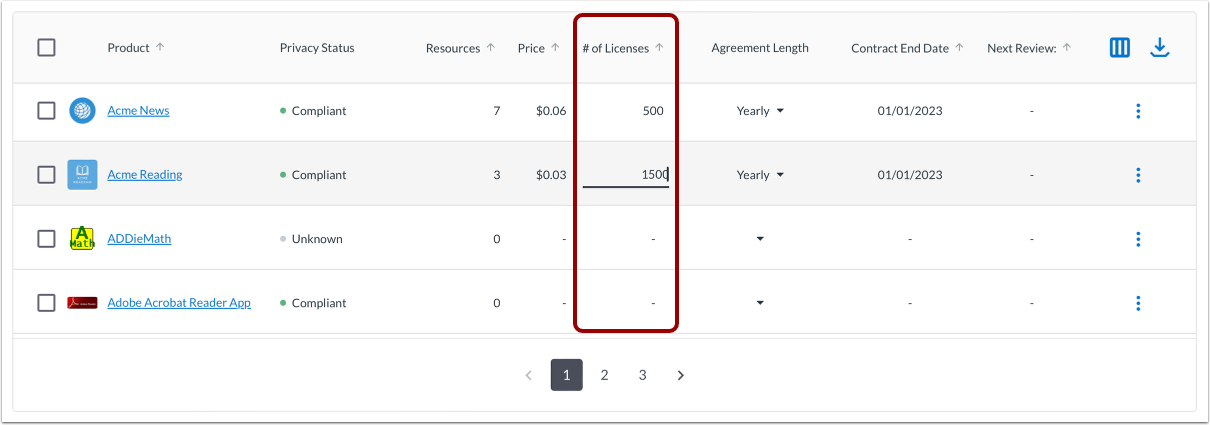
Nombre
Vous pouvez saisir et afficher les chiffres qui vous intéressent : nombre de licences, quantités de matériel ou numéros de bons de commande.
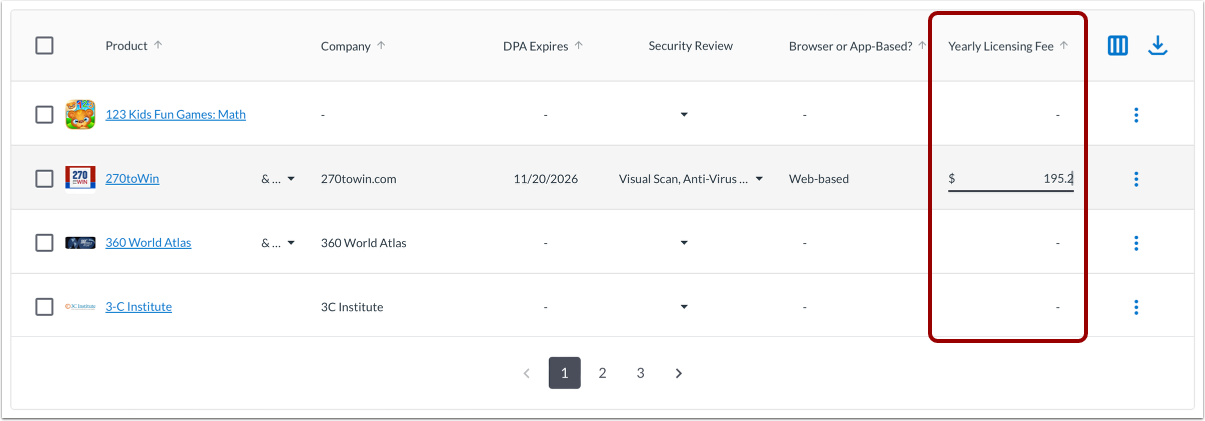
Prix
Cette configuration de colonne permet la saisie des coûts en dollars entiers ou en dollars et cents. Vous pouvez l'utiliser pour suivre les coûts de licence, les coûts annuels, les coûts contractuels ou les coûts par étudiant.
Date
Cette configuration de colonne permet la saisie de dates. Vous pouvez l'utiliser pour indiquer les dates d'expiration, les dates de dernière révision ou les dates d'expiration des accords de poursuite différée/de l'annexe E.
Texte
Vous pouvez saisir jusqu'à 200 caractères et les associer aux produits, au niveau de la liste ou du détail. Ce champ peut contenir de brèves mises à jour sur les travaux en cours, les exceptions et/ou des informations complémentaires, ou encore des questions et demandes de précisions.
Remarque : les informations contenues dans les colonnes personnalisées ne sont visibles que par les administrateurs de LearnPlatform, à l’exception des balises appliquées et configurées pour être visibles dans la bibliothèque de produits organisationnelle ou publique.