Par défaut, les produits de la bibliothèque de votre organisation LearnPlatform s'affichent par ordre alphabétique. Toutefois, en tant qu'administrateur LearnPlatform, vous pouvez épingler des produits pour les maintenir en haut de la bibliothèque.
Pour épingler des produits, vous devez d'abord activer cette fonctionnalité en ajoutant la colonne « Épingler dans la bibliothèque » à la page de gestion de votre bibliothèque de produits. Vous pourrez ensuite épingler des produits sur la page « Gestion des produits ».
Remarque : les produits sont épinglés uniquement dans la bibliothèque de produits de l’organisation, et non dans la bibliothèque de produits publique.
Activer l'épinglage
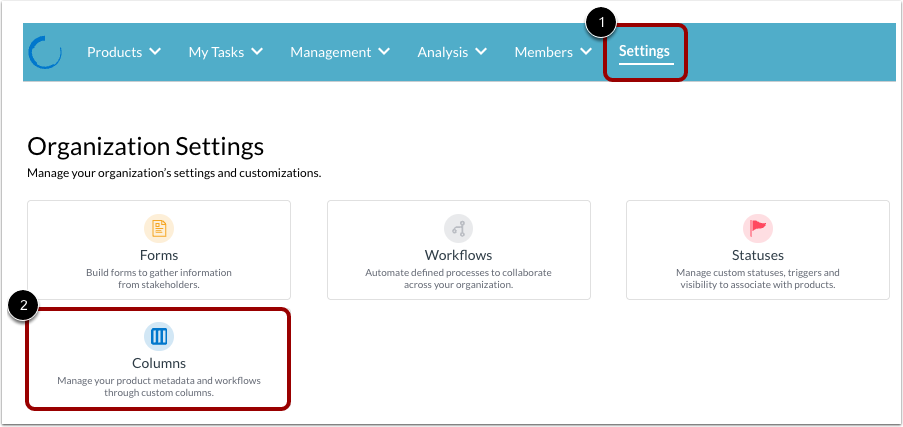
Pour activer l'épinglage, cliquez sur l'onglet Paramètres [1]. Cliquez ensuite sur la vignette Colonnes [2].
Utiliser l'épingle dans la colonne de la bibliothèque
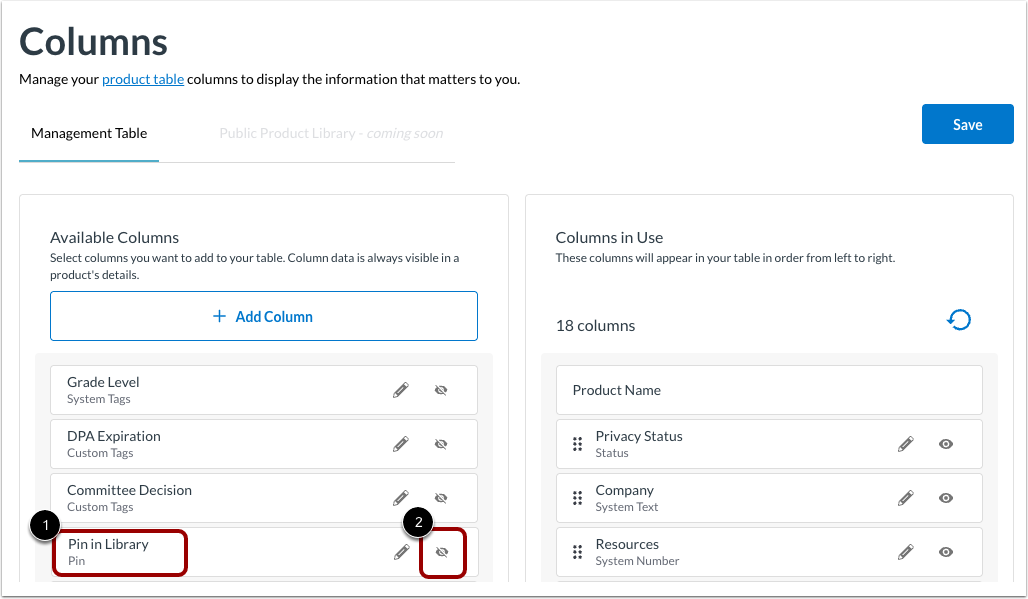
Dans le tableau Colonnes disponibles, repérez la colonne Épingler dans la bibliothèque [1]. Cliquez ensuite sur l'icône Utiliser cette colonne [2].
Enregistrer les colonnes
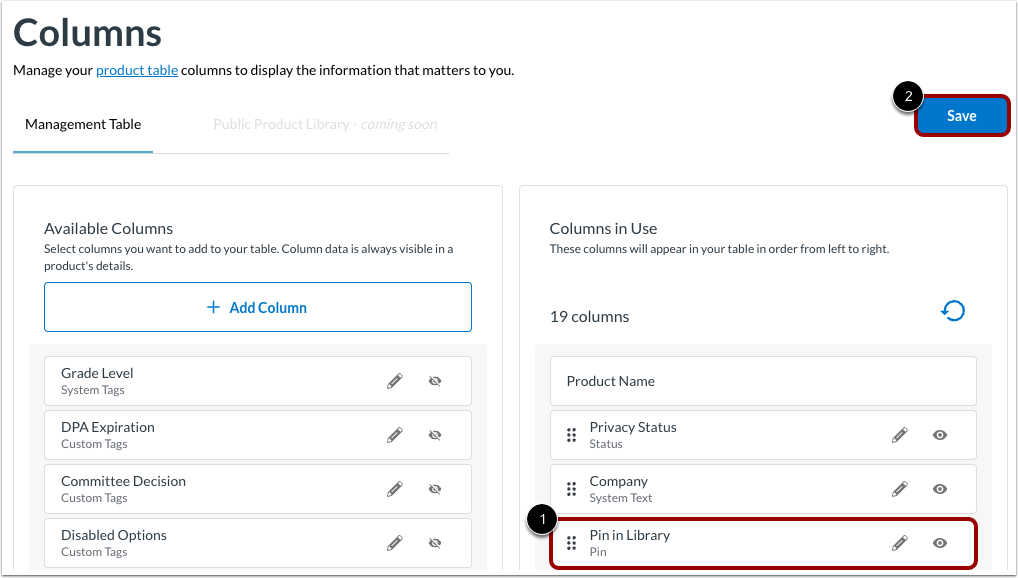
La colonne Pin dans la bibliothèque s'affiche dans le tableau Colonnes utilisées [1].
Cliquez sur le bouton Enregistrer [2].
Gestion des produits ouverts
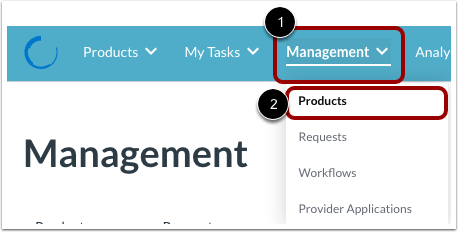
Cliquez sur le menu déroulant Gestion [1]. Cliquez ensuite sur le lien Produits [2].
Activer l'épingle dans la bibliothèque
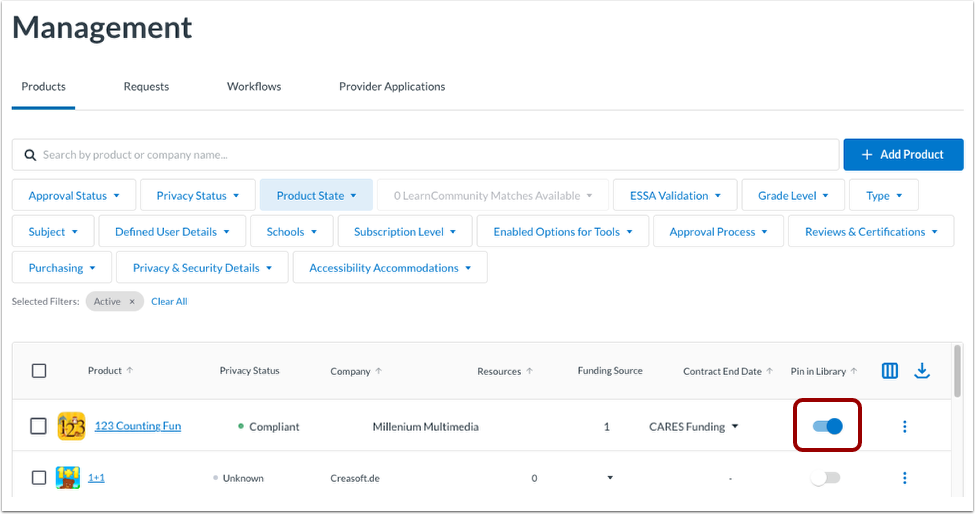
Activez le bouton « Épingler dans la bibliothèque » .
Voir le produit épinglé
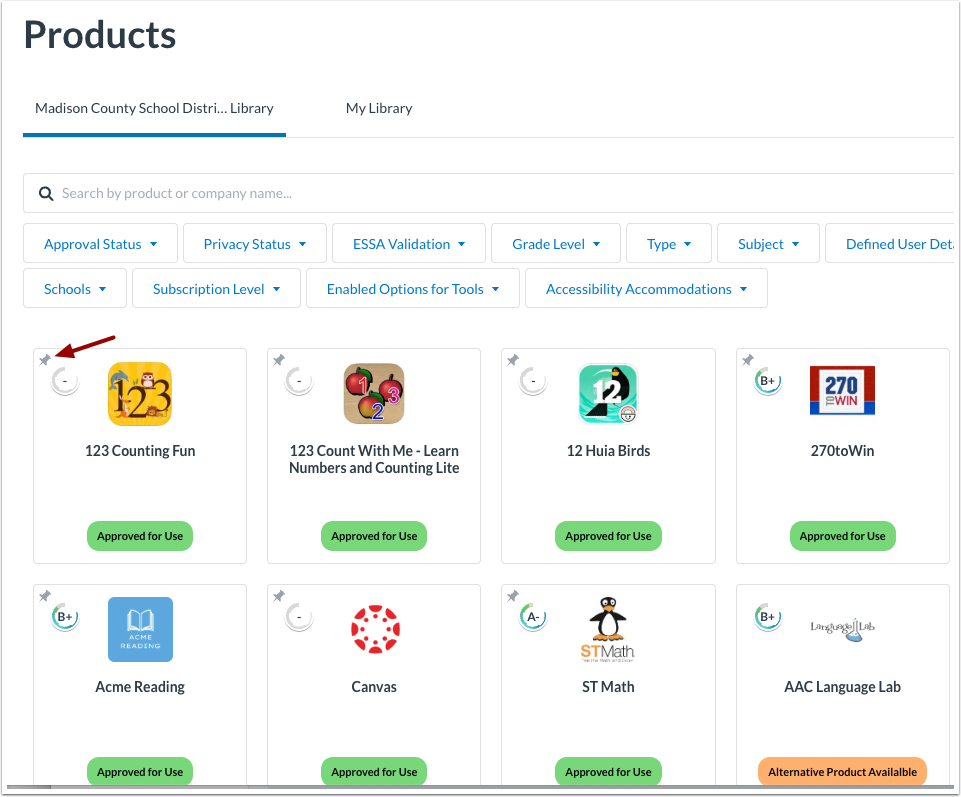
Dans la bibliothèque de produits de votre organisation , les produits épinglés affichent l'icône d'épingle et apparaissent en premier dans la bibliothèque.