En tant qu'administrateur LearnPlatform, vous pouvez gérer les produits de la bibliothèque de produits de votre organisation sur la page Gestion.
Dans l'onglet Produits de la page Gestion, vous pouvez consulter le tableau de la liste des produits de votre organisation et gérer les colonnes de données affichées dans ce tableau.
À partir du tableau, vous pouvez également télécharger les détails du produit, archiver les produits, partager les produits dans la bibliothèque publique de produits et ouvrir les détails du produit.
Gestion de produits ouverts
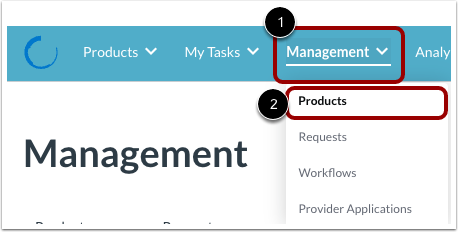
Cliquez sur le menu déroulant Gestion [1]. Cliquez ensuite sur le lien Produits [2].
Onglet Afficher les produits
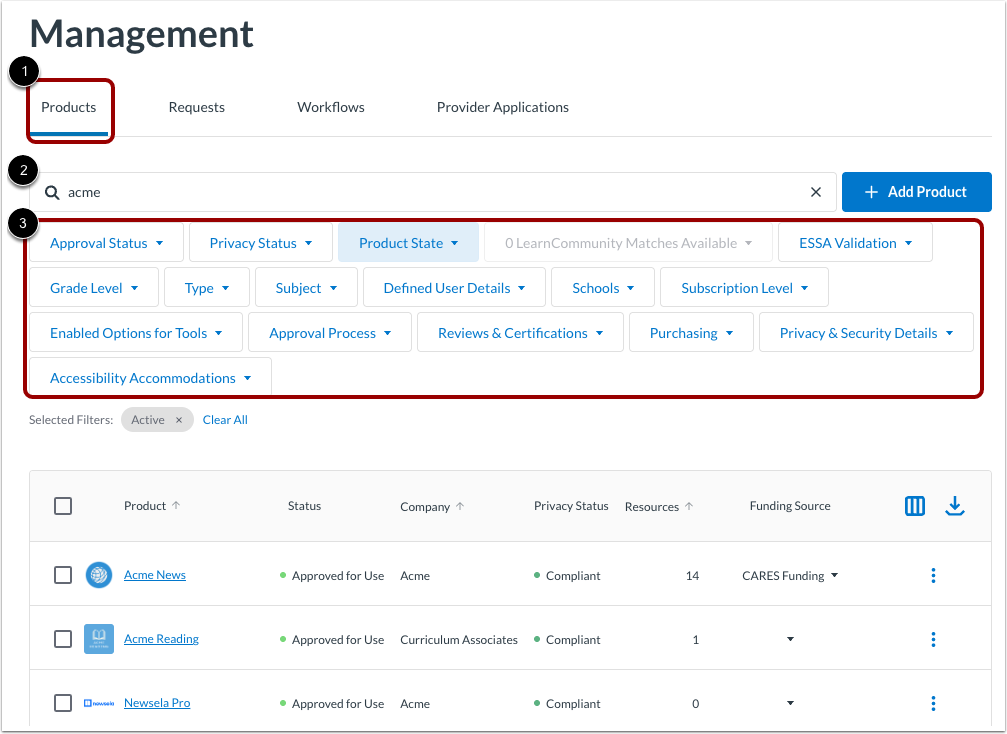
Sur l’onglet Produits [1], trouvez les produits et consultez les détails du produit.
Pour rechercher un produit par son nom, saisissez du texte dans le champ de recherche [2].
Pour filtrer la liste des produits, cliquez sur l'un des menus déroulants de filtre [3].
Voir les détails du produit
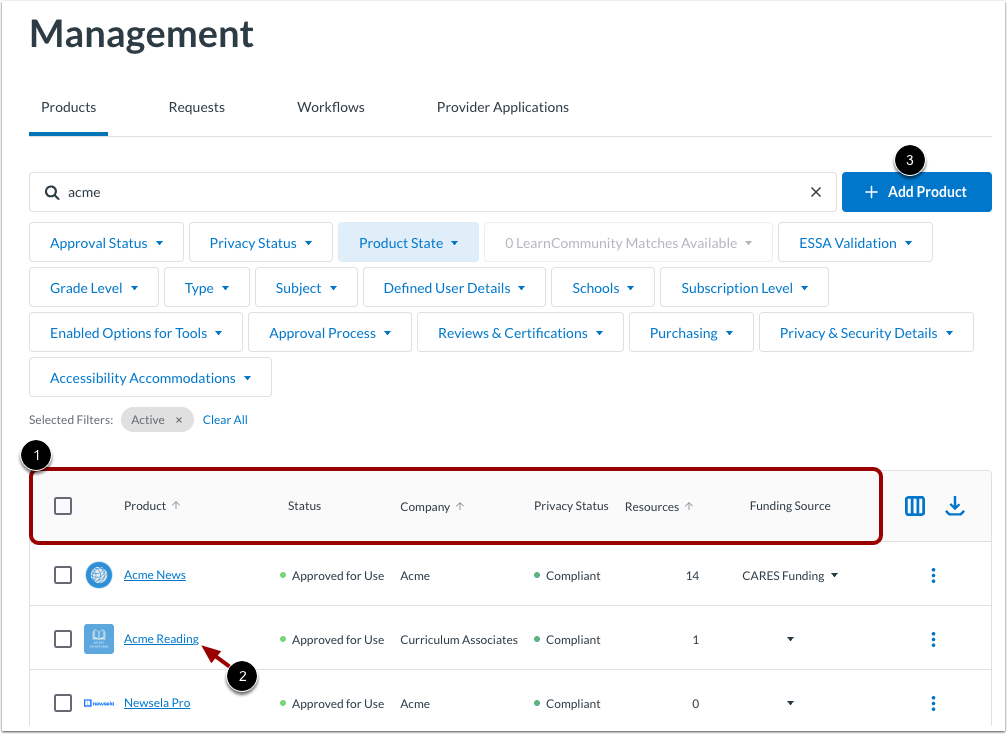
Les détails du produit s'affichent dans les colonnes du tableau [1]. Vous pouvez gérer les colonnes affichées.
Pour afficher ou modifier les détails du produit , cliquez sur un lien du nom du produit [2].
Pour ajouter un produit , cliquez sur le bouton Ajouter un produit [3].
Gérer les colonnes
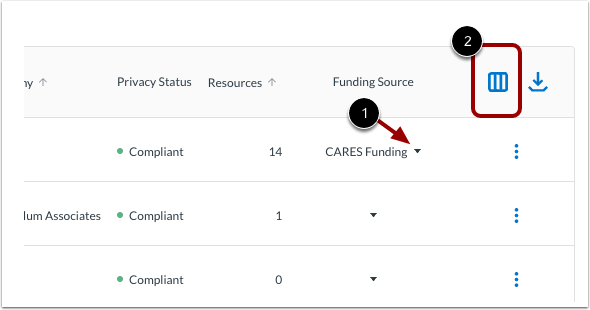
Vous pouvez gérer certains paramètres de produit à partir des colonnes du tableau des produits. Par exemple, pour sélectionner une source de financement, cliquez sur « Source de financement » ou utilisez le menu déroulant de la colonne correspondante [1]. Pour épingler un produit en haut de la bibliothèque de produits de votre organisation, utilisez la colonne « Épingler dans la bibliothèque ».
Pour gérer les colonnes affichées dans le tableau des produits, cliquez sur l'icône Gérer les colonnes [2].
Ajouter ou supprimer des colonnes
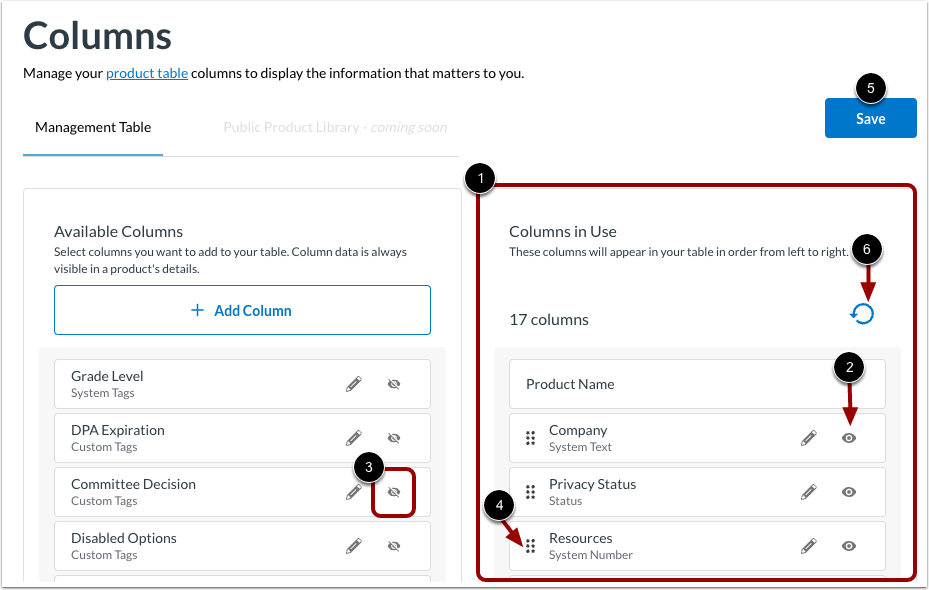
Les colonnes actuellement affichées dans le tableau sont listées dans la zone Colonnes utilisées [1].
Pour supprimer une colonne du tableau, cliquez sur l'icône Visible [2]. La colonne se déplace vers la zone Colonnes disponibles et affiche l'icône Masquée.
Pour ajouter une colonne au tableau, cliquez sur l'icône Masquée [3]. Le nom de la colonne se déplace dans la zone Colonnes utilisées et affiche l'icône Visible.
Pour modifier l'ordre des colonnes, cliquez sur une poignée de contrôle de colonne [4] et faites glisser la colonne vers un nouvel emplacement dans la liste.
Pour mettre à jour le tableau sur la page Gestion, cliquez sur le bouton Enregistrer [5]. Pour annuler les modifications, cliquez sur l’icône Annuler [6].
Ajouter ou modifier des données de colonne
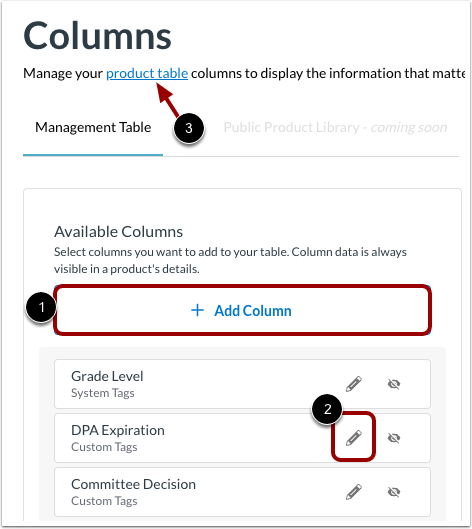
Pour ajouter des colonnes de données personnalisées, cliquez sur le bouton Ajouter une colonne [1].
Pour modifier les noms de colonnes ou les données associées, cliquez sur l’icône Modifier [2].
Pour revenir au tableau de la liste des produits, cliquez sur le lien du tableau des produits [3].
Ajouter une colonne
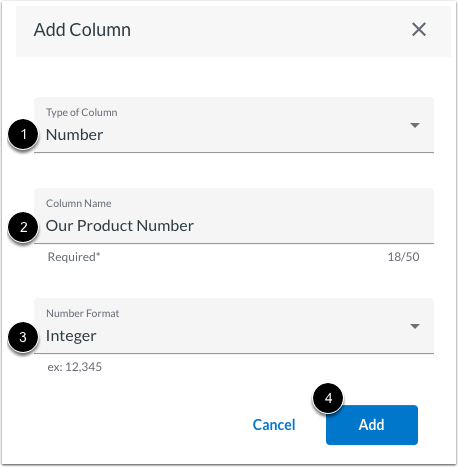
Si vous cliquez sur le bouton Ajouter une colonne, la fenêtre Ajouter une colonne s'affiche. Pour ajouter une colonne, cliquez sur le menu déroulant Type de colonne [1]. Sélectionnez un type de données : étiquette, nombre, prix, date ou texte.
Saisissez un nom de colonne dans le champ Nom de colonne [2].
Selon le type de colonne que vous ajoutez, vous devrez peut-être également cliquer sur un menu déroulant pour sélectionner un groupe d'étiquettes, un format numérique ou un format de date [3].
Données d'exportation de produits
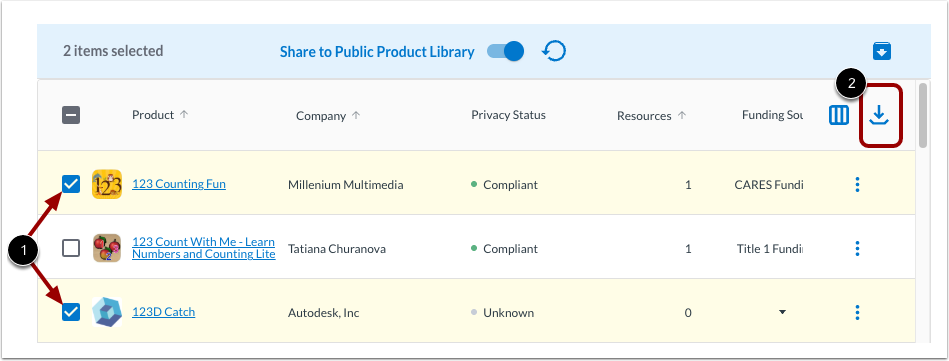
Pour télécharger un fichier CSV contenant les produits et leurs détails, cochez une ou plusieurs cases de produit [1]. Cliquez ensuite sur l'icône Télécharger [2].
Produits d'archives
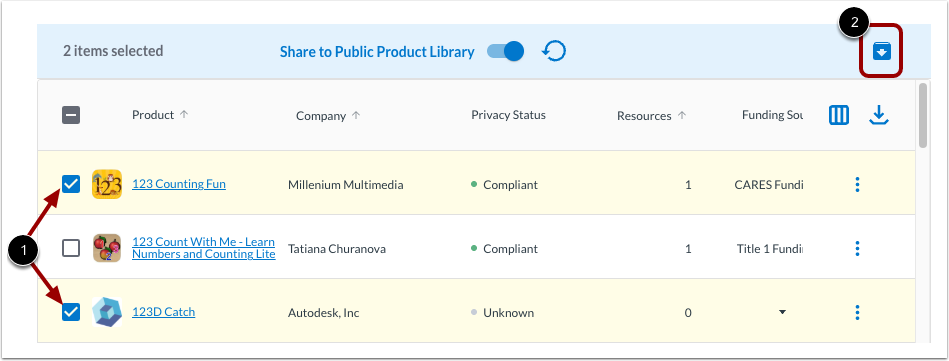
Pour retirer un ou plusieurs produits, cochez une ou plusieurs cases [1]. Cliquez ensuite sur l'icône Archive [2].
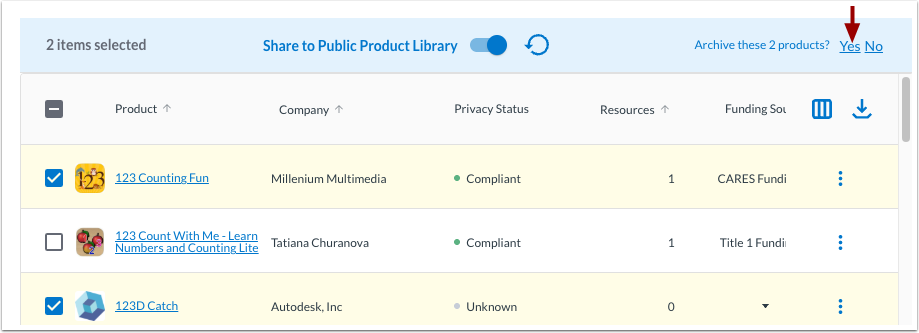
Ensuite, cliquez sur le lien Oui .
Partager dans la bibliothèque de produits publique
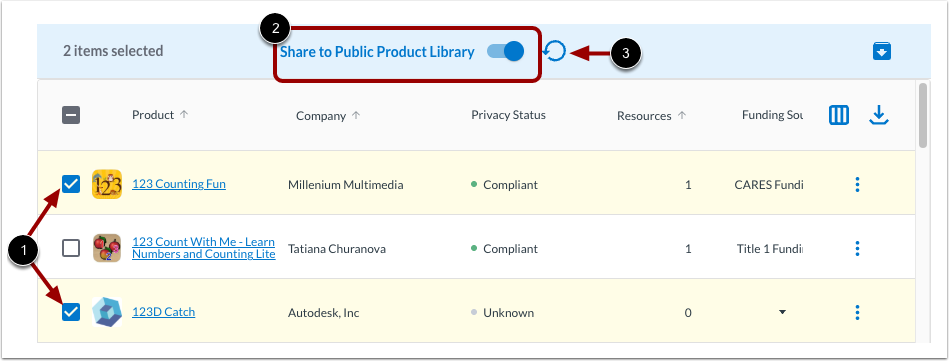
Pour ajouter un ou plusieurs produits à la bibliothèque de produits publics (PPL), cochez une ou plusieurs cases de produit [1]. Ensuite, cliquez sur le bouton bascule Partager dans la bibliothèque de produits publics [2].
Pour permettre à l'état du produit de déterminer la visibilité dans la PPL, cliquez sur l'icône Rétablir [3].
Vous pouvez en apprendre davantage sur la gestion de la visibilité des produits dans la PPL .
Afficher les actions du produit
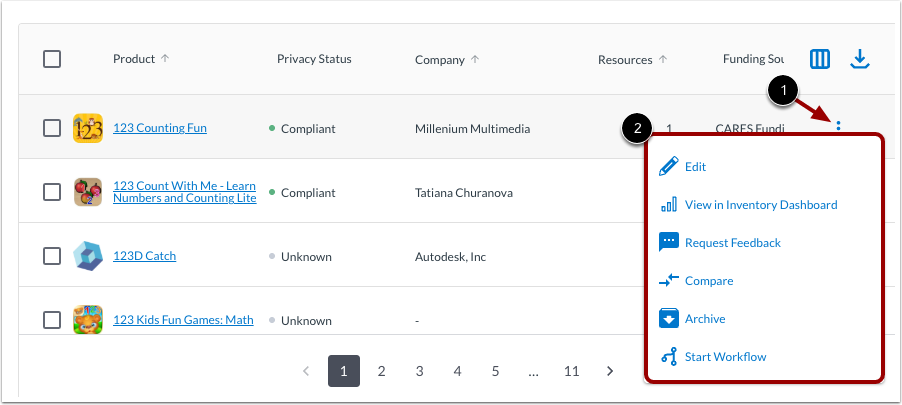
Pour afficher les actions disponibles sur le produit, cliquez sur l'icône Options [1]. Cliquez ensuite sur le lien d'une action [2]. Vous pouvez alors :