En tant qu'administrateur LearnPlatform disposant d'un rôle d'administrateur d'organisation ou de produit, vous pouvez personnaliser les détails d'un produit dans l'onglet Produits de la page Gestion. Par exemple, vous pouvez :
- Modifier les noms et logos des produits
- Définir les statuts des produits
- Ajouter ou supprimer des badges
- Modifier l'état et la visibilité du produit
- Modifier les liens SSO
- Ajouter ou supprimer des balises
Vous pouvez également modifier les contrats, ajouter des commentaires, ajouter des ressources et modifier d'autres paramètres du produit.
Vous pouvez personnaliser la visibilité de ces paramètres en fonction du public concerné : les autres administrateurs, les enseignants en interne, ou les parents ou autres parties prenantes externes en externe.
Remarque : Seuls les utilisateurs disposant de rôles d'administrateur d'organisation ou de produit peuvent ajouter et gérer des ressources.
Gestion de produits ouverts
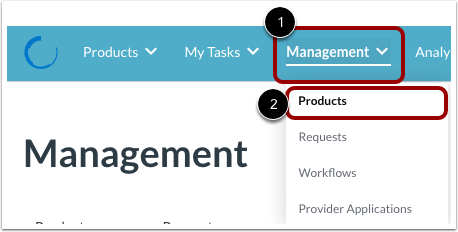
Cliquez sur le menu déroulant Gestion [1], puis cliquez sur le lien Produits [2].
Ouvrir les paramètres du produit
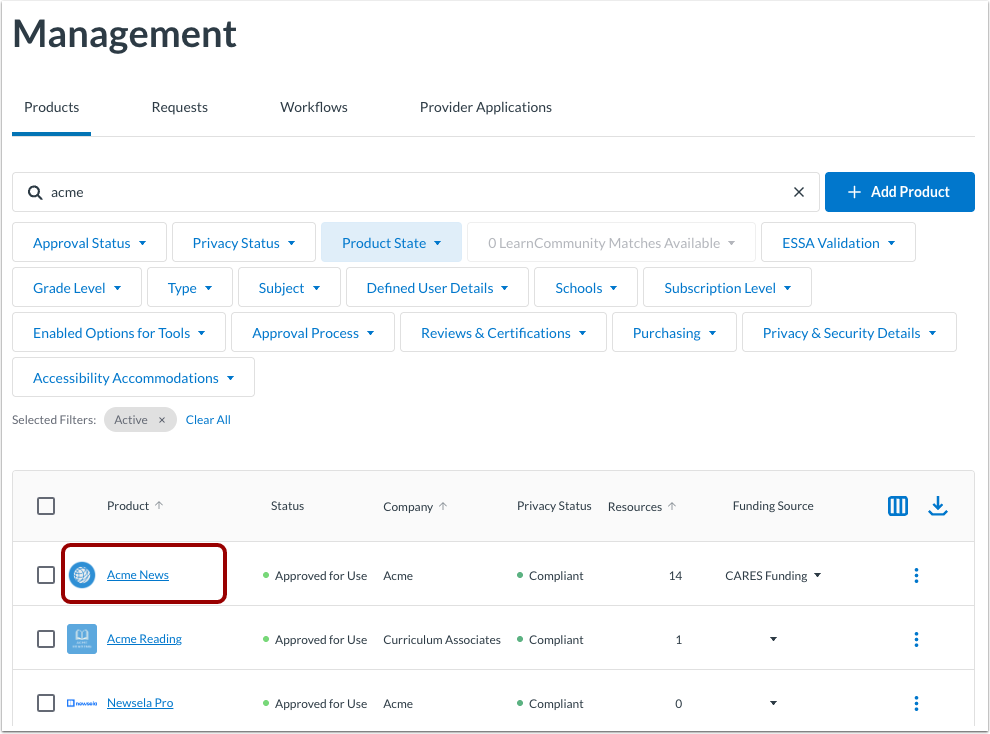
Sur la page Produits, cliquez sur le lien du nom du produit.
Modifier le nom et le logo du produit
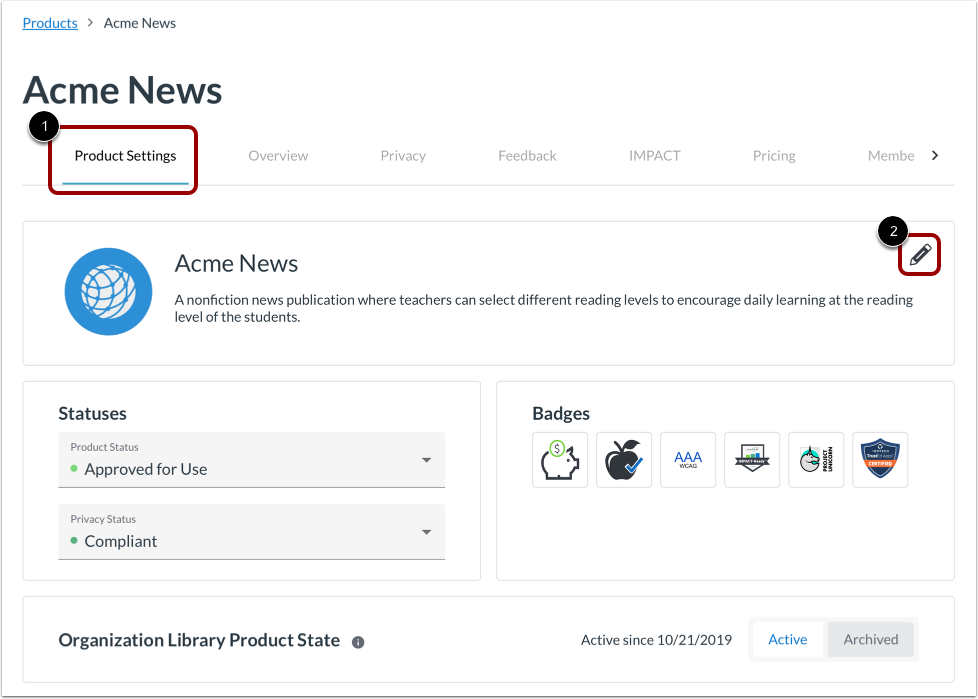
Sur l’onglet Paramètres du produit [1], vous pouvez consulter tous les détails et paramètres du produit.
Pour modifier le nom ou le logo du produit, cliquez sur l’icône Modifier [2].
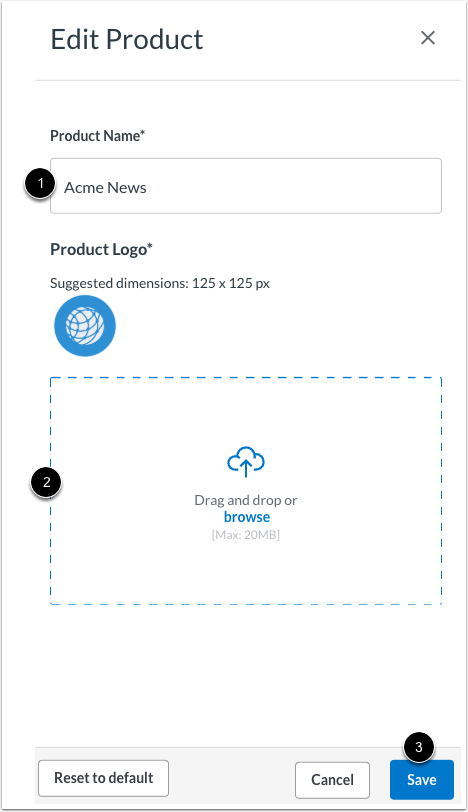
Apportez les modifications souhaitées dans le champ Nom du produit [1] ou téléchargez un logo en utilisant l'espace glisser-déposer ou parcourir [2].
Pour enregistrer les modifications, cliquez sur le bouton Enregistrer [3].
Remarque : La dimension suggérée pour une image de logo de produit est de 125 x 125 px.
Modifier le statut et les badges
Utilisez les champs suivants pour personnaliser les statuts et les badges :
- Statuts [1] : Permet de modifier le statut d'approbation et le statut de confidentialité du produit. Contrôle la visibilité via les paramètres de statut .
- Badges [2] : Affiche les badges des étiquettes associées à ce produit. Vous pouvez ajouter un badge à une étiquette . Celui-ci apparaîtra à des emplacements spécifiques sur la plateforme.
Remarques :
- La visibilité du produit dépend du statut qui lui est attribué dans le menu des paramètres. Par exemple, si le statut « En cours d'examen contractuel » est configuré pour n'être visible que dans la bibliothèque d'administration, et que le produit Acme News a ce statut, Acme News ne sera pas visible dans la bibliothèque des enseignants ni dans la bibliothèque publique des produits.
- Lorsque vous consultez la bibliothèque de produits de votre organisation , vous pouvez filtrer par statut de produit. Cela vous permet de vous concentrer sur les produits qui ont, par exemple, été approuvés pour une utilisation par le district ou qui sont en attente d'approbation.
Modifier l'état et la visibilité
Vous pouvez modifier les paramètres d'état et de visibilité suivants :
- État des produits de la bibliothèque d'organisation [1] : Indique si un produit est actif ou archivé. Pour connaître la date d'activation d'un produit, consultez la section « Actif depuis » [2]. Pour modifier l'état d'un produit, cliquez sur les boutons « Actif » ou « Archivé » [3]. Archivez un produit pour le supprimer de votre bibliothèque.
- Visibilité de la bibliothèque de produits publics [4] : Permet de modifier l'état de visibilité du produit pour partager ou non le produit dans la bibliothèque de produits publics (PPL).
Remarques :
- L'archivage d'un produit vous permet de conserver tous les paramètres personnalisés de votre district et l'historique des informations associées à ce produit, tout en empêchant son affichage dans les bibliothèques de votre organisation et l'exécution d'actions telles que les rapports de commentaires et d'évaluation rapide. Ce paramètre est réversible : vous pouvez demander la réactivation d'un produit archivé.
- Les produits affichés dans la bibliothèque de produits publics suivent les règles de visibilité définies par leur statut . Si la visibilité associée à ce statut ne doit pas être appliquée, vous pouvez utiliser le bouton d'activation/désactivation de la visibilité dans la bibliothèque de produits publics.
Modifier l'authentification unique
Pour ajouter le lien personnalisé de votre produit et faciliter l'accès, saisissez une URL dans le champ Lien de lancement personnalisé SSO Smart Launch.
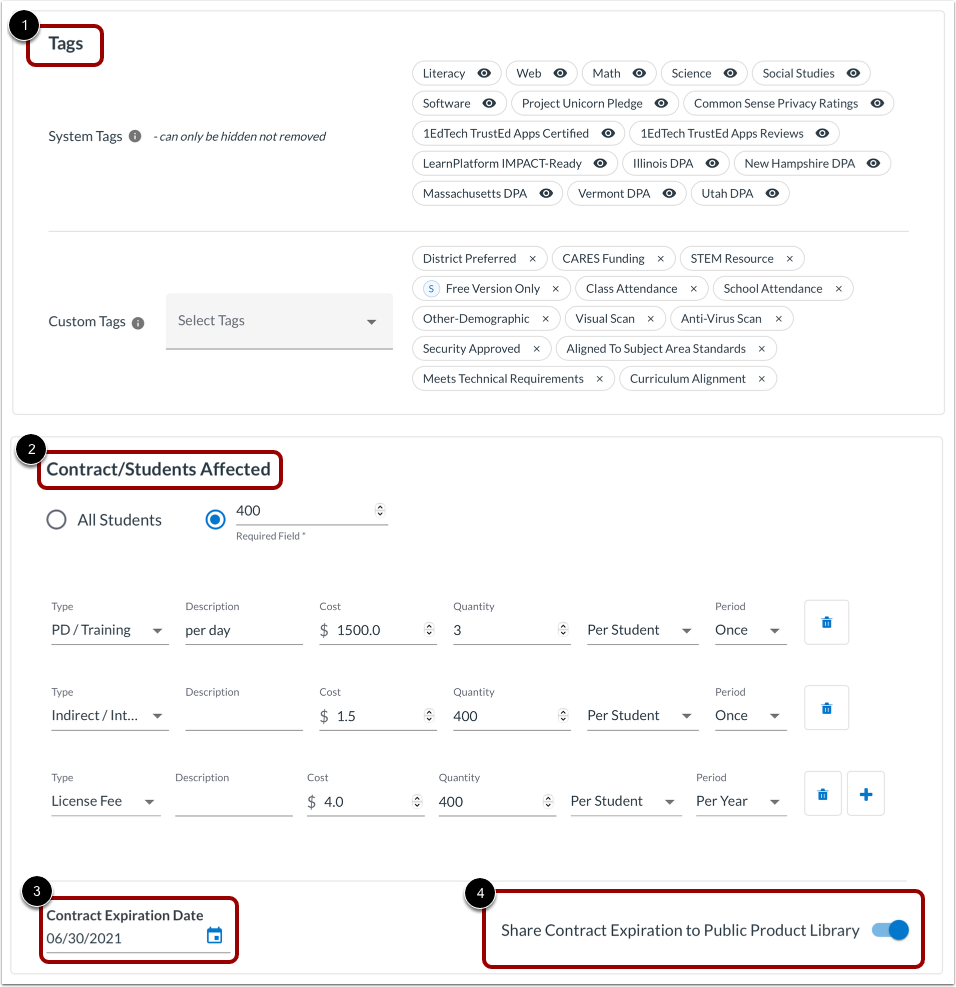
Utilisez les champs suivants pour personnaliser les balises et les paramètres du contrat :
- Étiquettes [1] : Permet de modifier les étiquettes système et personnalisées. Les étiquettes système peuvent être masquées ou affichées. Les étiquettes personnalisées peuvent être ajoutées ou supprimées. La visibilité des étiquettes est régie par les règles définies dans les Paramètres. Pour en savoir plus sur l’ajout et la configuration des étiquettes, consultez notre guide sur l’ utilisation, l’ajout et la configuration des étiquettes de produit .
- Contrat/Étudiants concernés [2] : Ajoutez et modifiez les coûts des produits et la date d’expiration du contrat [3]. Pour que la date d’expiration du contrat soit visible dans la bibliothèque de produits publique, activez l’option « Partager l’expiration du contrat dans la bibliothèque de produits publique » [4].
Remarque : Le champ « Contrats/Étudiants concernés » ne doit pas être utilisé pour les calculs. Les prix, les coûts et les dates peuvent également être appliqués aux produits via une colonne personnalisée. Les colonnes personnalisées peuvent être mises à jour depuis la vue « Gestion des produits » sans avoir à consulter les détails du produit.
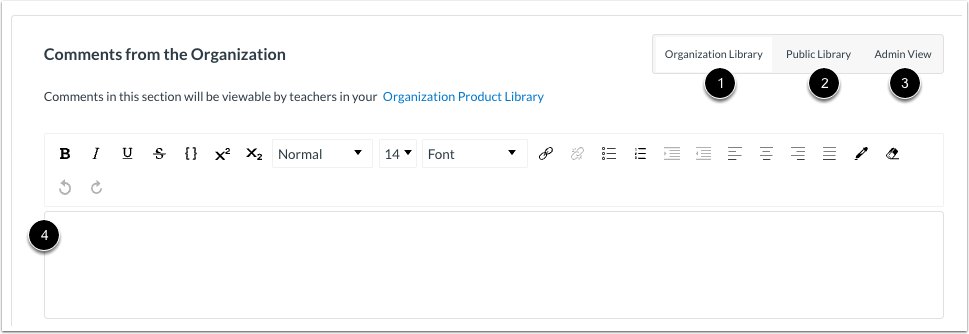
Pour partager des informations supplémentaires sur un produit, utilisez la section « Commentaires de l’organisation ». Pour sélectionner le public cible de votre commentaire, cliquez sur l’un des boutons suivants :
- Bibliothèque de l'organisation [1] : ce commentaire est visible par les enseignants
- Bibliothèque publique [2] : ce commentaire est visible dans la bibliothèque de produits publics.
- Bibliothèque d'administration [3] : ce commentaire est visible uniquement par les administrateurs.
Ensuite, saisissez du texte dans le champ Commentaire [4].
Ajouter une ressource
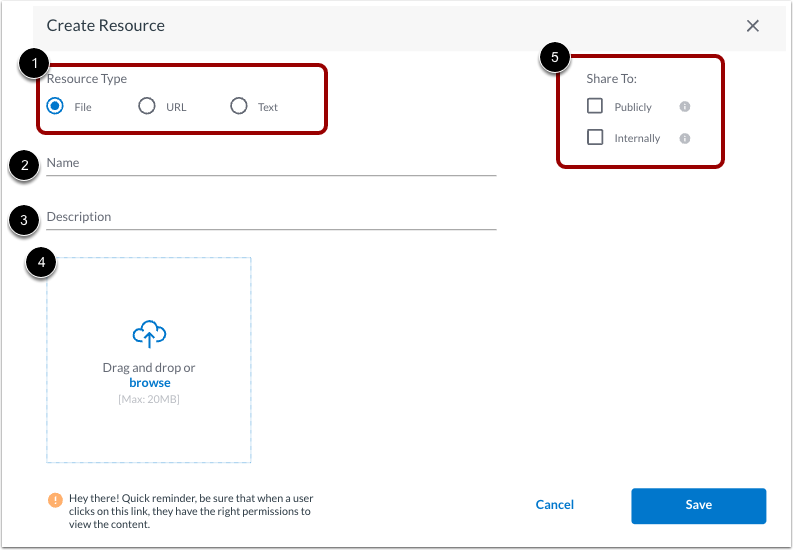
Pour ajouter une ressource, cliquez sur le bouton Créer ou Importer une ressource .
En fonction du type de ressource, cliquez sur l'un des boutons radio Type de ressource suivants [1] : Fichier , URL , Texte .
Saisissez un nom pour la ressource dans le champ Nom [2].
Saisissez une description de la ressource dans le champ Description [3].
Sélectionnez un fichier à l'aide de l'espace glisser-déposer ou de l'espace de navigation [4].
Remarques :
Ressources partagées
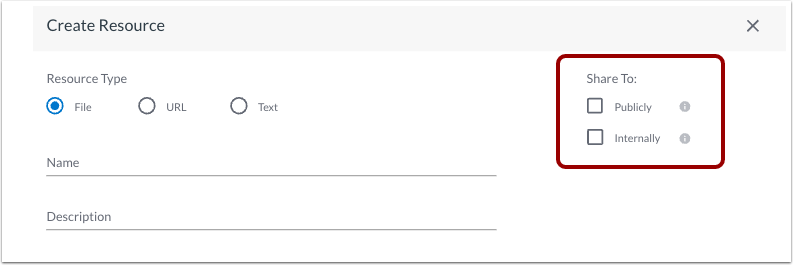
Pour gérer la visibilité des ressources, sélectionnez le public approprié dans la section « Partager avec » .
- Pour afficher la ressource dans la bibliothèque de produits publics, cochez la case « Publicement » .
- Pour afficher la ressource uniquement dans la bibliothèque de l'organisation, cochez la case « En interne » .
- Pour que la ressource ne soit visible que par les administrateurs, ne cochez aucune des deux cases.
Économiser les ressources
Cliquez sur le bouton Enregistrer .
Modifier les détails supplémentaires
Pour ajouter ou modifier un nombre, une date, un prix ou du texte, cliquez sur les champs correspondants. Vous pouvez gérer la création et la configuration des colonnes dans les paramètres.
Vous pouvez également modifier les statuts système et créer des statuts personnalisés .
Modifier les listes
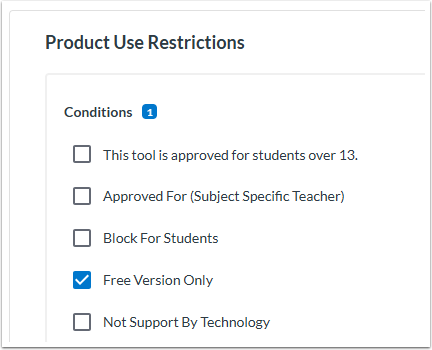
Pour communiquer des informations spécifiques à un produit, ajoutez et supprimez des listes basées sur des étiquettes à l'aide de cases à cocher. Par exemple, les listes peuvent inclure :
- Restrictions d'utilisation du produit : précise si le produit est destiné aux élèves de plus de 14 ans, à une matière spécifique ou aux enseignants, s'il n'est pas destiné aux élèves, s'il s'agit d'une version gratuite uniquement, ou s'il n'est pas pris en charge par la technologie.
- Responsable produit : point de contact
- Niveau d'approbation : le produit est-il refusé au niveau du district ou de l'établissement scolaire ?
- Motifs de refus : diverses explications justifiant le refus d'utilisation d'un produit
- Options activées pour cet outil : options activées telles que Google Play Store, JAMF, module complémentaire Outlook, module complémentaire PowerPoint, module complémentaire SharePoint
- Éléments de données collectés : quelles métadonnées sont collectées sur la technologie de l’application, l’utilisation des statistiques, l’évaluation, la présence, les communications, la conduite, les données démographiques des étudiants et les inscriptions ?
- Conditions d'utilisation : utilisateurs pour lesquels le produit est approuvé
- Processus d'approbation : équipes et comités ayant examiné ou approuvé
- Niveau de soutien : choisissez un niveau 1 à 3
- Présence : indique si le produit est lié aux données de présence scolaire ou en classe
Remarques :