En tant qu'administrateur LearnPlatform, vous pouvez créer des flux de travail qui déclenchent des actions en fonction des dates associées à ces produits. Ces actions peuvent inclure des modifications telles que des changements d'étiquettes, des changements de statut ou l'envoi de notifications par e-mail.
Les flux de travail déclenchés par une date sont utiles dans des situations telles que :
- Notifications d'expiration de contrat ou de DPA
- Rappel aux administrateurs de solliciter des commentaires six mois après la mise en œuvre
- Suppression d'une nouvelle étiquette ou envoi automatique d'un produit en statut de révision annuelle
Remarque : Vous pouvez également créer des flux de travail de validation des produits .
Ouvrir les paramètres
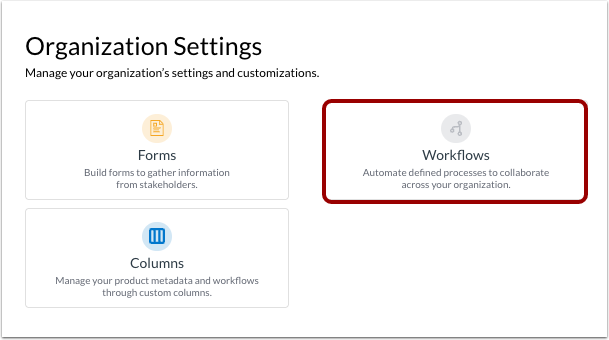
Cliquez sur le lien Paramètres .
Cliquez sur la vignette Flux de travail.
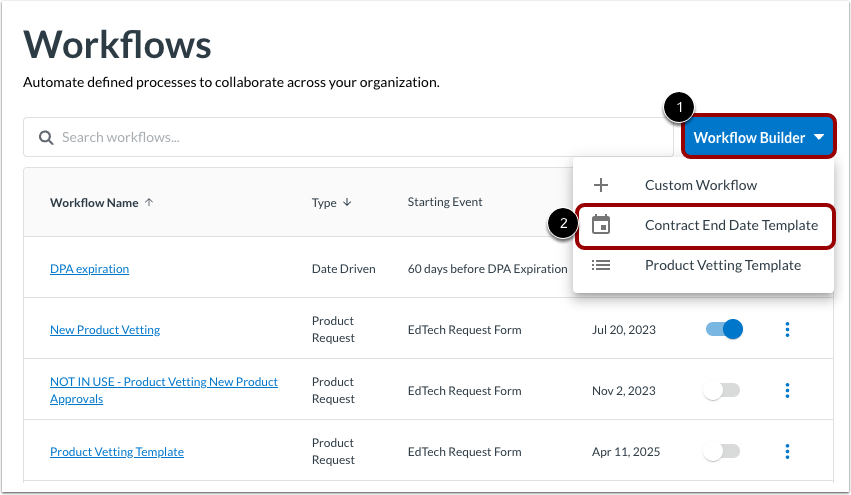
Générateur de flux de travail ouvert
Cliquez sur le menu déroulant Workflow Builder [1]. Ensuite, cliquez sur le lien Contract End Date Template [2].
Saisir les détails du flux de travail
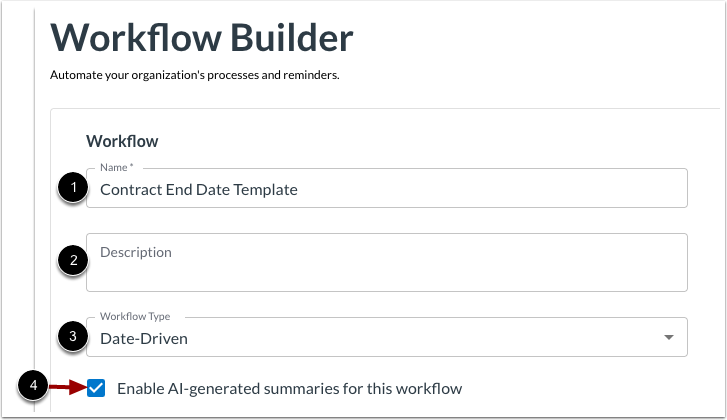
Dans la première partie du générateur de flux de travail, saisissez les détails du flux de travail :
- Nom [1] : Supprimez le texte par défaut et entrez un nom de flux de travail intuitif et significatif.
- Description [2] : Entrez une description visible uniquement par les administrateurs de LearnPlatform.
- Type de flux de travail [3] : Défini sur piloté par la date.
Pour permettre aux administrateurs de LearnPlatform de consulter les résumés générés automatiquement une fois le flux de travail terminé, cliquez sur la case à cocher Activer les résumés générés par l'IA pour ce flux de travail [4].
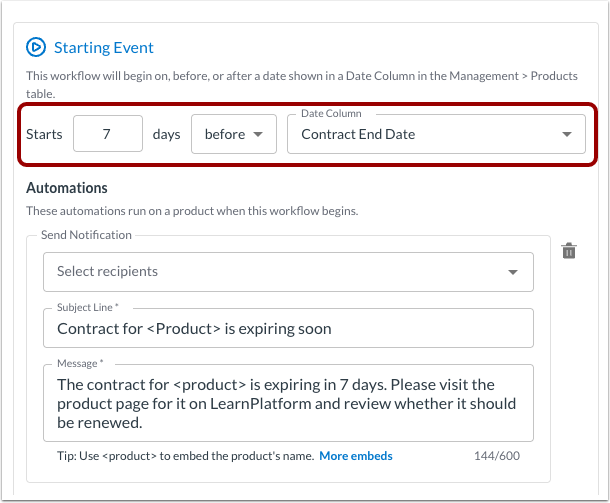
Le flux de travail peut démarrer à une date donnée, avant ou après cette date.
Remarque : des dates doivent être appliquées aux produits pour que ce flux de travail soit déclenché.
Sélectionner l'occurrence
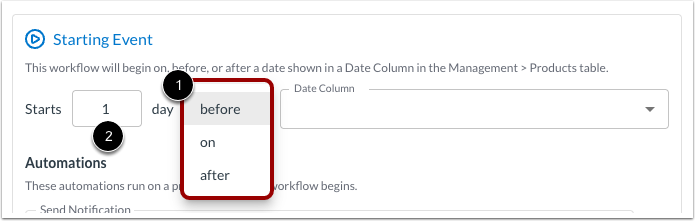
Pour gérer le moment où le déclencheur se produit, cliquez sur le menu déroulant et sélectionnez l'option avant , sur ou après [1].
Pour les déclencheurs avant ou après une date, entrez le nombre de jours à l'avance que le flux de travail doit déclencher [2].
Sélectionner la colonne de date
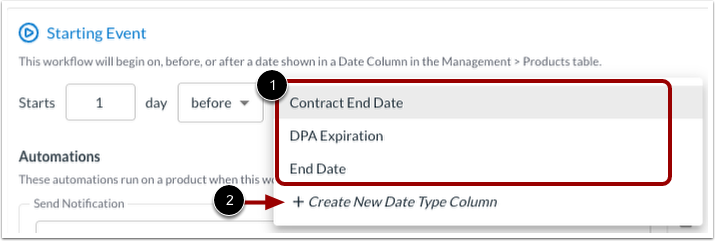
Pour gérer la date à utiliser, cliquez sur le menu déroulant Colonne de date . Ensuite, sélectionnez un nom de colonne de date existant [1].
Vous pouvez également créer une nouvelle colonne de date en cliquant sur le lien Créer une nouvelle colonne de type Date [2].
Ajouter une nouvelle colonne
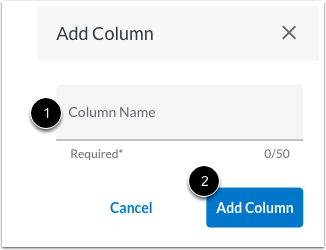
Pour créer une nouvelle colonne, saisissez un nom dans le champ Nom de la colonne . Cliquez ensuite sur le bouton Ajouter une colonne [2].
Pour afficher et gérer la nouvelle colonne, consultez et gérez la page Gestion des produits .
Gérer les automatisations
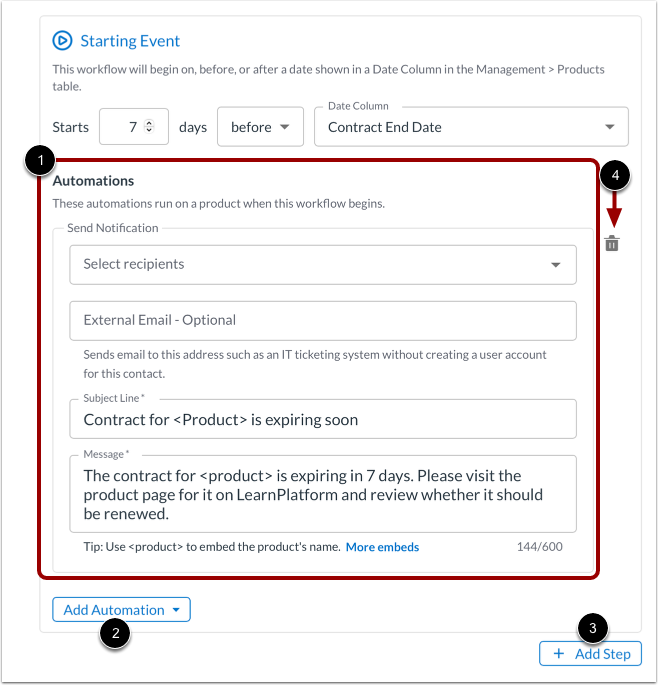
Les automatisations [1] sont les actions que vous souhaitez que le système effectue lorsque le flux de travail est déclenché et au fur et à mesure de son déroulement.
Pour ajouter des actions d’automatisation supplémentaires, cliquez sur le bouton Ajouter une automatisation [2].
Vous pouvez également ajouter des étapes après l'événement initial. Pour ce faire, cliquez sur le bouton Ajouter une étape [3].
Pour supprimer toute automatisation, cliquez sur l’icône Supprimer [4].
Remarque : Les automatisations déclenchées au début du flux de travail s’exécutent immédiatement après son lancement. Celles ajoutées aux étapes s’exécutent une fois l’étape terminée. Pour plus d’informations, consultez notre guide sur la gestion des automatisations et des étapes dans un flux de travail .
Prévisualiser et enregistrer
Après avoir rempli les champs du générateur de flux de travail, vous pouvez prévisualiser le flux de travail ou l'enregistrer. Pour prévisualiser le flux de travail sous forme de diagramme linéaire, cliquez sur le bouton « Aperçu » .
Pour enregistrer le flux de travail dans un état inactif, cliquez sur le bouton Enregistrer le flux de travail [2].
Remarque : Si vous quittez l’éditeur de flux de travail sans avoir enregistré les modifications, vous serez invité à les enregistrer ou à les annuler.
Flux de travail de publication
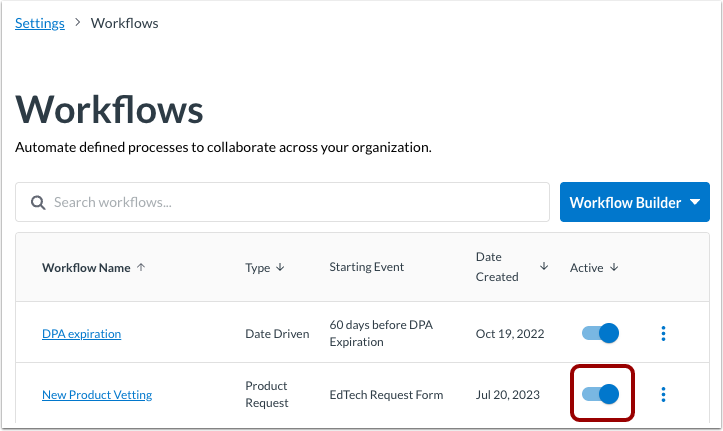
Par défaut, les flux de travail enregistrés sont inactifs ou non publiés. Pour activer ou publier un flux de travail depuis la page Flux de travail, cliquez sur le bouton Activer .
Le flux de travail est déclenché une fois par jour pour tous les produits qui remplissent la condition de déclenchement.