En tant qu'administrateur LearnPlatform, vous pouvez créer des formulaires personnalisés à utiliser dans les demandes de produits, les avis sur les produits ou les candidatures de fournisseurs .
Personnalisez vos formulaires pour y inclure toutes les informations nécessaires à une prise de décision éclairée concernant l'approbation d'un produit.
Une fois le formulaire créé, vous pouvez l'utiliser en :
Ouvrir les paramètres
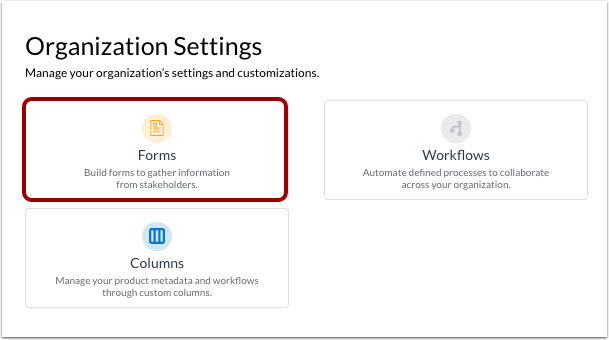
Cliquez sur le lien Paramètres .
Cliquez sur la vignette Formulaires .
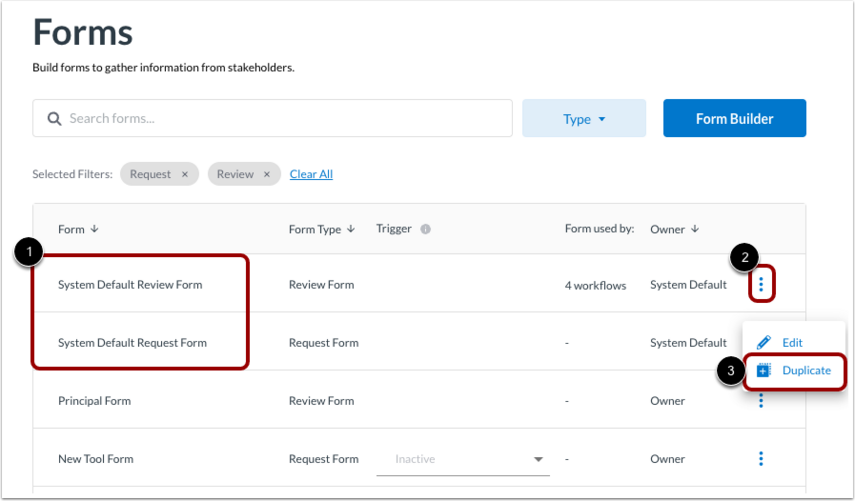
Un tableau des formulaires existants s'affiche.
Pour rechercher un formulaire par nom, entrez du texte dans le champ Rechercher des formulaires [1].
Par défaut, le tableau affiche les formulaires de demandes et d'évaluations. Pour afficher également les formulaires de candidature de prestataire (ou pour filtrer la liste par type de formulaire), cliquez sur le menu déroulant « Type » [2]. Cochez ensuite la case « Prestataire » [3].
Remarques :
- Vous pouvez également créer des formulaires de demande de fournisseur lorsque vous créez une demande de fournisseur .
- Si un formulaire est actuellement utilisé dans une demande de fournisseur avec des invités déjà inscrits, et que ce formulaire est modifié, la version mise à jour ne concerne que les invités qui n'ont pas encore commencé leur demande. Les demandes en cours et existantes restent inchangées. Veuillez contacter votre responsable de compte si vous avez besoin d'aide.
Par défaut, votre compte contient des formulaires par défaut pour les avis et les demandes [1] :
- Formulaire d'examen par défaut du système
- Formulaire de demande par défaut du système
Ces formulaires vous permettent d'utiliser immédiatement les demandes et les avis. Vous ne pouvez pas modifier les formulaires par défaut, mais vous pouvez en créer des copies et les modifier.
Pour créer un doublon à partir d'un formulaire par défaut, cliquez sur l'icône Options [2], puis cliquez sur le lien Dupliquer [3].
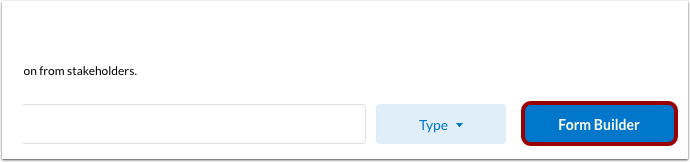
Pour créer un nouveau formulaire, cliquez sur le bouton Créateur de formulaires .
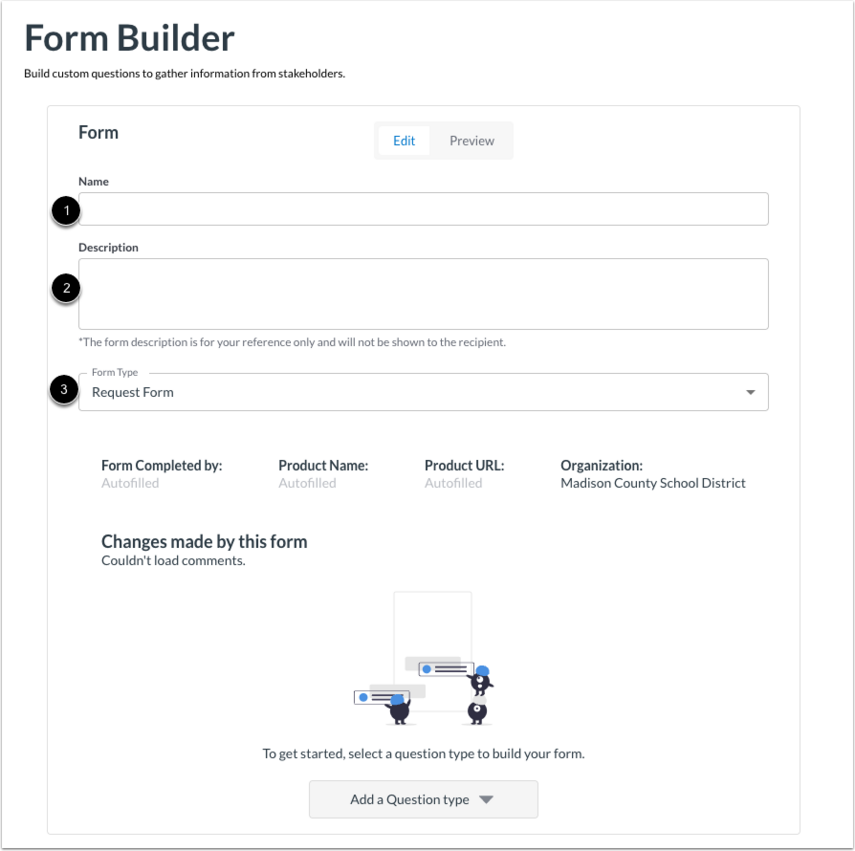
Entrez un nom de formulaire [1] et une description [2].
Cliquez sur le menu déroulant Type de formulaire [3] et sélectionnez Formulaire de demande , Formulaire d'évaluation de produit ou Demande de fournisseur .
Remarque : La description est réservée à votre organisation et n'est pas visible par les destinataires du formulaire.
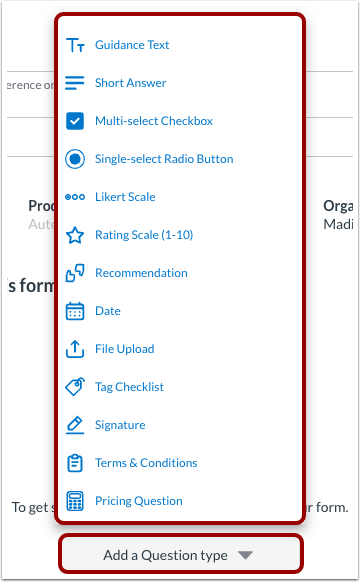
Pour ajouter des questions de formulaire, cliquez sur le menu déroulant Ajouter un type de question [1]. Sélectionnez un type de question [2].
Vous pouvez inclure des questions à texte libre, à sélection multiple, à choix multiple, à échelle d'évaluation et d'autres types de questions.
Remarque : Le nom du demandeur et les noms des produits s'affichent automatiquement lors de l'envoi d'une demande ; il n'est donc pas nécessaire de créer des questions pour obtenir ces informations.
Gérer les questions
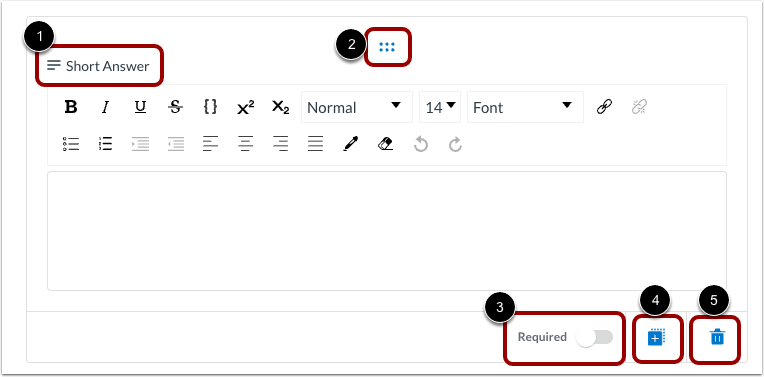
Après avoir ajouté une question, vous pouvez voir le type de question [1] et une poignée de glissement pour déplacer l'emplacement de la question [2].
Vous pouvez également exiger que la question soit remplie par le destinataire du formulaire [3], créer un doublon de la question [4] ou supprimer la question [5].
Remarque : Si vous dupliquez un formulaire système par défaut, le réarrangement par glisser-déposer des trois premières questions n’est pas possible. Toutefois, si vous ne souhaitez pas utiliser ces trois questions, vous pouvez les supprimer. Vous pouvez également les recréer et les réorganiser, mais les réponses des enseignants à ces questions ne seront disponibles que dans l’évaluation standard et non sous forme d’étiquettes ou de tags pour cet enseignant sur l’ensemble de la plateforme.
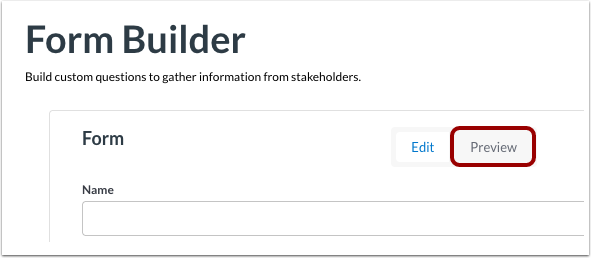
Pour prévisualiser le formulaire, cliquez sur l'onglet Aperçu .
Pour enregistrer le formulaire, cliquez sur le bouton Enregistrer le formulaire .