En tant qu'administrateur LearnPlatform, vous pouvez filtrer les données du tableau de bord d'inventaire , à condition d'avoir installé les extensions LearnPlatform pour Chrome ou Edge pour vos groupes d'élèves et d'enseignants. Vous pouvez filtrer les données par organisation, groupe, matière, niveau scolaire, statut d'approbation et statut de confidentialité.
Les données du tableau de bord d'inventaire s'affichent également en fonction de la date de rapport et de la source de données .
Remarque : Les filtres fonctionnent comme si l’opérateur ET était appliqué. Par exemple, si vous filtrez par Organisation=Acme High School et Statut d’approbation=En attente, les données affichées concernent uniquement les produits pour lesquels les deux filtres sont vrais. Autrement dit, les produits marqués comme « En attente » pour lesquels une personne associée à Acme High School a effectué une utilisation.
Remarque : Pour filtrer par organisation ou niveau scolaire, les listes doivent associer les comptes utilisateurs concernés à une organisation. Les élèves et les enseignants peuvent être inclus dans les listes. Le chargement des listes aurait dû être effectué lors de la mise en œuvre. Toutefois, si votre organisation n'a pas choisi de créer de listes et souhaite en être informée, ou si vous constatez des anomalies, veuillez contacter l'assistance à l'adresse support-lp@instructure.com . Ils vous proposeront des solutions pour charger vos listes.
Ouvrir le tableau de bord d'inventaire
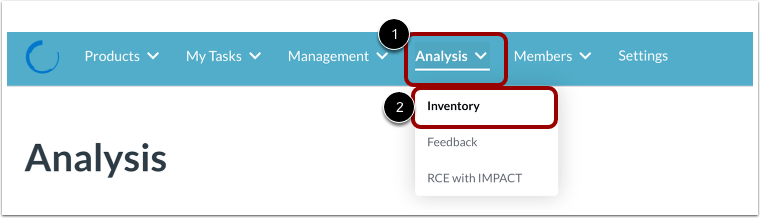
Pour créer une demande de retour d'information pour un enseignant, cliquez sur le menu déroulant Analyse [1]. Cliquez ensuite sur le lien Inventaire [2].
Sélectionner les options de filtre
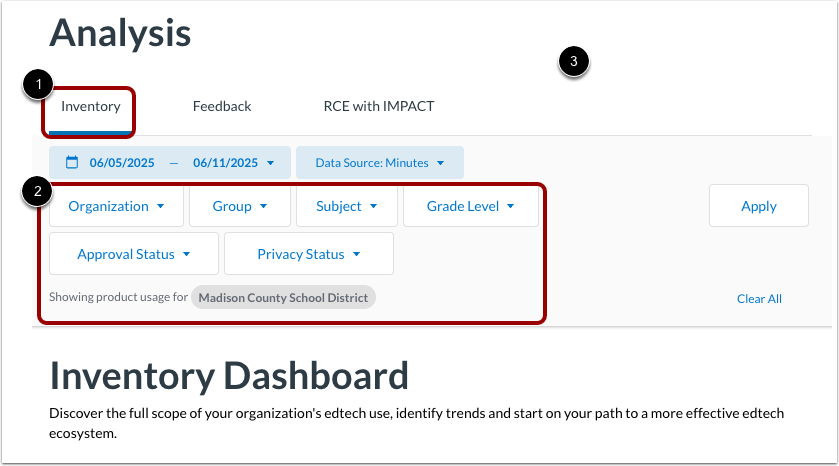
Dans l’onglet Inventaire [1], cliquez sur un bouton de filtre de données [2] et sélectionnez les valeurs de filtre. Vous pouvez filtrer par :
- Organisation
- Groupe
- Sujet
- Niveau scolaire
- État d'approbation
- Statut de confidentialité
Remarque : Vous pouvez également filtrer les données par date et par source. En savoir plus sur l’affichage du tableau de bord d’inventaire .
Appliquer le filtre
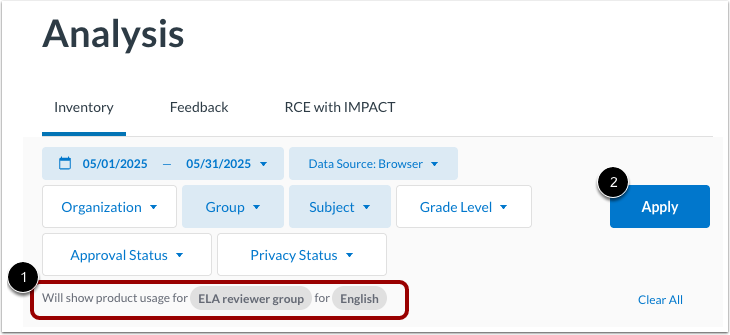
Les filtres sélectionnés s’affichent [1]. Pour appliquer les filtres, cliquez sur le bouton Appliquer [2].
Filtrer par organisation
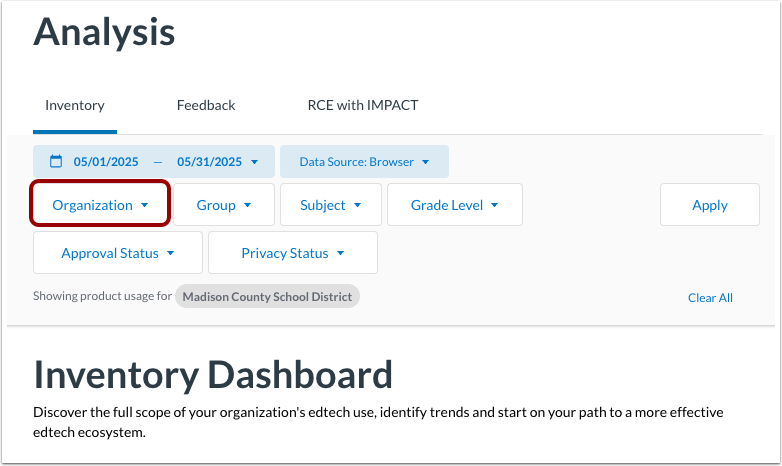
Si vous êtes membre de plusieurs organisations, vous pouvez filtrer les données par organisation en cliquant sur le menu déroulant « Organisation » et en sélectionnant une organisation. La sélection d'une organisation affichera l'ensemble des utilisations de tous les utilisateurs associés à cette organisation.
Remarques :
- Dans certains cas, une organisation peut choisir de ne pas partager de données. Si une organisation enfant limite le partage de données (conformément aux paramètres définis dans Paramètres > Adhésions > Paramètres de partage de l'organisation enfant), la mention « Données non partagées » s'affichera. Lorsque des membres sont partagés entre plusieurs organisations, certaines données restent visibles même si la seule option sélectionnée est une organisation enfant ne partageant pas de données. Ces données se limitent alors aux informations de cette personne ; les données contrôlées exclusivement par cette organisation ne sont pas partagées.
- Le filtrage par organisation est désactivé pour les comptes sans sous-organisation. En règle générale, les comptes d'établissement scolaire n'ont pas de sous-organisation.
Filtrer par groupe
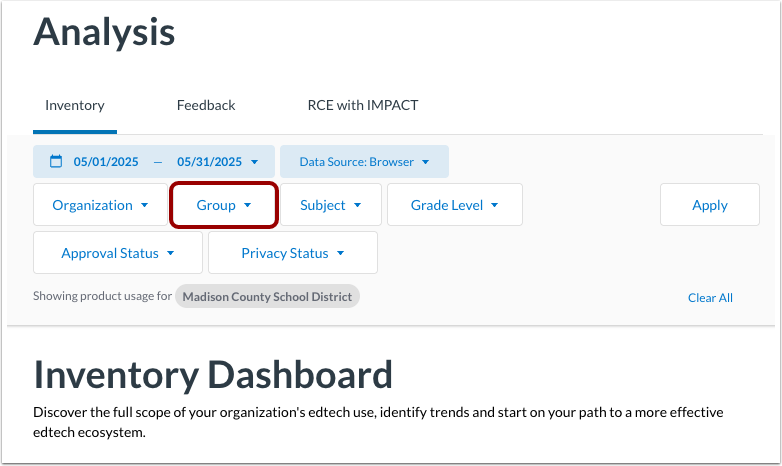
Pour filtrer par groupe , cliquez sur le menu déroulant Groupe et cochez une ou plusieurs cases de groupe.
Filtrer par sujet
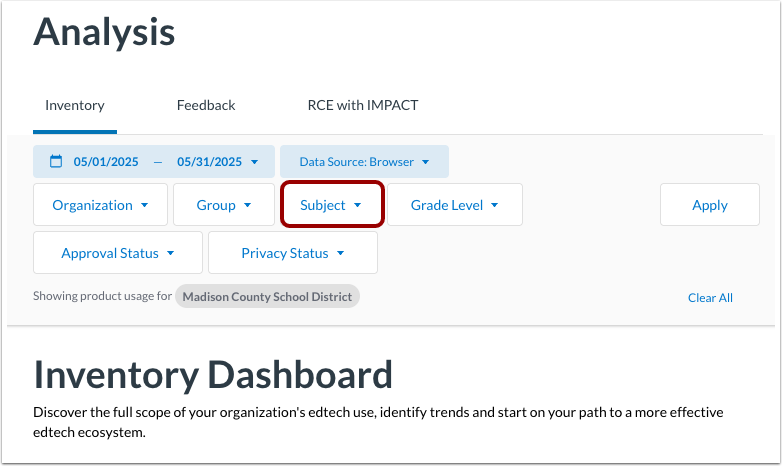
Pour afficher les données relatives aux produits associés à un sujet, cliquez sur le menu déroulant Sujet et sélectionnez un ou plusieurs sujets.
Remarque : Si un produit ne s’affiche pas lorsque vous filtrez par sujet, cela peut être dû à des balises de sujet manquantes ou incomplètes. Pour mettre à jour les balises, contactez LearnPlatform par courriel à l’adresse support-lp@instructure.com .
Filtrer par niveau scolaire
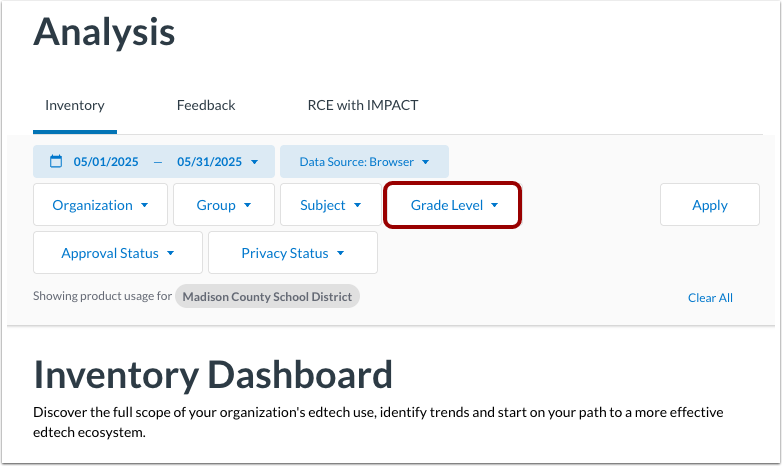
Pour consulter les données relatives aux produits utilisés par les enseignants et les élèves associés à un niveau scolaire, cliquez sur le menu déroulant Niveau scolaire et sélectionnez un ou plusieurs niveaux scolaires.
Filtrer par statut d'approbation et de confidentialité
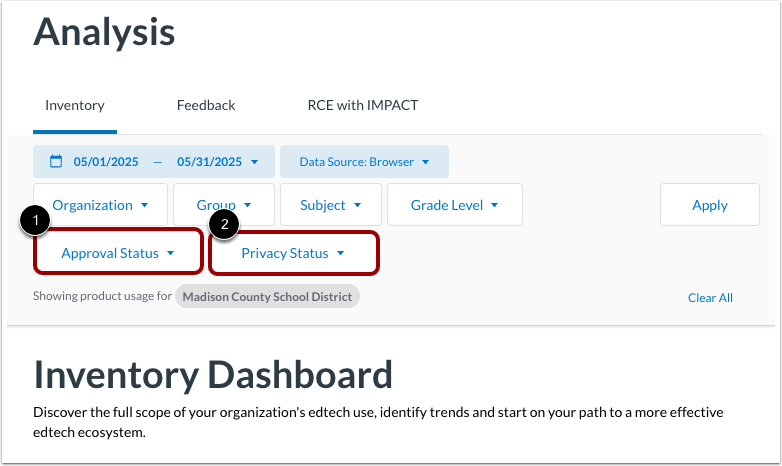
Pour filtrer par statut ou par statut personnalisé de votre organisation , cliquez sur le menu déroulant Statut d'approbation et sélectionnez un ou plusieurs statuts [1].
Pour filtrer selon un statut de confidentialité quelconque, cliquez sur le menu déroulant Statut de confidentialité et sélectionnez un ou plusieurs statuts [2].
Remarques :
- Le statut « Hors bibliothèque » est attribué à tout produit ne possédant pas de statut et ne faisant donc pas partie de la bibliothèque de produits de l'organisation. Pour consulter les produits non encore approuvés mais présentant un certain niveau d'utilisation, sélectionnez le statut « Hors bibliothèque ».
- Si vous créez un statut personnalisé, celui-ci sera disponible dans le tableau de bord d'inventaire après environ deux heures.
- Si vous sélectionnez à la fois un statut d'approbation tel que « Approuvé » et un statut de confidentialité tel que « Conforme », le tableau de bord d'inventaire n'affichera que les produits qui ont été étiquetés à la fois comme « Approuvé » et « Conforme ».