Dans LearnPlatform, vous pouvez gérer les paramètres de votre compte utilisateur sur la page « Gérer le compte ». Vous pouvez :
- Modifiez les détails et l'image de votre profil utilisateur.
- Gérer la disponibilité de votre page de profil publique
- gérer la confidentialité lors de l'utilisation de LearnPlatform
- Gérez les adhésions à votre organisation
- contacter l'assistance
Ouvrir Gérer le compte
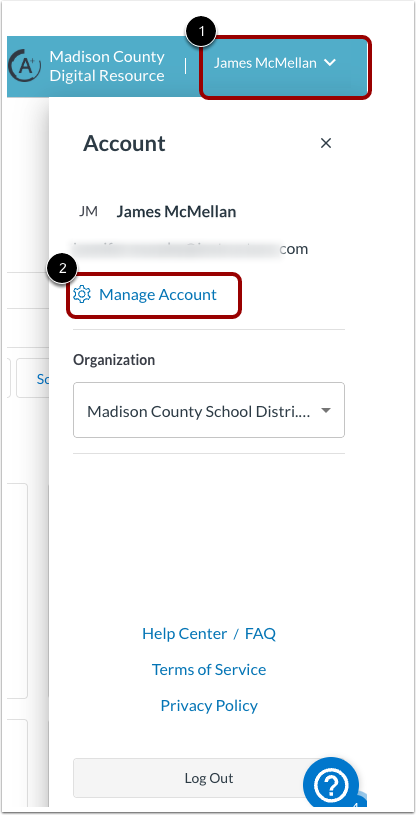
Cliquez sur le menu déroulant de votre compte utilisateur [1]. Cliquez ensuite sur le lien Gérer le compte [2].
Modifier le profil utilisateur
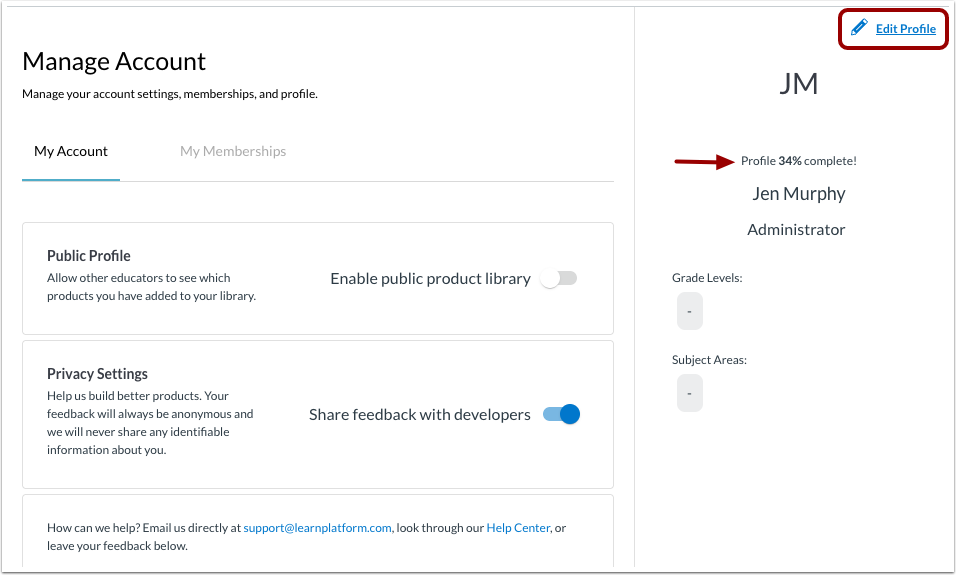
Pour modifier votre profil utilisateur, cliquez sur le lien Modifier le profil .
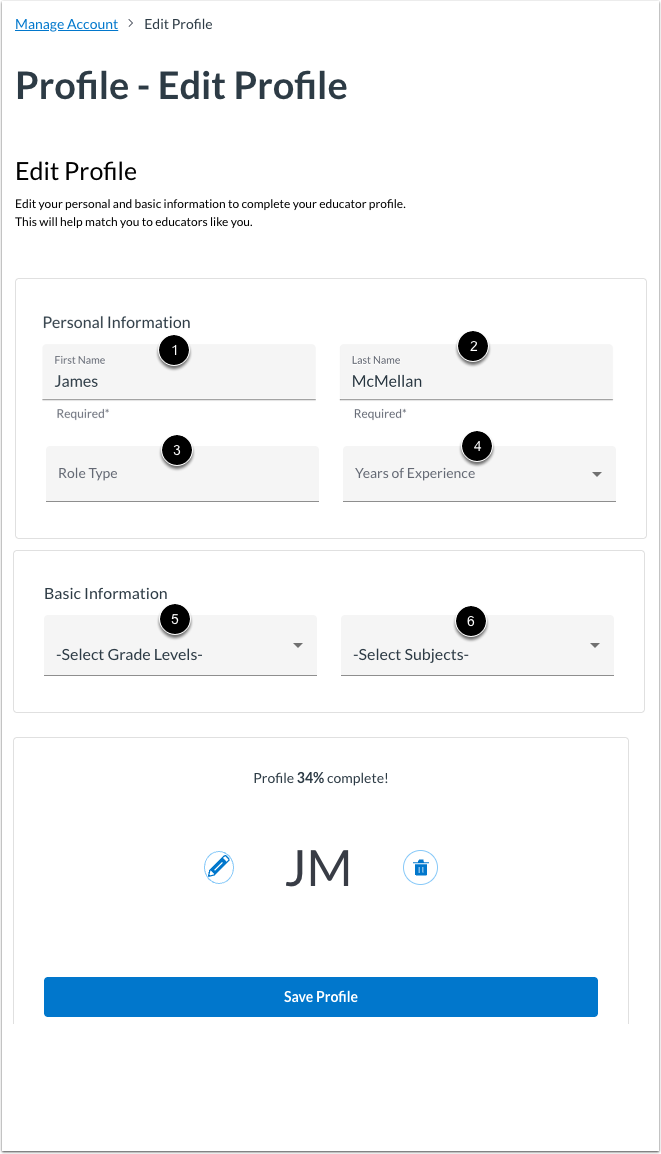
Vous pouvez modifier votre nom dans le champ Prénom [1] et le champ Nom [2].
Pour définir un rôle, cliquez sur le champ Type de rôle [3]. Sélectionnez un rôle dans la liste déroulante. Vous pouvez choisir des rôles tels que Enseignant, Bibliothécaire, Spécialiste en éducation spécialisée, Directeur d'établissement, etc.
Pour indiquer le nombre d'années passées à votre poste, cliquez sur le menu déroulant Années d'expérience [4]. Sélectionnez ensuite un nombre.
Pour vous associer à un ou plusieurs niveaux scolaires, cliquez sur le menu déroulant Sélectionner les niveaux scolaires [5]. Ensuite, cochez les cases correspondant à un ou plusieurs niveaux scolaires.
Pour vous associer à un ou plusieurs sujets, cliquez sur le menu déroulant Sélectionner les sujets [6]. Ensuite, cochez une ou plusieurs cases de sujet.
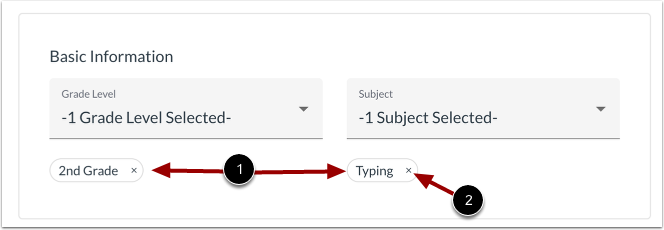
Les sélections s’affichent sous les champs de sélection [1].
Pour supprimer une sélection, cliquez sur l’icône Supprimer [2].
Modifier la photo de profil
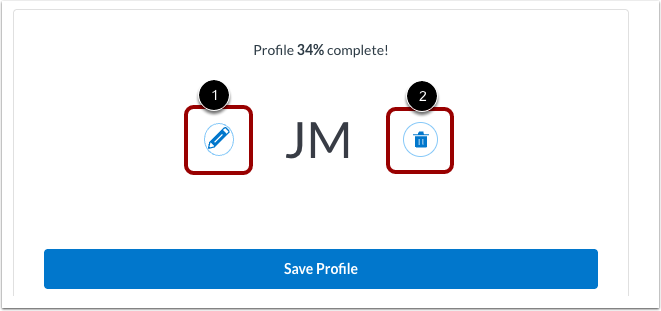
Pour ajouter ou modifier votre photo de profil, cliquez sur l’icône Modifier l’image [1] et sélectionnez un fichier image.
Si vous devez supprimer votre photo de profil, cliquez sur l’icône Supprimer [2].
Enregistrer le profil
Pour enregistrer toutes les modifications apportées à votre profil, cliquez sur le bouton « Enregistrer le profil » .
Les détails de votre profil s'afficheront dans plusieurs sections de LearnPlatform, telles que le tableau de bord d'utilisation, le module de demande de produits, l'onglet membres, et bien d'autres.
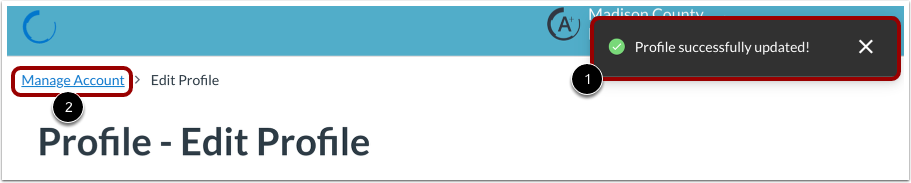
Afficher un message indiquant que le profil a été enregistré avec succès [1].
Pour revenir à la page Gérer le compte, cliquez sur le lien Gérer le compte [2].
Activer le profil public
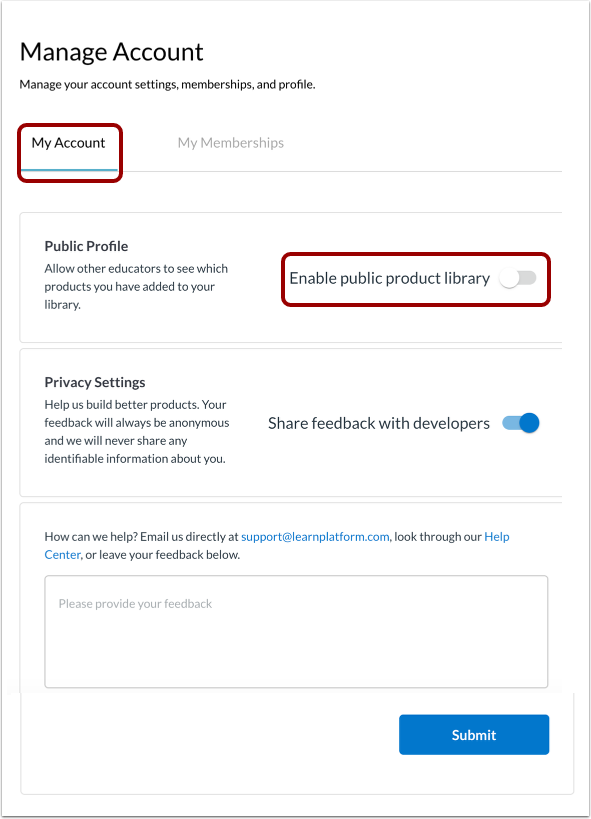
Pour permettre aux autres enseignants de voir les produits que vous avez ajoutés à votre bibliothèque de produits personnelle , vous pouvez rendre votre profil disponible dans la bibliothèque de produits publique de votre organisation.
Pour créer une page de profil publique, cliquez sur l'onglet Mon compte [1]. Ensuite, cliquez sur le bouton Activer la bibliothèque de produits publique [2].
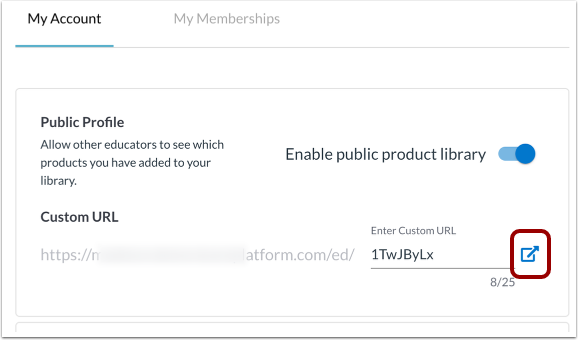
Le système génère automatiquement une URL personnalisée pour votre page de profil public. Pour consulter votre page de profil public, cliquez sur l'icône « Voir le site » .
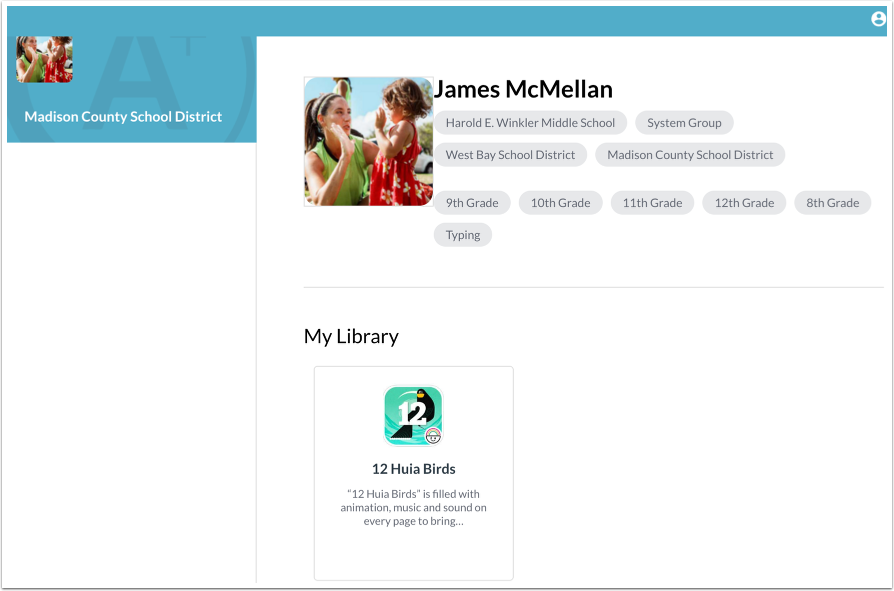
Sur votre page de profil public, les autres peuvent consulter les détails de votre profil public.
Partager l'URL avec votre communauté, y compris les élèves et les parents, est un excellent moyen de faire savoir aux autres quels produits EdTech vous et vos élèves utilisez.
Modifier les paramètres de confidentialité
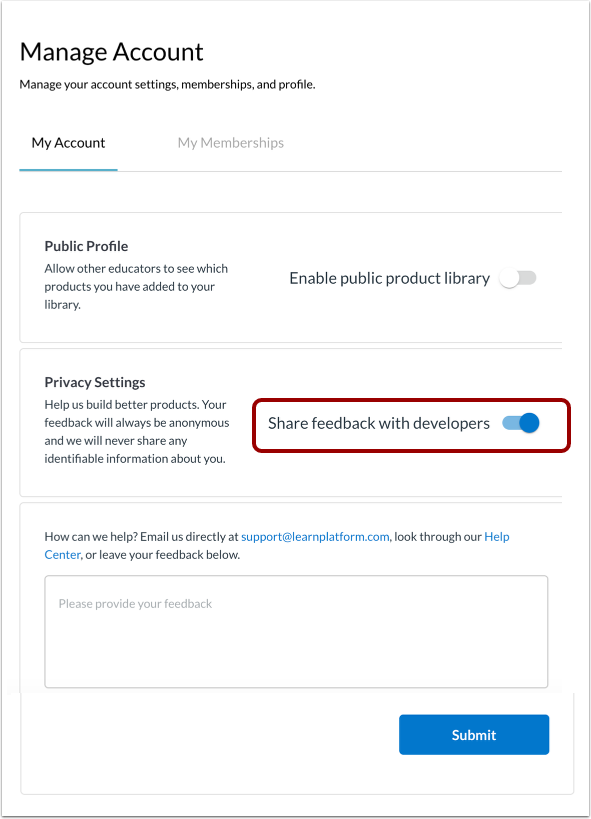
Pour partager des commentaires anonymes avec les développeurs de LearnPlatform afin de contribuer à l'amélioration du produit, activez le bouton « Partager les commentaires avec les développeurs » .
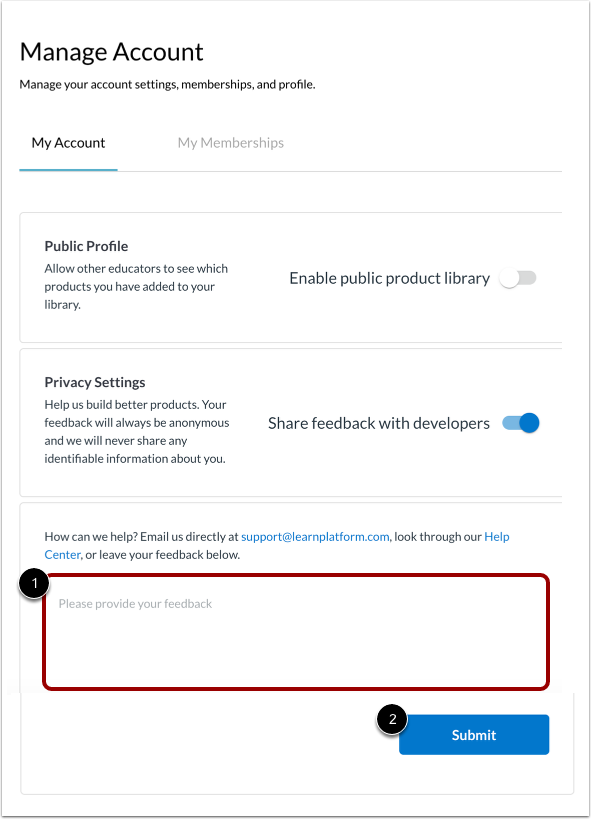
Pour envoyer un message à l'équipe d'assistance de LearnPlatform, saisissez un message dans le champ de commentaires [1]. Ensuite, cliquez sur le bouton Soumettre [2].
Vous pouvez également contacter l'assistance à l'adresse support-LP@instructure.com.
Gérer les abonnements
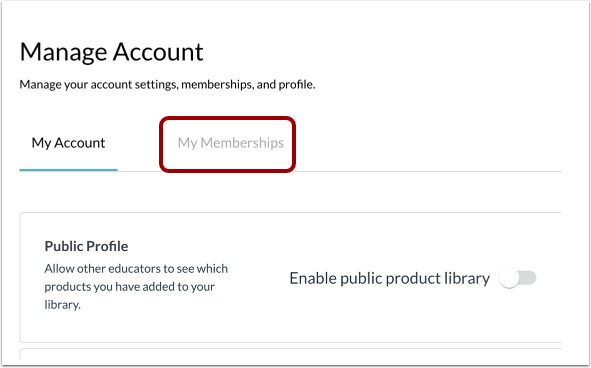
Pour consulter le statut de votre organisation et gérer vos adhésions, cliquez sur l'onglet Mes adhésions .
Découvrez comment consulter, ajouter ou supprimer des abonnements .
Remarque : Si vous êtes administrateur, vous pouvez approuver manuellement ou automatiquement les nouveaux membres. Découvrez comment gérer les approbations d’adhésion .