En tant qu'administrateur LearnPlatform, vous pouvez solliciter l'avis des enseignants sur un produit en remplissant un formulaire de demande d'avis. Ce formulaire vous permet d'inclure autant d'enseignants que nécessaire. Vous pouvez également choisir de les informer par courriel, avec un message personnalisé si vous le souhaitez. Enfin, vous pouvez ajouter des questions spécifiques à la demande d'avis.
Les commentaires des enseignants vous permettent de :
- Ciblez un ou plusieurs produits pour obtenir des commentaires
- Recueillez les commentaires de tous les enseignants, groupes, écoles ou districts et partagez-les avec les parties prenantes de l'ensemble du district.
- Personnalisez les questions pour obtenir un retour d'information clair et exploitable sur n'importe quel outil.
Une fois que les enseignants auront rempli le formulaire de demande et évalué le produit , vous pourrez consulter leurs commentaires .
Commentaires ouverts
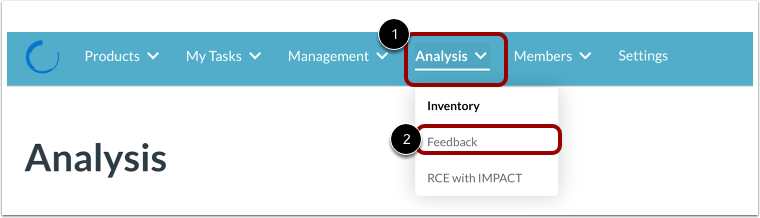
Pour créer une demande de retour d'information pour un enseignant, cliquez sur le menu déroulant Analyse [1]. Cliquez ensuite sur le lien Retour d'information [2].
Ajouter une demande de commentaires
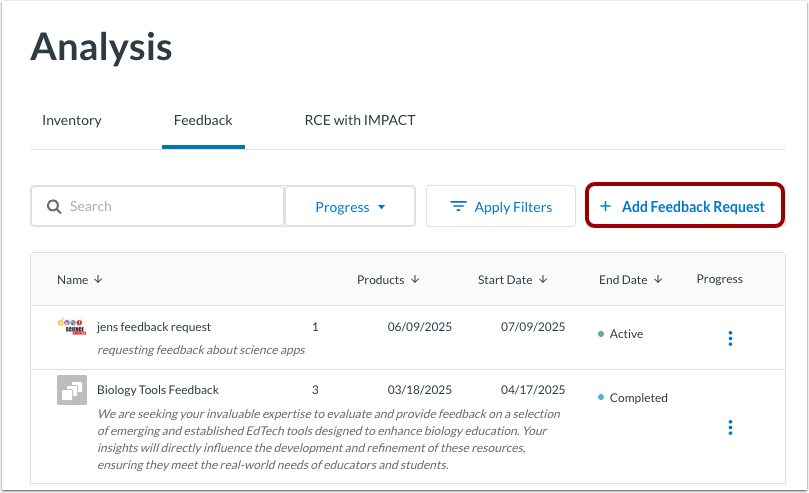
Cliquez sur le bouton « Ajouter une demande de commentaires » .
Saisissez les détails de la demande
Sur la page « Créer une demande de commentaires pour les enseignants », saisissez les informations dans les champs suivants :
- Nom [1] : Entrez un nom pour la demande.
- Description [2] : Entrez une description.
- Sponsor [3] : Entrez votre nom.
- Date de début [4] : Sélectionnez une date à laquelle la demande commence à être disponible.
- Date de fin [5] : Sélectionnez une date dans le futur à laquelle la demande cessera d'être disponible.
- Produits [6] : Sélectionnez les produits de votre bibliothèque.
Remarque : les produits doivent déjà avoir été ajoutés à votre bibliothèque .
Ajouter des participants
Dans la section Participants [1], ajoutez au moins trois utilisateurs (vous y compris) de votre organisation ayant accès à LearnPlatform. Vous pouvez également ajouter des groupes ou tous les utilisateurs d'un établissement scolaire.
Pour envoyer une notification par e-mail aux participants, cliquez sur la case Notifier les participants [2].
Un message par défaut est utilisé, sauf si vous saisissez un message personnalisé. Pour utiliser un message personnalisé, saisissez-le dans le champ « Saisir un message personnalisé » [3].
Ajouter une question
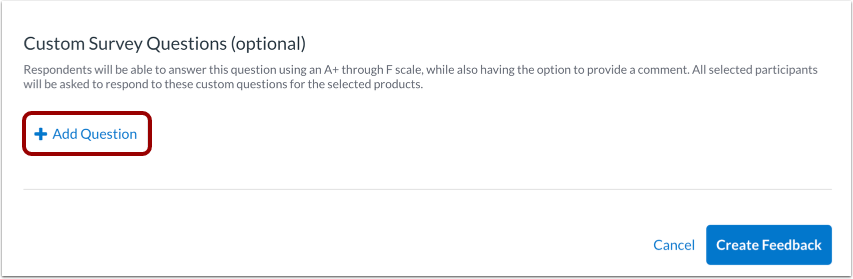
Pour ajouter des questions, cliquez sur le bouton Ajouter une question .
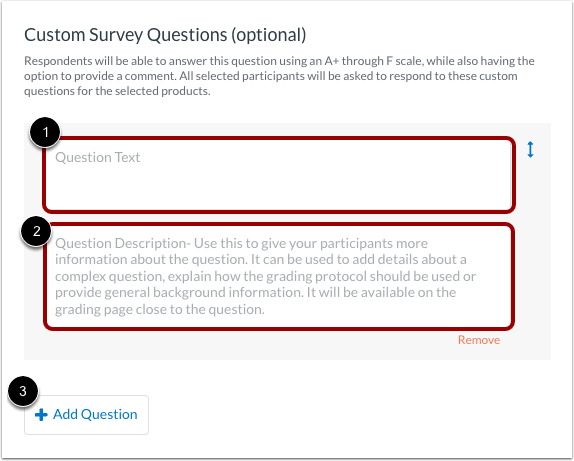
Saisissez le texte de la question [1] et une description de la question [2].
Si nécessaire, ajoutez des questions supplémentaires [3].
Créer une demande de commentaires
Cliquez sur le bouton « Créer des commentaires » .
Votre demande a été envoyée aux participants que vous avez sélectionnés.
Évaluation des enseignants
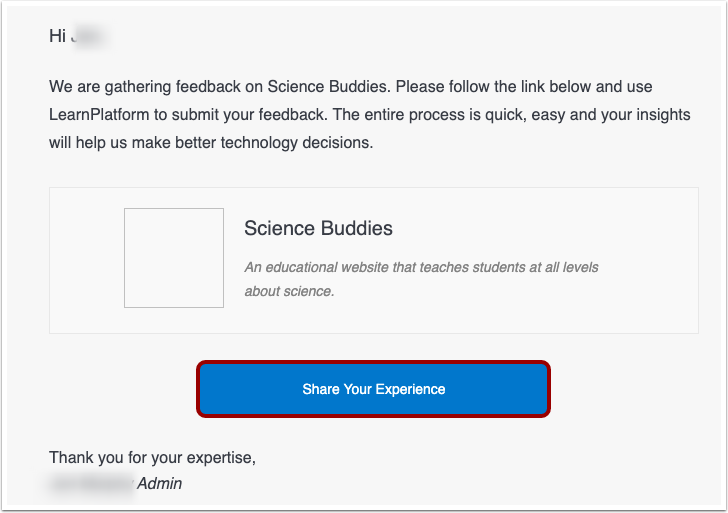
Les enseignants reçoivent un courriel intitulé « Nous vous demandons votre avis… » et cliquent sur le bouton « Partagez votre expérience » . Ensuite, ils évaluent le produit .
Apprenez comment analyser les commentaires des enseignants .