En tant qu'enseignant, vous pouvez utiliser LearnPlatform pour évaluer un produit, permettant ainsi aux autres de connaître votre expérience et votre opinion sur un produit de technologie éducative.
L'évaluation d'un produit vous permet de fournir un retour d'information structuré grâce à la grille d'évaluation de LearnPlatform . Ce questionnaire vous permet d'évaluer différents aspects du produit, tels que son utilité globale, sa valeur, son impact sur l'apprentissage et votre propre expérience utilisateur.
Les autres utilisateurs peuvent consulter vos notes.
Remarques :
- Les grades de produits n'ont pas de date d'expiration.
- Si vous soumettez des commentaires pour un produit que vous avez déjà évalué, vos nouveaux commentaires remplacent les commentaires originaux.
- Dans la bibliothèque de produits de l'organisation, les notes attribuées aux organisations ne sont affichées qu'après la soumission d'au moins trois notes. Ceci garantit l'anonymat des évaluations.
- Les paramètres du compte déterminent si les notes et les commentaires des enseignants sont partagés de manière anonyme. Les administrateurs peuvent en savoir plus sur la manière de masquer les noms des enseignants en gérant les contrôles d'accès .
Bibliothèque de produits ouverts
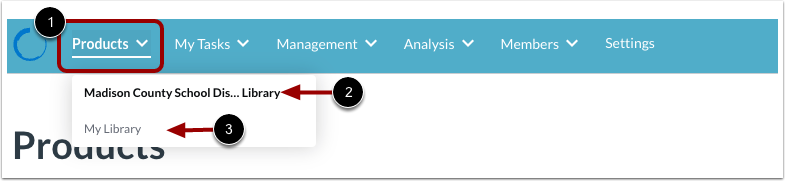
Cliquez sur le menu déroulant Produits [1]. Ensuite, ouvrez une bibliothèque de produits :
Remarque : Pour consulter les produits d’une organisation non répertoriée, vous pouvez d’abord sélectionner une autre organisation. En savoir plus sur la sélection d’une autre organisation .
Afficher les options du produit en mode grille
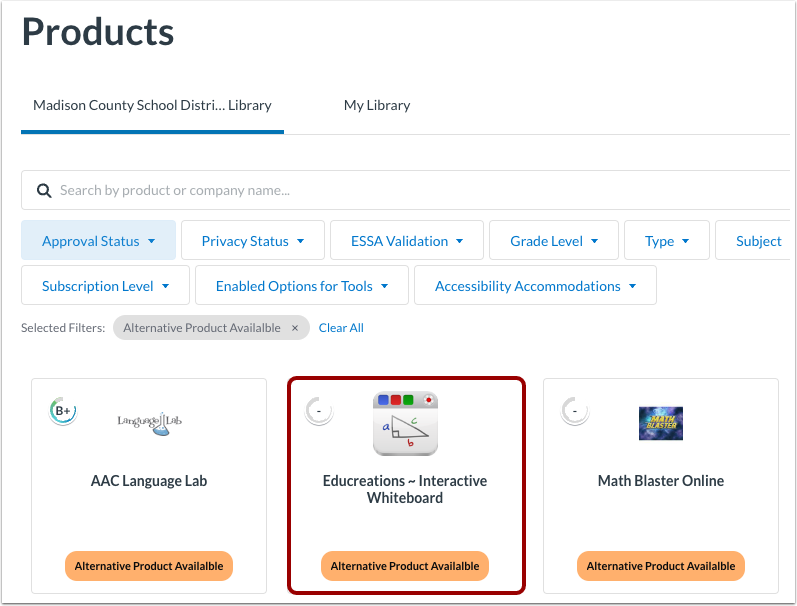
Placez votre curseur sur le produit que vous souhaitez noter.
Remarque : Pour localiser plus facilement le produit que vous souhaitez évaluer, consultez la documentation sur la consultation des produits dans une bibliothèque de produits .
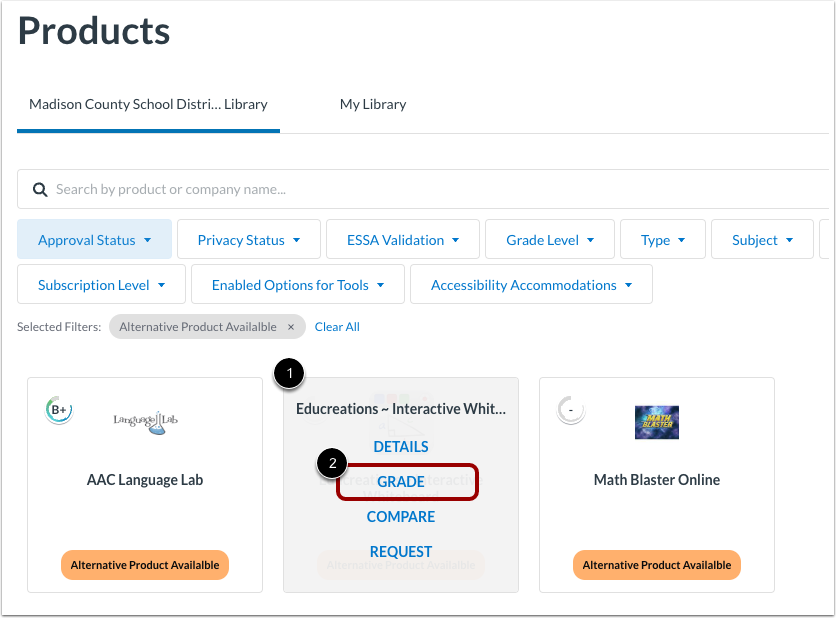
Placez votre curseur sur la vignette du produit [1] et cliquez sur le lien Grade [2].
Afficher les options du produit dans la vue Liste
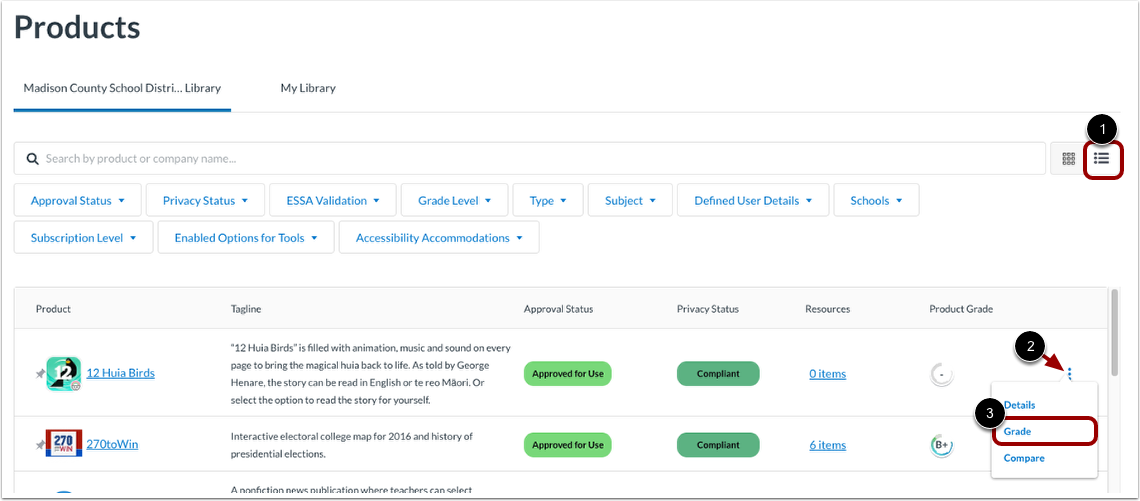
Si vous cliquez sur l'icône Vue Liste [1], les produits s'affichent dans un tableau. Pour noter un produit dans le tableau, cliquez sur l'icône Options [2], puis sur le lien Noter [3].
Afficher la page des notes
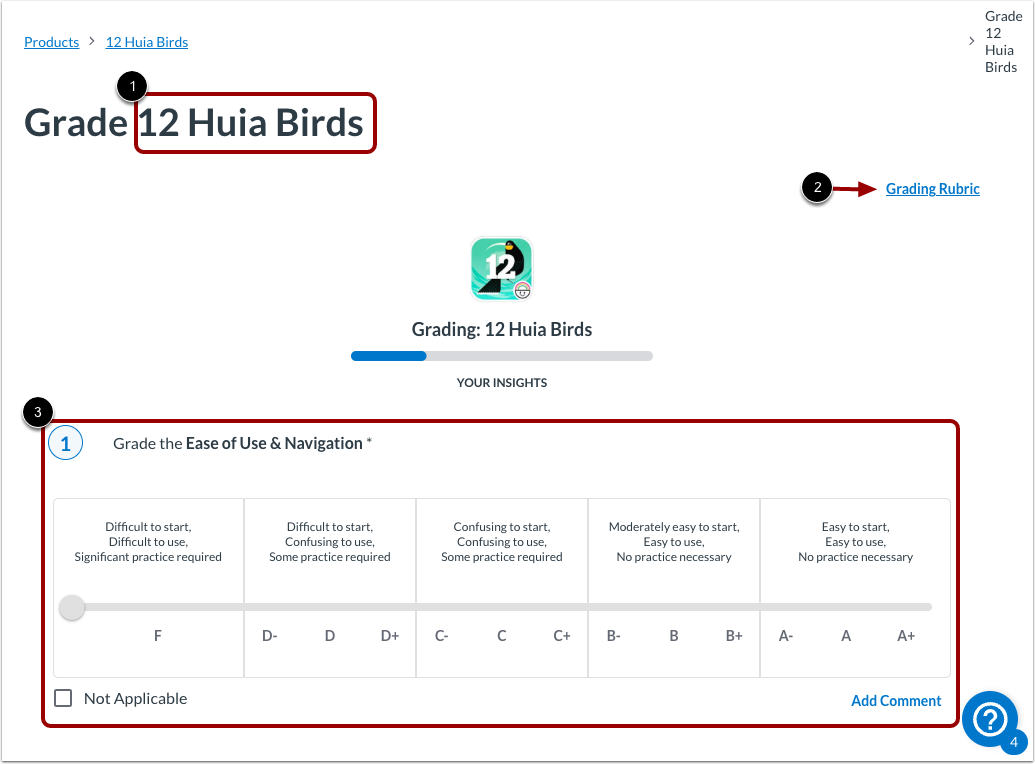
La page de notation affiche le nom du produit [1].
Les sections numérotées affichent chaque domaine d’évaluation de la grille d’évaluation LearnPlatform [2].
Remarque : Pour afficher les détails de la grille d'évaluation LearnPlatform, cliquez sur le lien Grille d'évaluation [3].
Voir la zone de nivellement
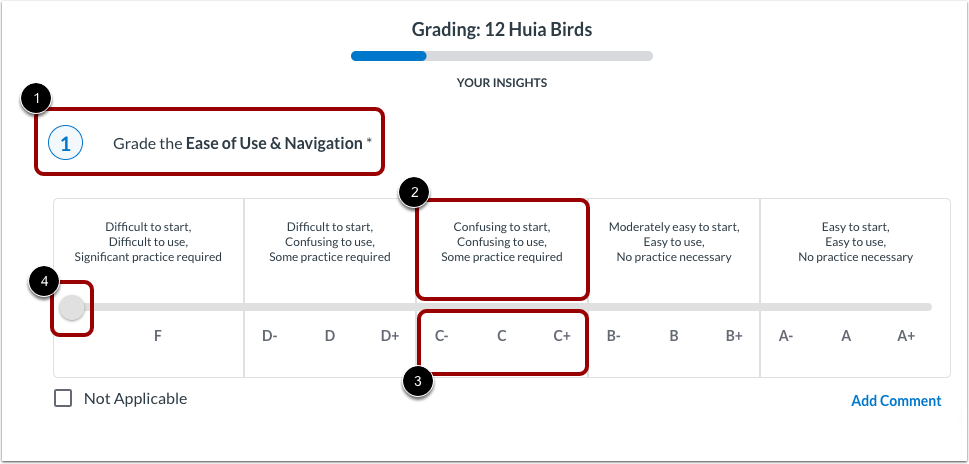
Chaque domaine à évaluer possède un numéro et une description [1]. Chaque option d'évaluation comprend une description [2] et les notes associées à cette description [3].
Le curseur indique la note de la zone [4].
Évaluateur de produits Slide
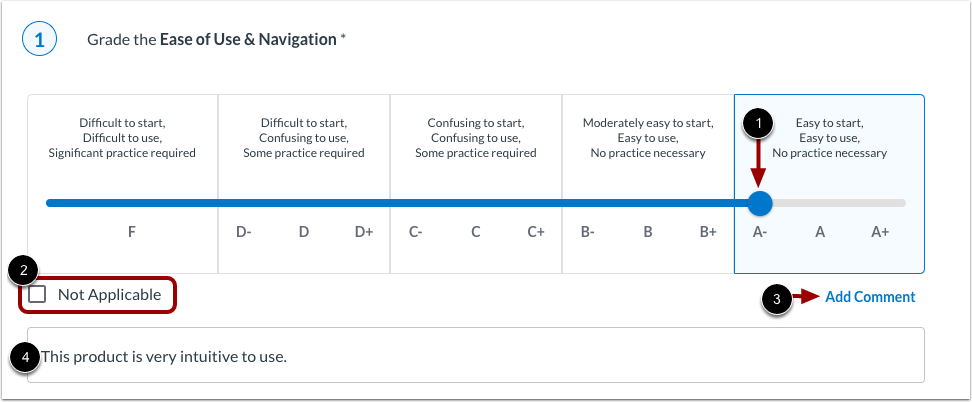
Pour évaluer une zone, cliquez et faites glisser la poignée de contrôle du curseur jusqu'à une évaluation [1].
Si une zone ne s’applique pas au produit, cochez la case Non applicable [2].
Pour ajouter un commentaire, cliquez sur le lien Ajouter un commentaire [3]. Saisissez ensuite un commentaire [4].
Continuer les commentaires
Continuez à répondre à toutes les questions sur la page.
Pour répondre aux questions des autres pages, cliquez sur le bouton Suivant .
Soumettre le sondage
Après avoir répondu à toutes les questions, cliquez sur le bouton Soumettre .
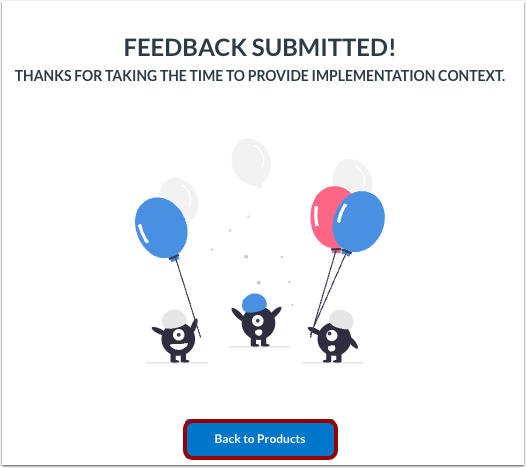
Consultez le message de confirmation de vos commentaires.
Pour revenir à la bibliothèque de produits, cliquez sur le bouton Retour aux produits .