Pour communiquer avec vous et répondre à vos besoins en tant que client, LearnPlatform peut vous envoyer des courriels importants, tels que des réponses à vos demandes d'assistance ou des notifications de la plateforme. Afin de garantir la réception de ces communications, nous vous recommandons vivement d'ajouter LearnPlatform à la liste des expéditeurs autorisés de votre messagerie.
Les instructions destinées aux administrateurs ou aux utilisateurs individuels des applications de messagerie Google ou Microsoft sont fournies ci-dessous.
Google - Administrateurs
Si vous êtes l'administrateur Google de votre organisation, ajoutez LearnPlatform ( @learnplatform .com ) comme expéditeur approuvé pour l'ensemble de votre district en suivant ces instructions de Google .
Google - Utilisateurs individuels
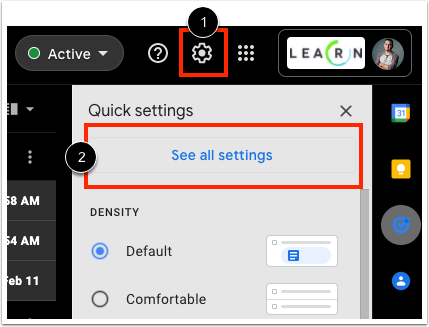
En tant qu'utilisateur individuel, ouvrez votre client web Gmail. Cliquez sur l'icône Paramètres (engrenage) [1].
Dans le menu, cliquez sur le lien Afficher tous les paramètres [2].
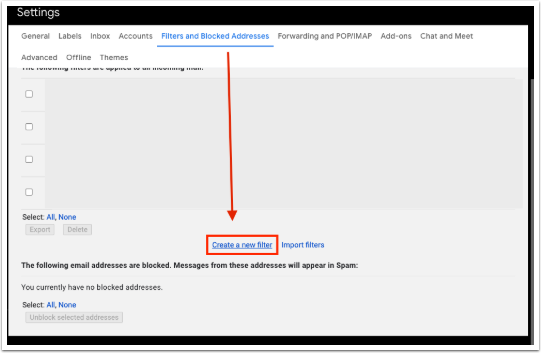
Cliquez sur le lien Filtres et adresses bloquées .
Cliquez sur le lien « Créer un nouveau filtre » .
Remarque : Pour trouver ce lien, vous devrez peut-être faire défiler la page vers le bas.
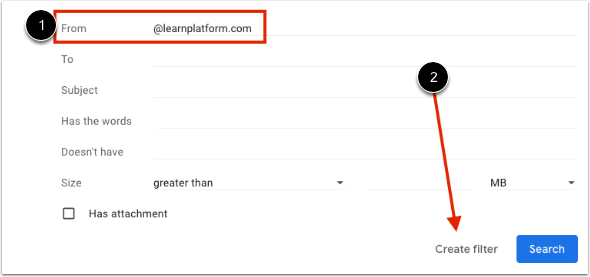
Dans la boîte qui apparaît, entrez « @ learnplatform.com » dans le champ De [1].
Ensuite, cliquez sur le bouton Créer un filtre [2].
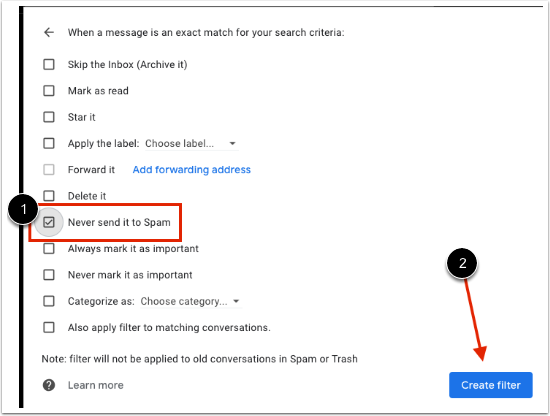
Dans la fenêtre suivante, cliquez sur la case à cocher Ne jamais l'envoyer dans le dossier Spam [1].
Ensuite, cliquez à nouveau sur le bouton Créer un filtre [2].
Microsoft - Administrateurs
Si vous êtes un administrateur Microsoft pour votre organisation, ajoutez LearnPlatform ( @learnplatform .com ) comme expéditeur sûr pour l'ensemble de votre district en suivant ces instructions de Microsoft .
Microsoft - Utilisateurs individuels
Dans votre client web, suivez ces étapes :
- En haut de l'écran, sélectionnez Paramètres > Courrier .
- Sous Options , sélectionnez Bloquer ou autoriser .
- Pour ajouter une entrée à la liste des expéditeurs et destinataires approuvés, saisissez « @ learnplatform.com » dans le champ de texte « Entrez un expéditeur ou un domaine ici », puis appuyez sur la touche Entrée de votre clavier ou cliquez sur l'icône + à côté du champ de texte.
- Pour enregistrer vos modifications, cliquez sur Enregistrer.
Pour plus de détails, suivez ces instructions de Microsoft.