En tant qu'administrateur LearnPlatform, vous pouvez gérer les flux de travail des produits dans les Paramètres, sur le tableau de bord Gestion des flux de travail. Vous pouvez consulter tous les détails d'un flux de travail, modifier les réviseurs assignés, ajouter des personnes assignées, interrompre ou supprimer un flux de travail. Vous pouvez également envoyer des rappels aux réviseurs ou consulter le résumé généré par l'IA du flux de travail.
Apprenez-en davantage sur la création d’un flux de travail de validation des produits ou d’un flux de travail déclenché par une date .
Gestion des flux de travail ouverts
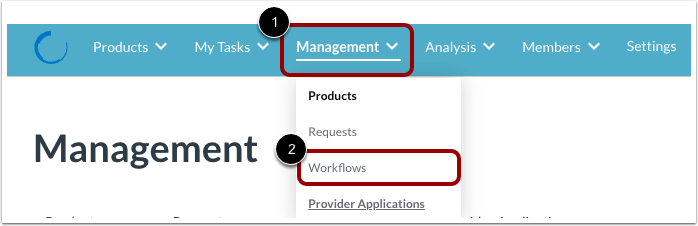
Cliquez sur le menu déroulant Gestion [1]. Cliquez ensuite sur le lien Flux de travail [2].
Afficher le tableau de bord de gestion des flux de travail
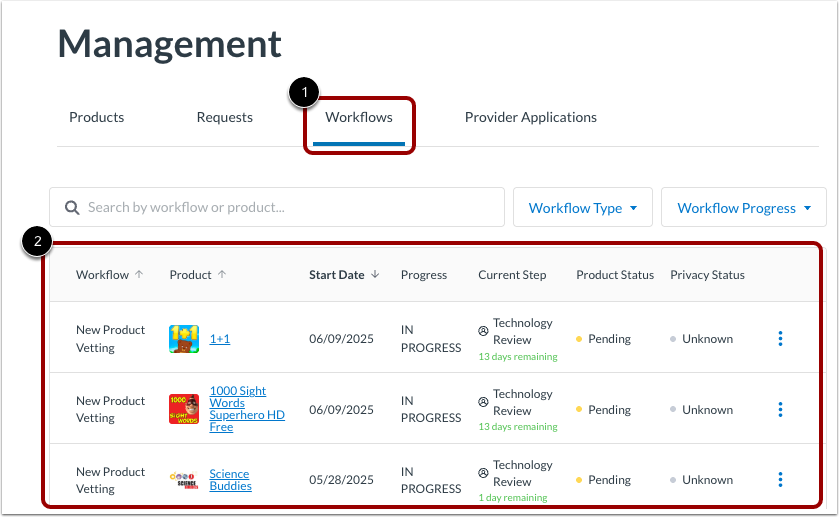
Sur l’onglet Flux de travail [1], un tableau affiche les flux de travail de produits existants [2].
Tableau de recherche
Pour rechercher un flux de travail par produit ou par nom de flux de travail, entrez du texte dans le champ de recherche [1].
Pour effacer le champ de recherche, cliquez sur l’icône X [2].
Tableau de filtrage
Pour afficher uniquement certains types de flux de travail, cliquez sur le menu déroulant « Type de flux de travail » [1]. Sélectionnez ensuite un type de flux de travail. Pour les flux de travail de validation de produit, cochez la case « Demande de produit » [2]. Pour les flux de travail déclenchés par une date, cochez la case « Déclenché par une date » [3].
Pour afficher uniquement les flux de travail terminés ou incomplets, cliquez sur le menu déroulant Progression du flux de travail [4]. Sélectionnez ensuite la case à cocher Terminé [5] ou la case à cocher Incomplet (c.-à-d. en cours) [6].
Afficher les détails du flux de travail
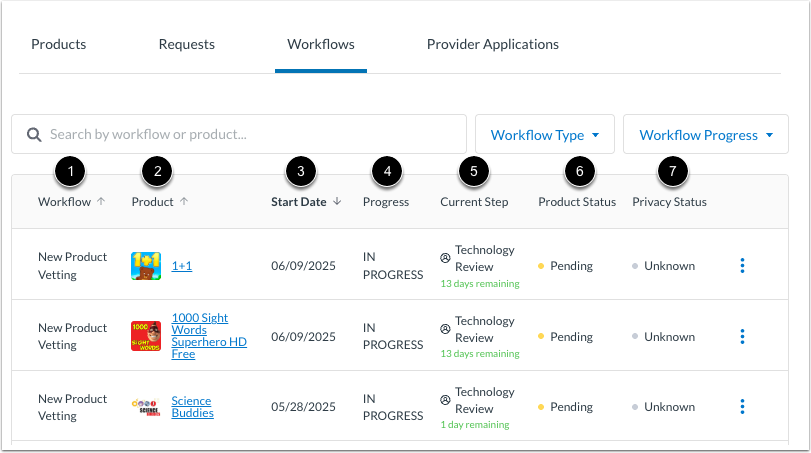
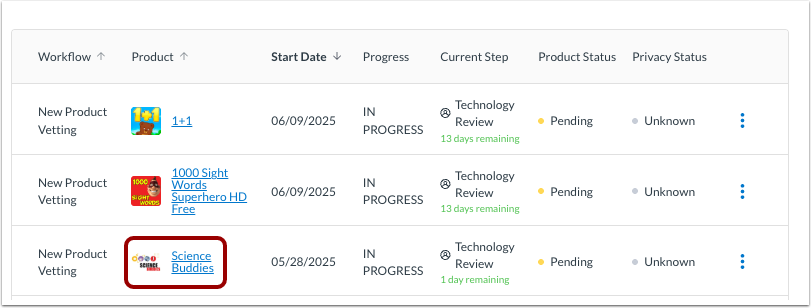
Le tableau des flux de travail affiche les flux de travail et les produits associés. Vous pouvez consulter le titre du flux de travail [1], un produit utilisant le flux de travail [2], la date de début du flux de travail [3], la progression du flux de travail [4], l'étape active actuelle du flux de travail [5], l'état d'approbation du produit [6] et l'état de confidentialité du produit [7].
Afficher les options de flux de travail
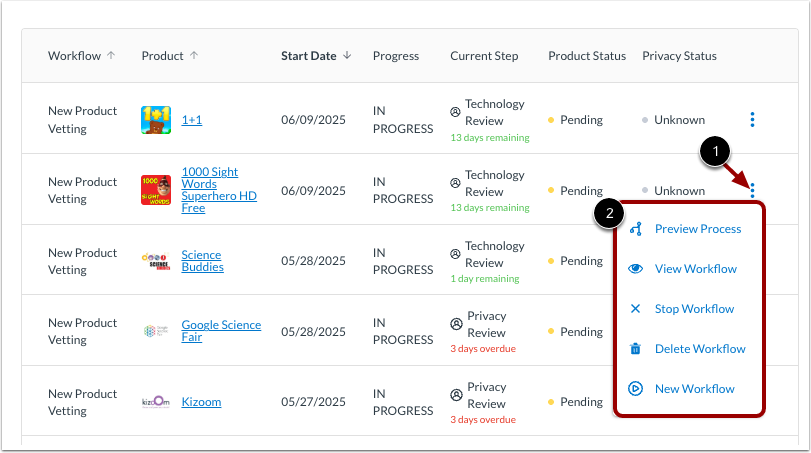
Pour afficher les options du flux de travail, cliquez sur l'icône Options [1]. Les options disponibles incluent les actions suivantes [2] :
Ouvrir la page de détails du flux de travail
Pour consulter les détails du flux de travail, cliquez sur le lien du nom du produit.
Afficher la page des détails du flux de travail
La page de détails des flux de travail affiche tous les flux de travail associés au produit. Par exemple, si le produit X a fait l'objet d'un flux de travail de lancement et d'un flux de travail de révision basé sur une date un an plus tard, vous pouvez consulter les détails des deux flux de travail.
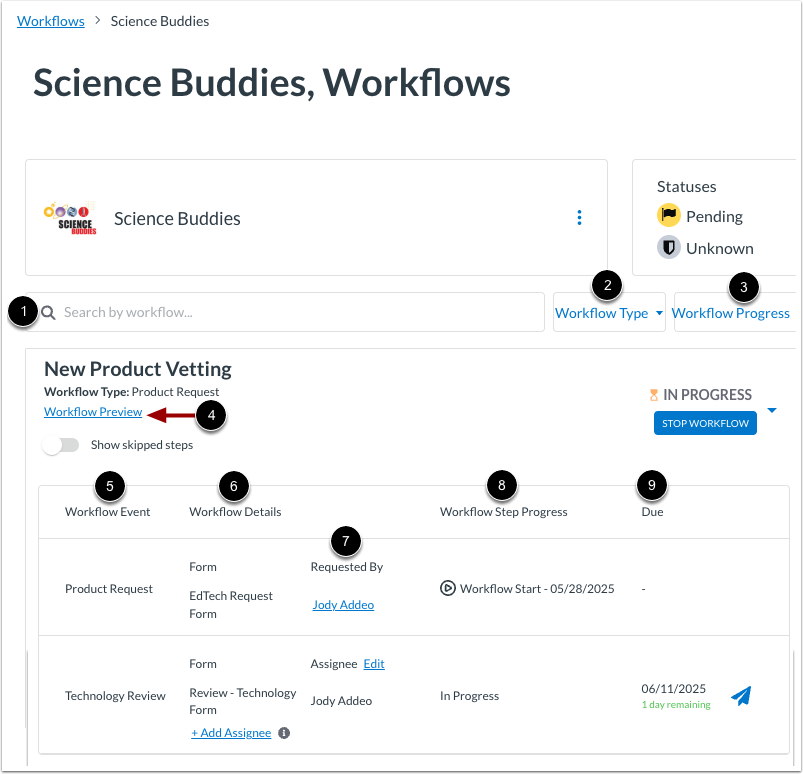
Pour rechercher un flux de travail, saisissez du texte dans le champ de recherche [1]. Vous pouvez également filtrer par type de flux de travail [2] ou par progression [3].
Pour prévisualiser le flux de travail , cliquez sur le lien Aperçu du flux de travail [4].
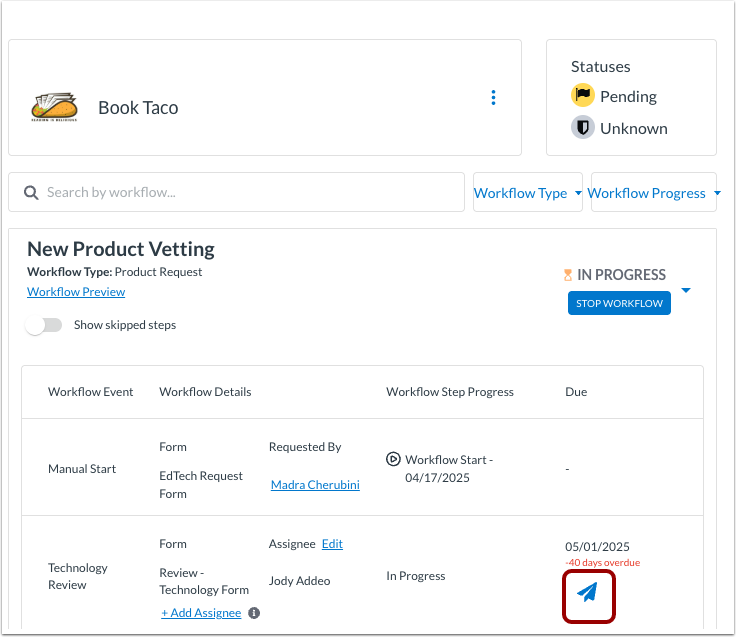
Un tableau des événements du flux de travail s'affiche. Vous pouvez consulter le nom de l'étape [5], les formulaires impliqués [6], les noms du demandeur ou du réviseur [7], la progression de l'étape [8] et la date d'échéance de la révision [9].
Modifier les responsables du flux de travail
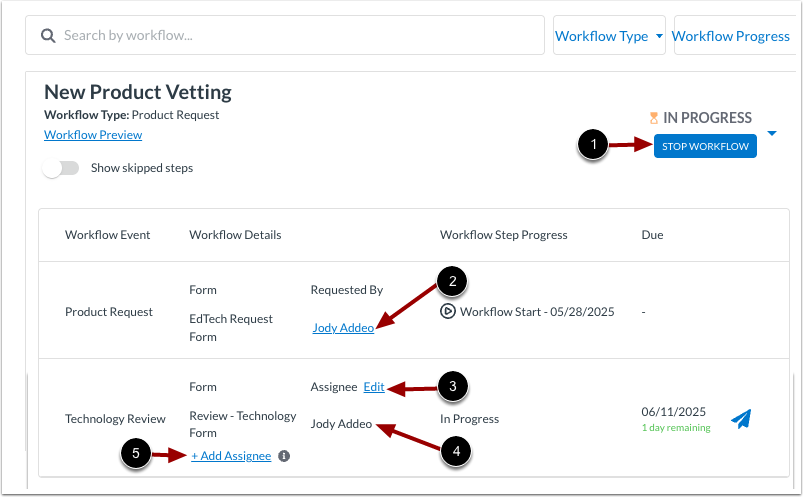
Pour arrêter le flux de travail pendant la consultation des détails du flux de travail, cliquez sur le bouton Arrêter le flux de travail [1].
Pour afficher le formulaire de demande de produit qui a été soumis via le flux de travail, cliquez sur le lien Nom demandé par [2].
Pour supprimer un réviseur, cliquez sur le lien Modifier le responsable [3]. Cliquez ensuite sur l'icône de la corbeille correspondant au réviseur.
Si un formulaire d'évaluation a été soumis par un évaluateur, un lien s'affiche. Pour consulter un formulaire soumis, cliquez sur le lien du nom de l'évaluateur [4].
Pour ajouter des personnes chargées de la révision, cliquez sur le lien Ajouter une personne chargée de la révision [5].
Remarques :
- Si tous les réviseurs sont supprimés, vous pouvez indiquer que l'étape est terminée ou ignorée.
- L'étape actuelle ne sera pas considérée comme terminée tant que tous les destinataires n'auront pas terminé leurs examens.
Afficher les étapes ignorées
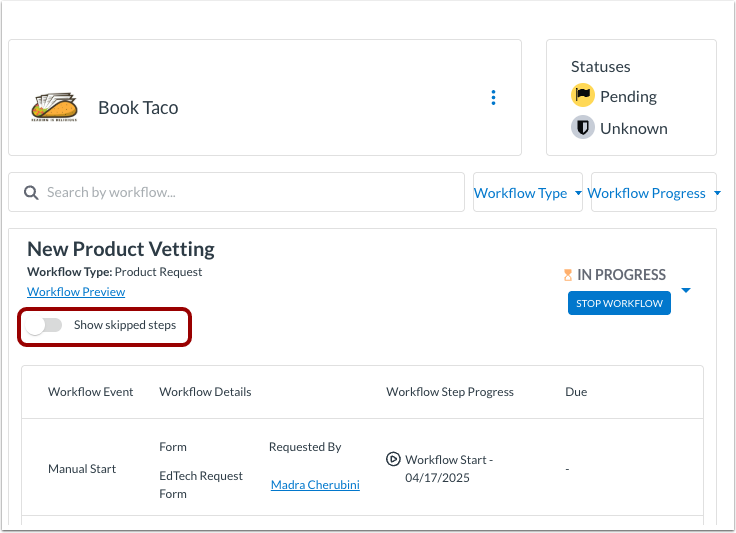
Si certaines étapes du flux de travail sont ignorées, un bouton d'affichage apparaît. Pour afficher les étapes ignorées, cliquez sur le bouton « Afficher les étapes ignorées ».
Envoyer un rappel au réviseur
Pour envoyer un rappel à un réviseur dont la date limite est dépassée, cliquez sur l'icône Envoyer .
Résumé de l'IA du flux de travail
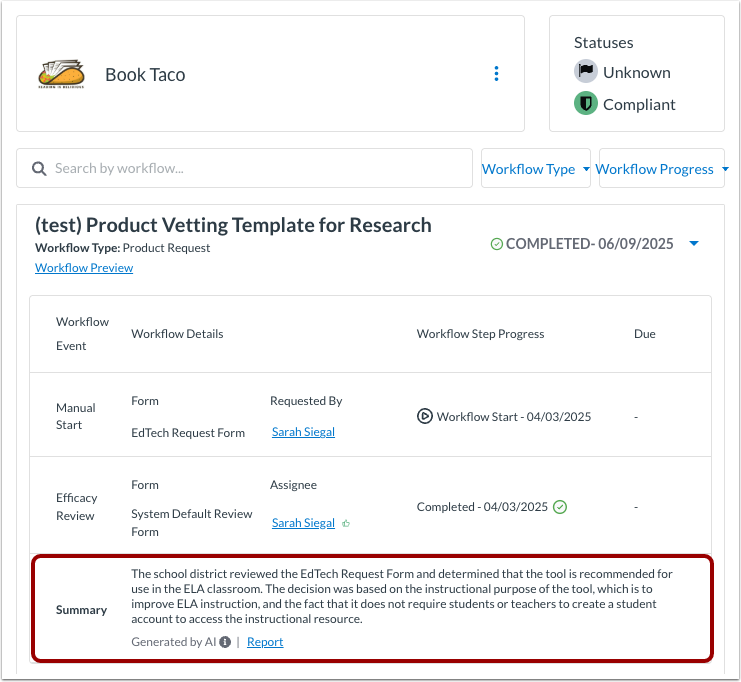
Si cette option est disponible après la dernière étape, vous pourrez consulter un résumé généré par l'IA de tous les avis soumis.
Pour plus d'informations, consultez notre guide sur l'activation d'un résumé IA pour un flux de travail .
Ouvrir le résumé du flux de travail depuis la page produit
Vous pouvez également consulter et gérer les flux de travail d'un produit ou d'un outil spécifique depuis la page Produit.
Cliquez sur le menu déroulant Gestion [1] et sélectionnez le lien Produits [2].
Pour visualiser le produit ou l’outil, cliquez sur le lien du produit [3].
Sur la page Produit, cliquez sur l'onglet Flux de travail [1]. La page Détails du flux de travail s'affiche [2]. Vous pouvez modifier les personnes assignées au flux de travail , consulter les étapes ignorées , envoyer un rappel au réviseur ou consulter le résumé de l'IA du flux de travail .