En tant qu'enseignant dont l'organisation utilise LearnPlatform, vous pouvez créer un compte LearnPlatform en suivant les étapes décrites ci-dessous.
Accédez à votre plateforme d'apprentissage
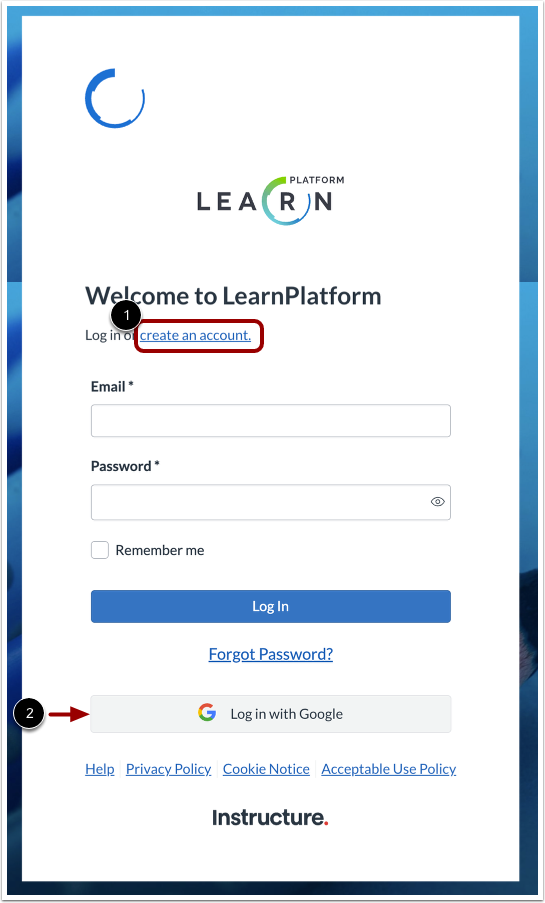
Accédez à la page de connexion à https://VOTRE SOUS-DOMAINE.app.learnplatform.com/
Si vous ne connaissez pas le sous-domaine de votre organisation, contactez un administrateur de votre organisation.
Si votre établissement a configuré l'authentification unique (SSO) , utilisez le lien fourni par votre district ( https://VOTRE SOUS-DOMAINE.app.learnplatform.com/users/sign_in/) et connectez-vous avec vos identifiants Google. Sélectionnez « Enseignant » comme type d'utilisateur et passez à l'étape « Configurer le profil ».
Créer un compte
Si votre organisation n’a pas activé l’authentification unique, cliquez sur le bouton Créer un compte [1].
Remarque : Si votre organisation a activé l'authentification unique Google, cliquez sur le bouton Se connecter avec Google [2].
Définir le type d'utilisateur
Cliquez sur le bouton « Éducateur » .
Saisissez vos informations
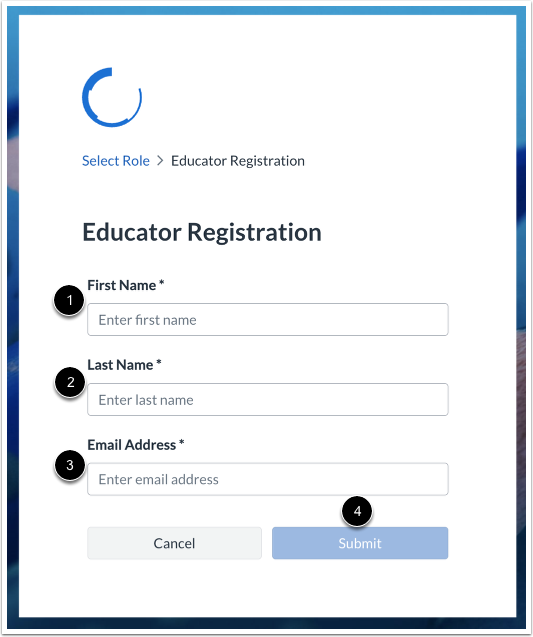
Entrez votre prénom [1], votre nom de famille [2] et votre adresse e-mail [3].
Cliquez ensuite sur le bouton Soumettre [4].
Confirmer le compte
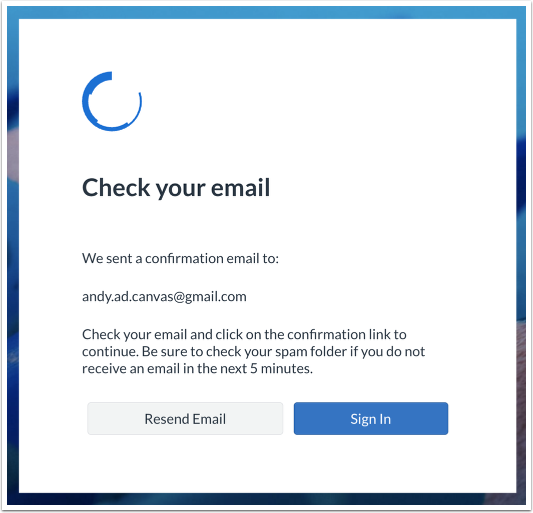
Un écran de confirmation s'affiche.
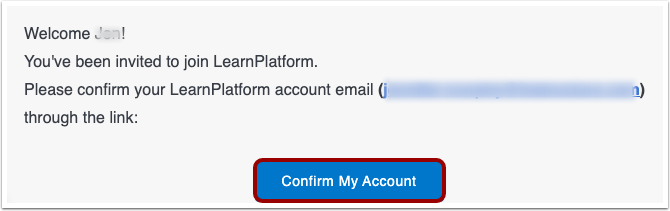
Vous recevrez également un courriel de confirmation. Pour confirmer votre compte via ce courriel, cliquez sur le bouton « Confirmer mon compte » .
Si vous ne recevez pas d'e-mail dans les dix minutes, vérifiez votre dossier de courriers indésirables.
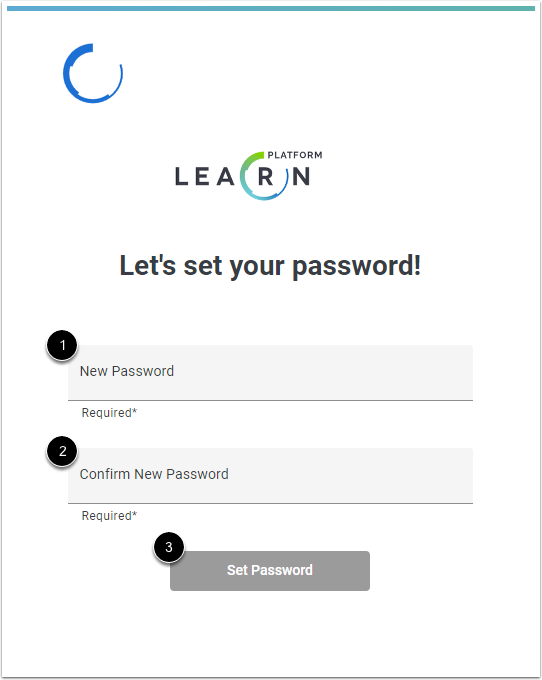
Définir le mot de passe
Entrez un mot de passe dans le champ Nouveau mot de passe [1].
Saisissez-le à nouveau dans le champ Confirmer le nouveau mot de passe [2].
Ensuite, cliquez sur le bouton Définir le mot de passe [3].
Configurer le profil
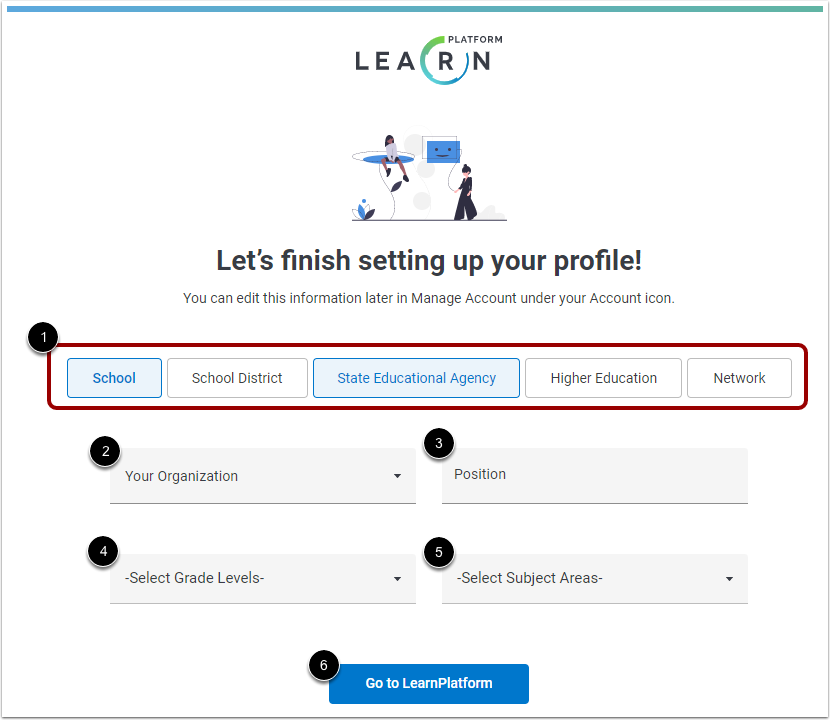
Vous pouvez configurer les détails de votre profil maintenant ou plus tard. Pour les configurer maintenant, cliquez sur un ou plusieurs boutons qui décrivent le mieux votre domaine d'expertise. Sélectionnez l'une des options suivantes :
- École
- district scolaire
- Agence d'éducation de l'État
- Enseignement supérieur
- Réseau
Cliquez sur le menu déroulant Votre organisation et sélectionnez une organisation [1].
Entrez votre position [2].
Pour indiquer les niveaux scolaires dans lesquels vous vous spécialisez, cliquez sur le menu déroulant Sélectionner les niveaux scolaires et sélectionnez les niveaux scolaires [3].
Pour indiquer les matières dans lesquelles vous vous spécialisez, cliquez sur le menu déroulant Sélectionner les domaines de matières et sélectionnez les niveaux scolaires [4].
Pour ouvrir LearnPlatform, cliquez sur le bouton Aller à LearnPlatform [5].
Remarques :
- Vous pouvez toujours configurer les détails de votre profil ultérieurement dans la section « Gérer mon compte », sous votre profil utilisateur.
- Si vous avez déjà été ajouté en tant qu'éducateur ou administrateur sur LearnPlatform, il se peut que vous ne voyiez pas cet écran de données démographiques.
- Si le nom de votre organisation n'apparaît pas dans la liste, sélectionnez « Ajouter une organisation » et ajoutez-le.
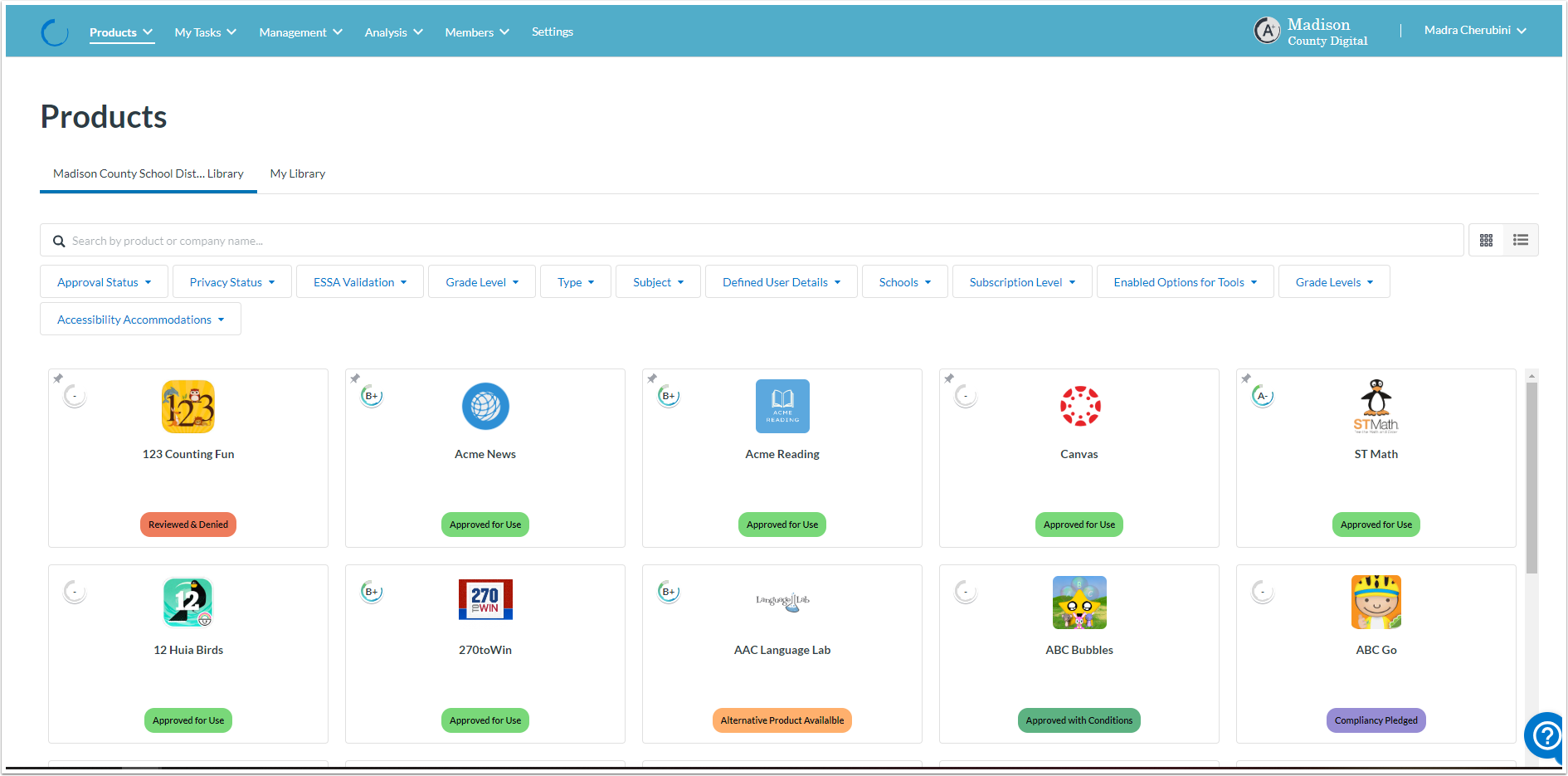
Consultez la bibliothèque de produits de votre organisation
Et voilà ! Vous devriez maintenant voir la bibliothèque de produits de votre organisation !
Découvrez comment consulter la bibliothèque de produits .