Si vous utilisez Jamf Pro comme solution de gestion des appareils mobiles (MDM), vous pouvez consulter directement dans LearnPlatform les informations fournies par Jamf concernant les applications iPad installées dans votre établissement. Vous pouvez ensuite utiliser LearnPlatform pour gérer les processus et les approbations relatifs à cette catégorie d'applications. Pour cela, vous devez configurer votre instance Jamf, puis ajouter vos identifiants Jamf comme source de données dans LearnPlatform.
Remarques :
- L'ajout de Jamf Pro comme source de données est différent de l'utilisation de l'extension iOS pour la collecte de données d'utilisation spécifiques. Contactez votre responsable de compte pour obtenir des informations sur l'installation de l'extension.
- Vous pouvez en savoir plus sur Jamf Pro .
- LearnPlatform ne prend actuellement en charge que les instances Jamf Pro + JamfCloud.
Si votre organisation a déjà créé un utilisateur en lecture seule dans Jamf Pro destiné à fournir les identifiants pour les appels d'API Jamf, récupérez ces identifiants et passez à l'étape suivante. Sinon, créez-en un. Les identifiants requis pour connecter Jamf Pro et LearnPlatform sont les suivants :
Pour créer un utilisateur Jamf Pro en lecture seule :
- Connectez-vous à Jamf Pro et accédez à Paramètres > Paramètres système > Comptes et groupes d'utilisateurs Jamf Pro et créez un nouveau compte avec l'accès activé et un ensemble de privilèges personnalisé (étape suivante).
- Dans l'onglet Privilèges , attribuez le niveau d'autorisation « Lecture » à tous les objets du serveur Jamf Pro.
- Conservez les identifiants de ce nouvel utilisateur en lecture seule pour établir des liens API avec Jamf Pro.
Connectez votre instance Jamf Pro
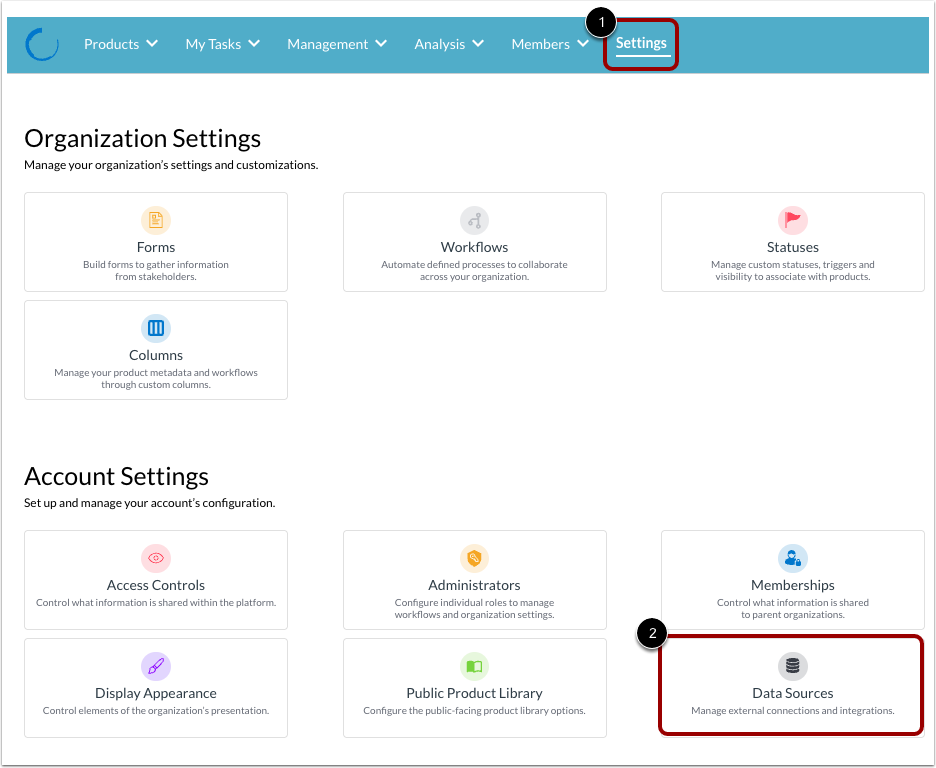
Pour connecter votre instance Jamf Pro à LearnPlatform, connectez-vous à votre organisation en tant qu'administrateur et cliquez sur l'onglet Paramètres [1]. Cliquez ensuite sur la vignette Sources de données [2].
Ajouter une source de données
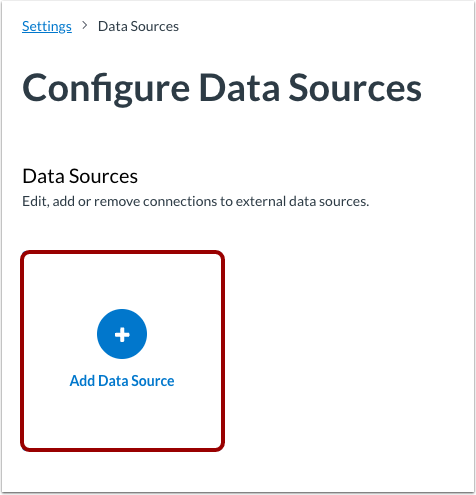
Cliquez sur la vignette Ajouter une source de données .
Ajouter les détails de la source de données
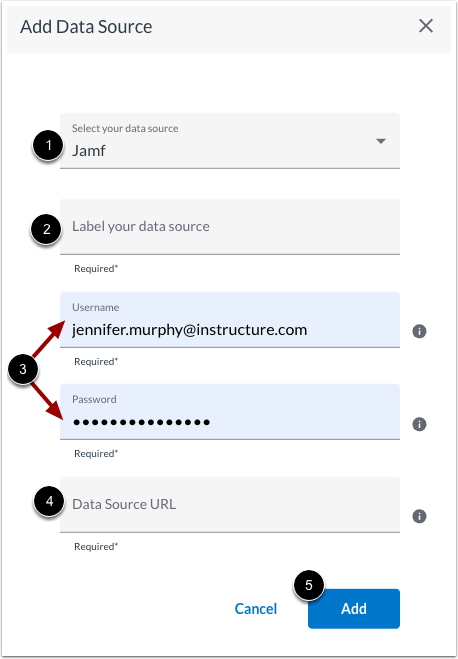
Dans le menu déroulant Sélectionnez votre source de données , sélectionnez l'option Jamf [1].
Entrez une étiquette [2].
Saisissez vos identifiants Jamf pour l’utilisateur en lecture seule que vous avez identifié ou créé [3].
Saisissez l'URL d'une source de données [4].
Ensuite, cliquez sur le bouton Ajouter [5].
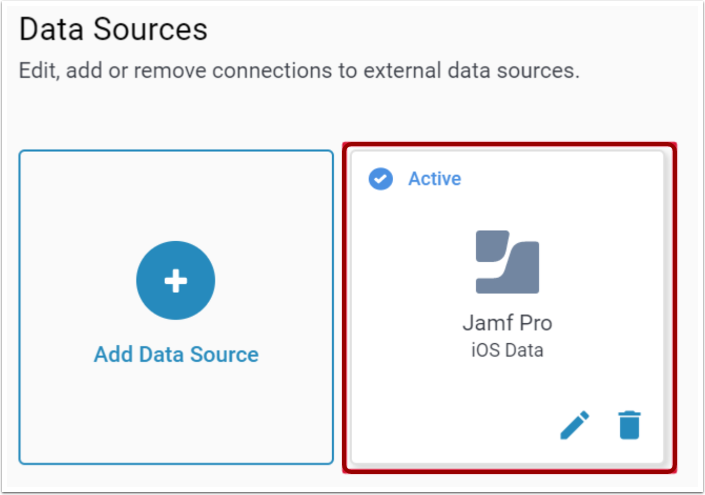
Afficher la source de données active
Votre connexion entre Jamf et LearnPlatform est établie.
Les données commenceront à s'afficher dans le tableau de bord des stocks dans les prochaines 24 heures.