Avant de vous connecter, veuillez vous assurer d'avoir créé un compte .
Vous pouvez créer votre compte sur LearnPlatform de trois manières principales :
- Utilisez la fonctionnalité d'authentification unique (SSO) de votre district avec votre URL unique (par exemple : http://[VotreSous-Domaine].app.learnplatform.com/).
- Créez manuellement vos identifiants de connexion à l'aide du bouton « Créer un compte » .
- Administrateurs uniquement : Demande d’ ajout manuel au tableau de bord Administrateur par un autre administrateur de la plateforme.
Se connecter avec l'authentification unique (SSO)
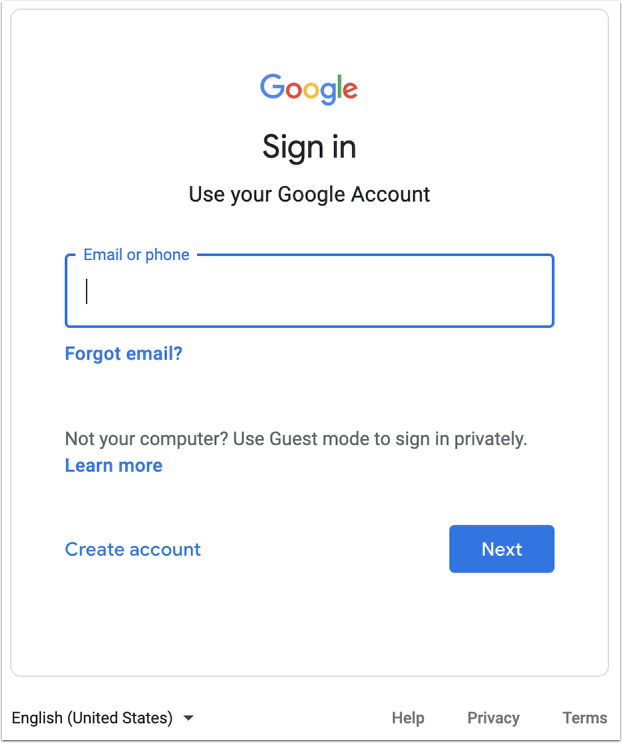
Pour authentifier les utilisateurs, de nombreux districts scolaires ont configuré la plateforme pour utiliser un fournisseur d'identité externe, tel que Google ou Microsoft Active Directory. Ce portail est généralement similaire à celui utilisé pour la page d'accueil de la messagerie de votre district.
Pour accéder à la page LearnPlatform de votre district, saisissez votre URL unique dans la barre d'adresse de votre navigateur (par exemple : http://[VotreSous-Domaine].app.learnplatform.com/) . Ensuite, vérifiez que l'écran affiché est bien la page de connexion (par exemple, la page de connexion Google).
Pour vous connecter à votre compte, saisissez les identifiants que vous utilisez pour le fournisseur d'identité de votre district.
Se connecter avec des identifiants manuels
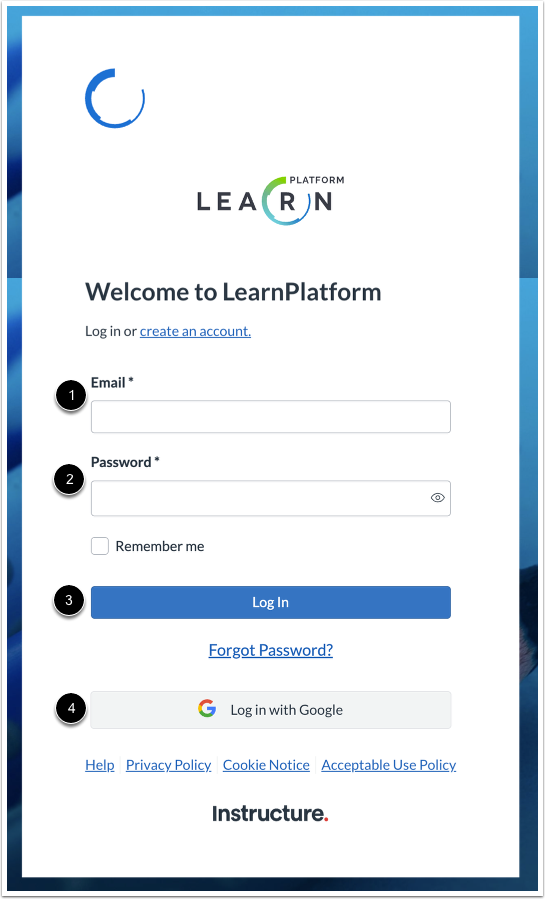
Si votre district ne dispose pas d'un système d'authentification unique, un écran de connexion LearnPlatform générique s'affiche.
Saisissez l’adresse e-mail [1] et le mot de passe [2] que vous avez utilisés lors de votre inscription à votre compte LearnPlatform . Ensuite, cliquez sur le bouton Se connecter [3].
Si votre adresse e-mail professionnelle est gérée par Google, cliquez sur le bouton Se connecter avec Google [4].
Résolution des problèmes de connexion
Si vous rencontrez des problèmes lors de la connexion à la plateforme, vous pouvez essayer les étapes de dépannage suivantes pour y accéder.
Effacer les cookies
Les cookies sont des fichiers créés par les sites web que vous consultez et qui contiennent des données de navigation. Parfois, vider le cache et supprimer les cookies permet de résoudre certains problèmes d'affichage des sites, comme des problèmes de chargement ou de mise en page.
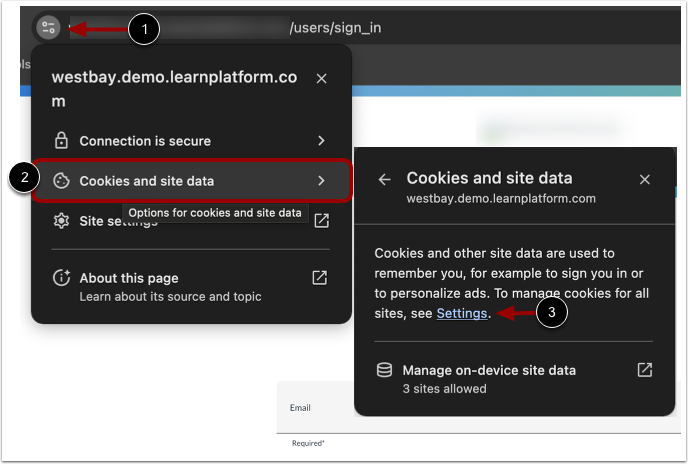
Si vous utilisez Chrome, cliquez sur l’icône Préférences à côté de l’adresse du site Web [1]. Ensuite, sélectionnez l’option Cookies et données de site [2].
Cliquez sur le lien Paramètres [3].
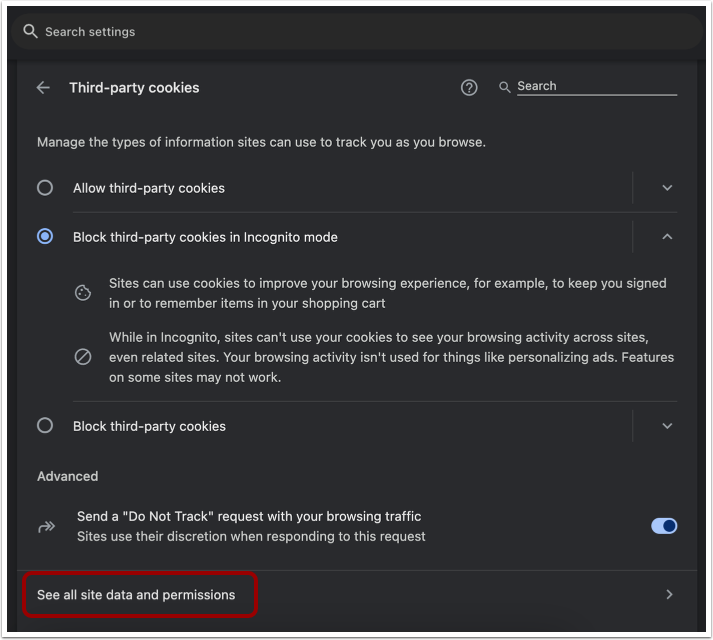
Cliquez sur le lien « Voir toutes les données et autorisations » .
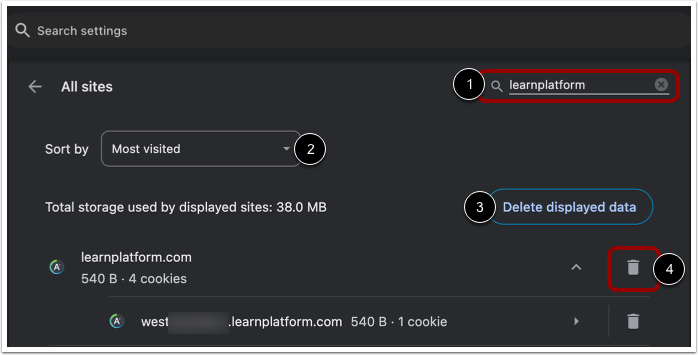
Pour filtrer les cookies et les données de LearnPlatform, vous pouvez utiliser le champ de recherche [1] ou le menu déroulant Trier par [2]. Cliquez ensuite sur le bouton Supprimer les données affichées [3] ou sur l'icône Supprimer [4].
Actualisez la page et essayez de vous connecter à nouveau.
Confirmez votre adresse email
Si vous avez été ajouté manuellement à la plateforme en tant qu'administrateur, vous recevrez un courriel de vérification. Vous devez accéder à ce courriel pour vous connecter à la plateforme.
Si vous ne retrouvez plus votre courriel de vérification, veuillez envoyer un courriel à support-lp@instructure.com pour qu'il vous soit renvoyé.
Réinitialiser le mot de passe
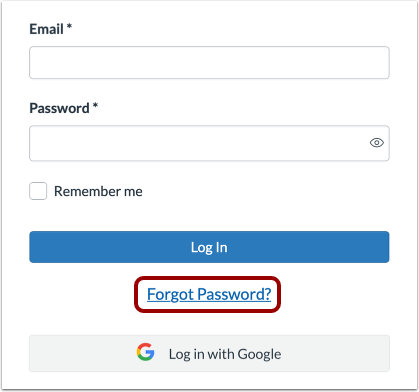
Vous pouvez réinitialiser votre mot de passe en cliquant sur le lien « Mot de passe oublié » . Suivez ensuite les instructions à l'écran.
Résolution des problèmes d'authentification unique (SSO)
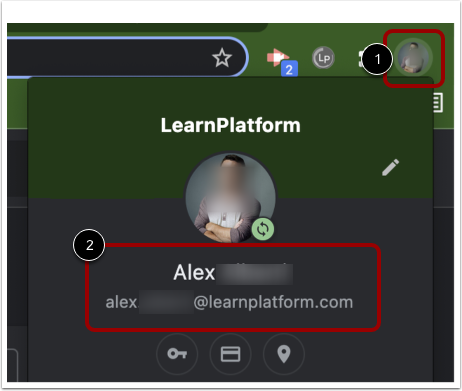
Si vous utilisez l’authentification unique (SSO), assurez-vous d’être connecté au bon compte dans votre navigateur. Cliquez sur l’icône Utilisateur [1] puis confirmez que vous êtes connecté au bon compte [2].
Remarques :
- De nombreux navigateurs vous permettent de vous connecter en tant qu'utilisateur spécifique.
- Si vous possédez plusieurs profils d'utilisateur Google Chrome, assurez-vous de ne pas tenter d'accéder à la plateforme ou de vous y connecter avec une adresse e-mail ou un compte utilisateur différent.
Vérifier si le certificat SAML a expiré
Si plusieurs utilisateurs de votre district ne parviennent pas à se connecter, il est probable que votre certificat SAML ait expiré . Veuillez contacter support-lp@instructure.com . Un technicien désactivera l'authentification unique (SSO) sur votre plateforme afin de vous permettre de renouveler les informations de certificat dans notre système.