En tant qu'administrateur LearnPlatform, vous pouvez gérer l'affichage des produits dans la bibliothèque publique de produits (PPL) de votre organisation via les paramètres de chaque produit ou via les paramètres de statut. Vous pouvez accéder aux paramètres des produits depuis la page Gestion des produits ou directement dans la bibliothèque publique de produits.
Pour accéder aux paramètres d'état du produit et de confidentialité, découvrez comment gérer la visibilité de l'état .
Remarques :
Si un produit ne s'affiche pas dans la bibliothèque de produits publics, vérifiez les règles de visibilité relatives à la confidentialité et au statut du produit. En cas de paramètres de partage contradictoires entre ces statuts, le produit risque de ne pas s'afficher correctement dans la bibliothèque. Pour en savoir plus sur le statut du produit et le statut de confidentialité , consultez la documentation.
Modifier les paramètres du produit
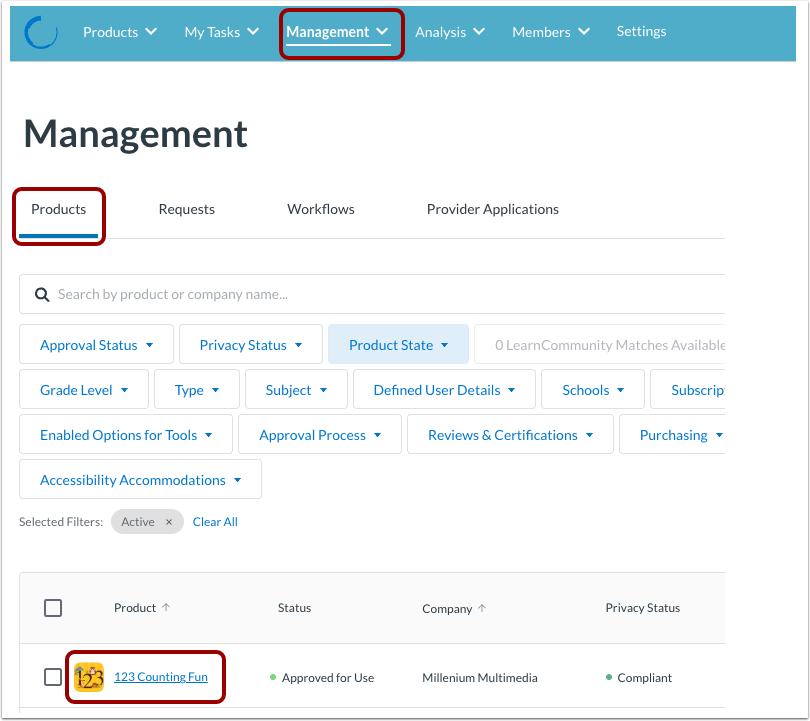
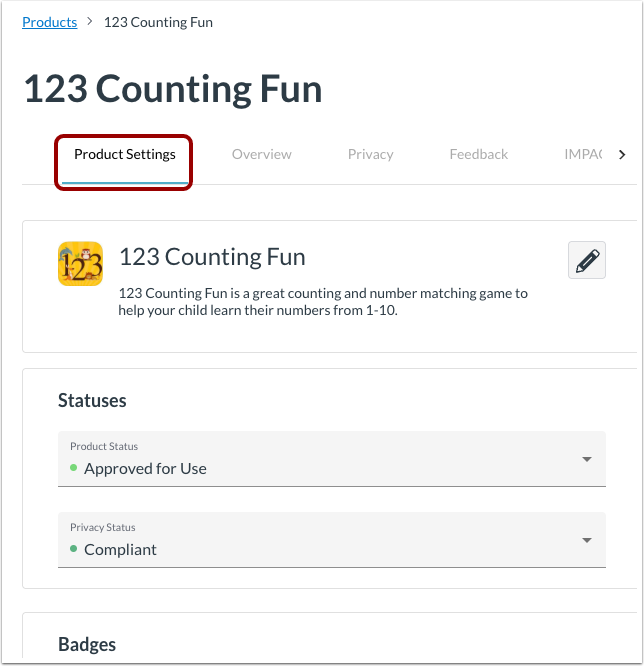
Vous pouvez également contrôler la visibilité dans la bibliothèque de produits publics via les détails de chaque produit. Pour ouvrir la page de détails du produit, cliquez sur le lien du nom du produit depuis la page Gestion.
Dans l'onglet Paramètres du produit , les paramètres suivants s'affichent dans la bibliothèque de produits publique :
- Statut : Le statut des produits détermine leur visibilité dans la bibliothèque publique des produits.
- Visibilité dans la bibliothèque de produits publique : Affiche le produit dans la bibliothèque de produits publique lorsque le bouton d’activation/désactivation de la visibilité dans la bibliothèque de produits publique est activé.
- SSO : S’affiche automatiquement dans la bibliothèque de produits publique.
- Date d'expiration du contrat : Affiche la date d'expiration du contrat lorsque le bouton « Partager l'expiration du contrat dans la bibliothèque de produits publique » est activé.
- Commentaires de l'organisation : Affiche les commentaires saisis dans l'onglet Bibliothèque publique.
- Ressources : s’affiche dans la bibliothèque de produits publics si l’option « Partager avec » est définie sur « Public ». Pour en savoir plus sur la gestion des ressources , consultez la documentation.
Apprenez-en davantage sur la gestion des paramètres du produit .
Modifier les paramètres du produit depuis le mode d'édition PPL
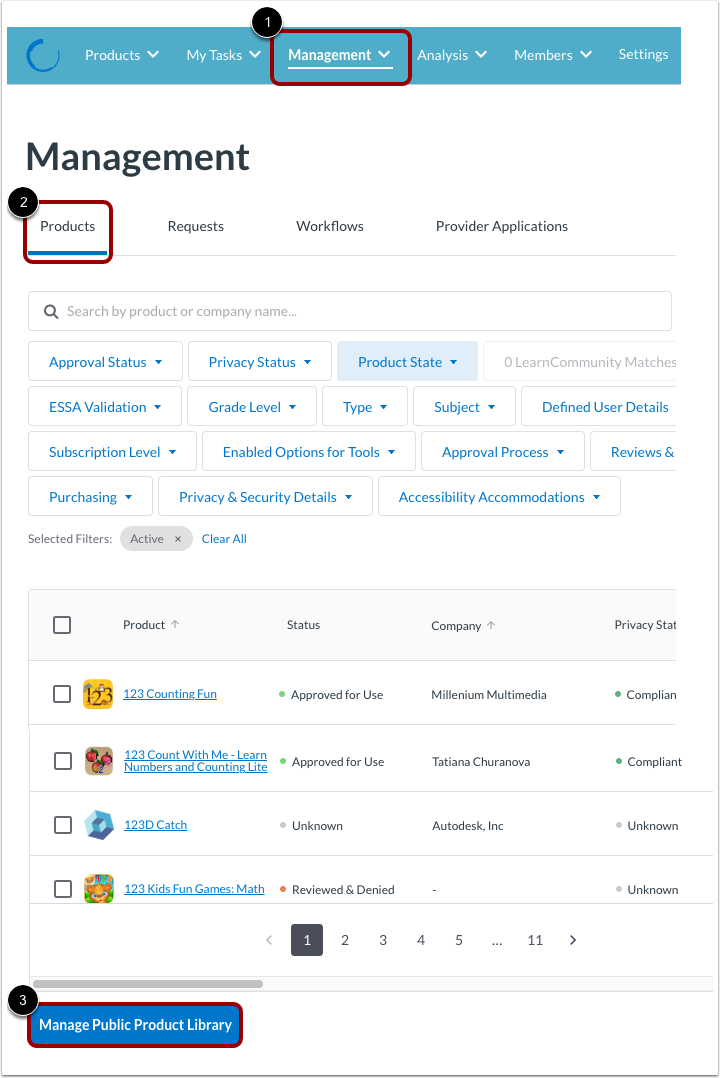
Vous pouvez également gérer les paramètres d'affichage des produits dans la bibliothèque de produits publique directement depuis celle-ci, en mode Édition. Pour consulter et modifier la bibliothèque de produits publique, cliquez sur le menu Gestion [1].
Dans l’onglet Produits [2], cliquez sur le bouton Gérer la bibliothèque de produits publics [2].
Apprenez-en davantage sur la bibliothèque de produits publics .
Gérer les paramètres d'état
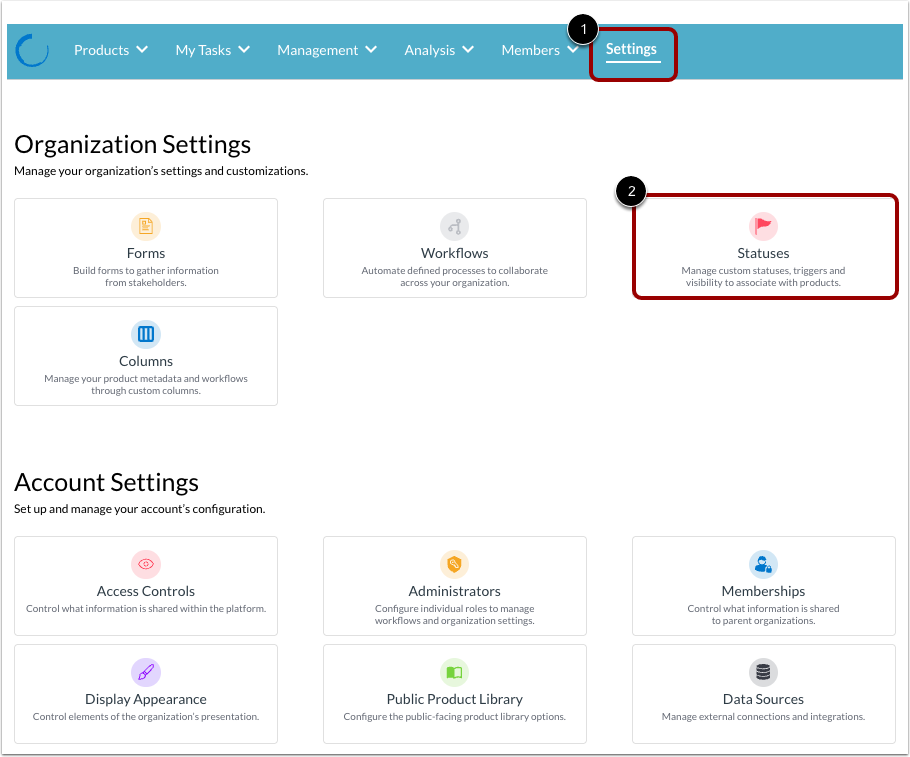
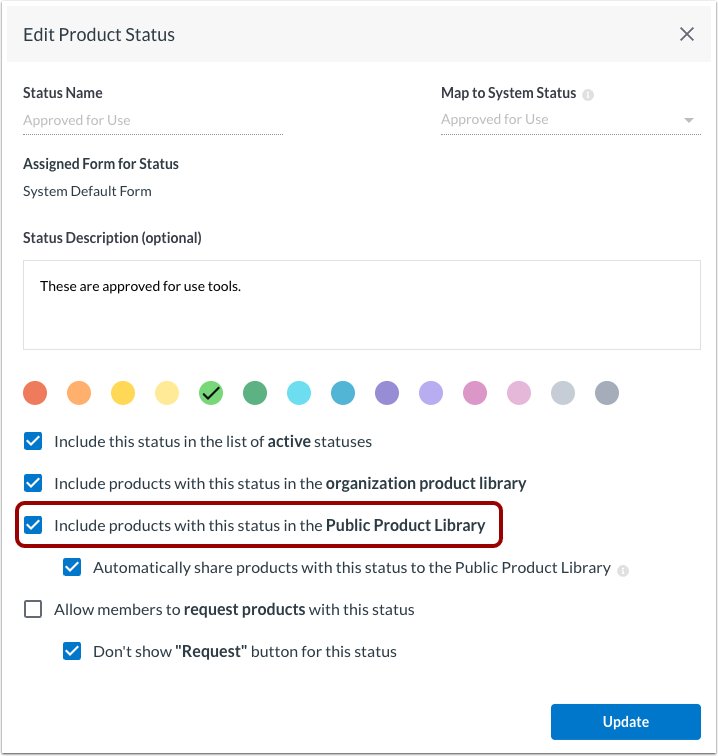
Dans les paramètres de statut, vous pouvez définir si les produits ayant un certain statut s'affichent automatiquement dans la bibliothèque publique de produits. Pour gérer ces paramètres, cliquez sur l'onglet Paramètres [1], puis sur la fiche Statuts [2].
Modifier le statut
Modifiez ou créez un statut de produit ou un statut de confidentialité. Cochez la case « Inclure les produits avec ce statut dans la bibliothèque de produits publics » .
En savoir plus sur les paramètres de statut .
Remarques :
- Si un statut personnalisé est supprimé, les produits ayant ce statut se voient attribuer le statut système correspondant et conservent cette visibilité.
- Si un produit est partagé dans la bibliothèque de produits publics via les paramètres de statut et que les paramètres de visibilité de ce statut sont modifiés, la visibilité du produit sera également modifiée. (Ceci ne s'applique pas aux produits partagés individuellement via les paramètres du produit.)
- Même si un produit possède un statut qui le rend visible ou masqué dans la bibliothèque de produits publics, vous pouvez utiliser les paramètres du produit pour modifier ce paramètre de visibilité.
Gérer la visibilité individuelle des produits
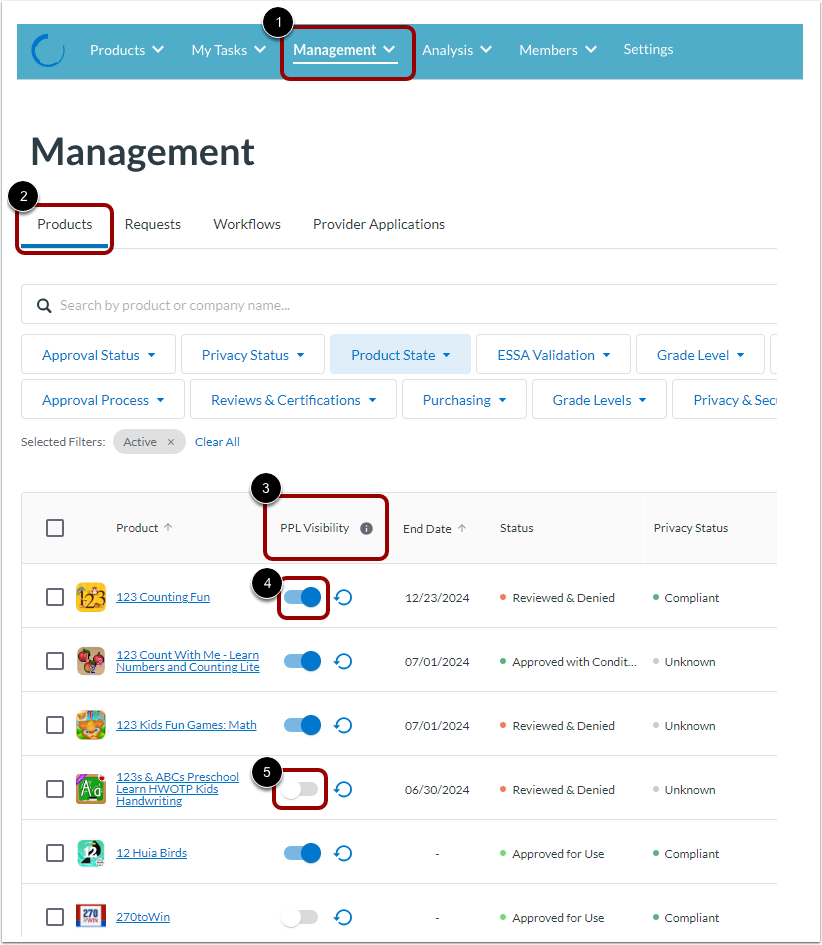
Pour déterminer si un produit est visible ou caché dans la bibliothèque de produits publics via les paramètres du produit, cliquez sur le menu Gestion [1], puis cliquez sur l'onglet Produits [2].
Consultez la colonne Visibilité PPL [3]. Pour rendre le produit visible dans la bibliothèque de produits publics, cliquez sur le bouton bascule [4], ou pour masquer le produit, cliquez sur le bouton bascule [5].
Remarques :
Rétablir la visibilité
Si un produit est visible via les paramètres individuels du produit (plutôt que via les paramètres d'état), l'icône Rétablir s'affiche.
Pour que la visibilité d'un produit soit à nouveau déterminée par les paramètres d'état plutôt que par les paramètres individuels du produit, cliquez sur l'icône Rétablir .
Remarque : Si vous cliquez sur l’icône Rétablir et que la visibilité ne change pas, vérifiez les règles d’état du produit pour vous assurer qu’elles sont correctement configurées.