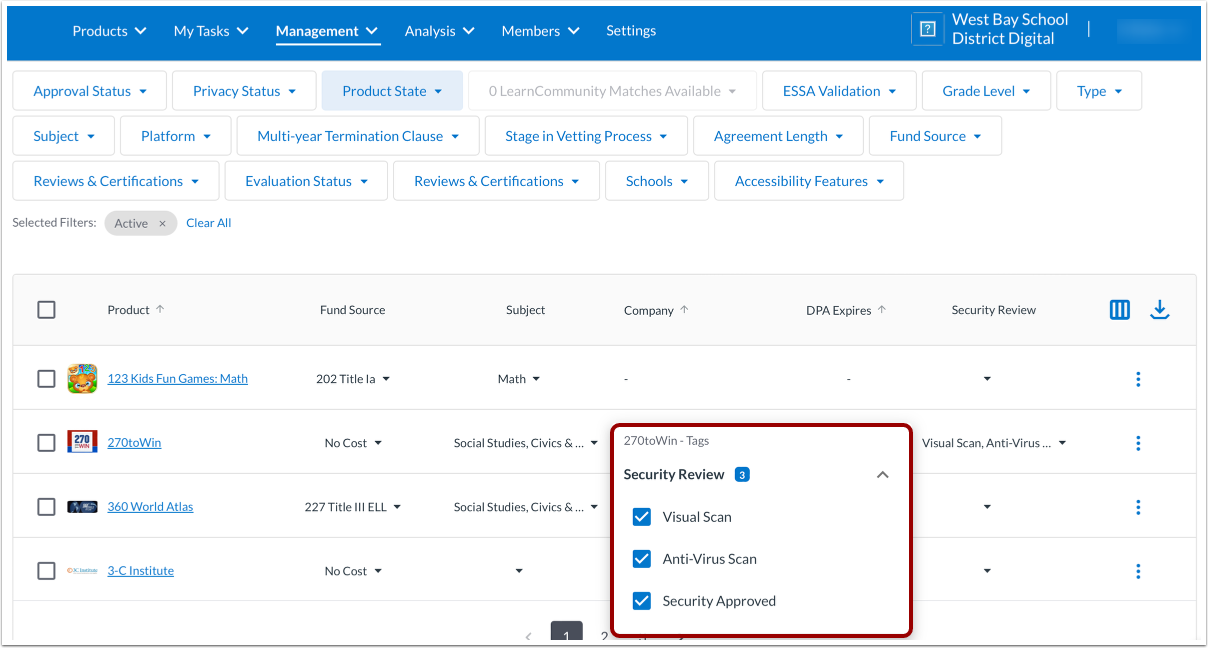
Les balises facilitent la recherche, l'étiquetage et la gestion des métadonnées. Vous pouvez les utiliser pour rechercher une catégorie de produits ou un produit possédant un attribut particulier.
LearnPlatform utilise deux types d'étiquettes : les étiquettes système et les étiquettes personnalisées. Les étiquettes personnalisées sont créées par votre organisation, tandis que les étiquettes système sont créées et attribuées aux produits par LearnPlatform. Quel que soit le type d'étiquette, vous pouvez définir les éléments associés à un produit au sein de votre organisation.
Dans les champs de recherche de l'onglet Gestion, de la bibliothèque de produits et de la bibliothèque de produits publics (PPL), la recherche par nom d'étiquette affiche les produits associés à cette étiquette, ainsi que tous les produits dont le nom inclut le mot étiqueté.
Remarques :
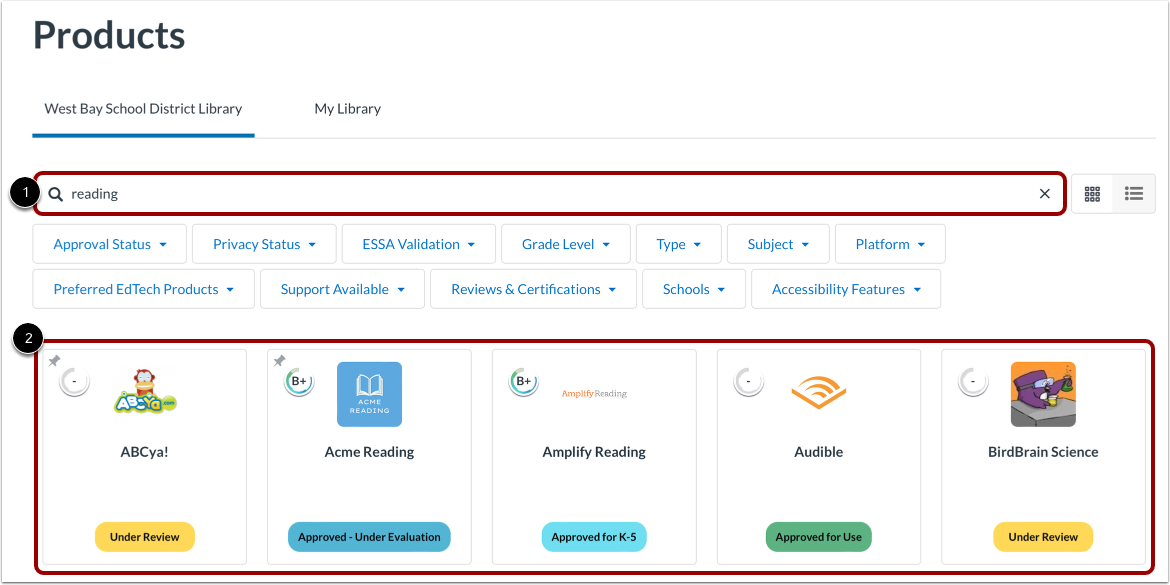
Dans l’onglet Gestion, la bibliothèque de produits et la Bibliothèque publique de produits (BPP), saisissez le nom de l’étiquette dans le champ Recherche [1]. Les résultats de la recherche s’affichent au fur et à mesure de votre saisie [2]. Ils incluent les produits associés à cette étiquette, ainsi que tous les produits dont le nom contient le mot-clé.
Ajouter une étiquette
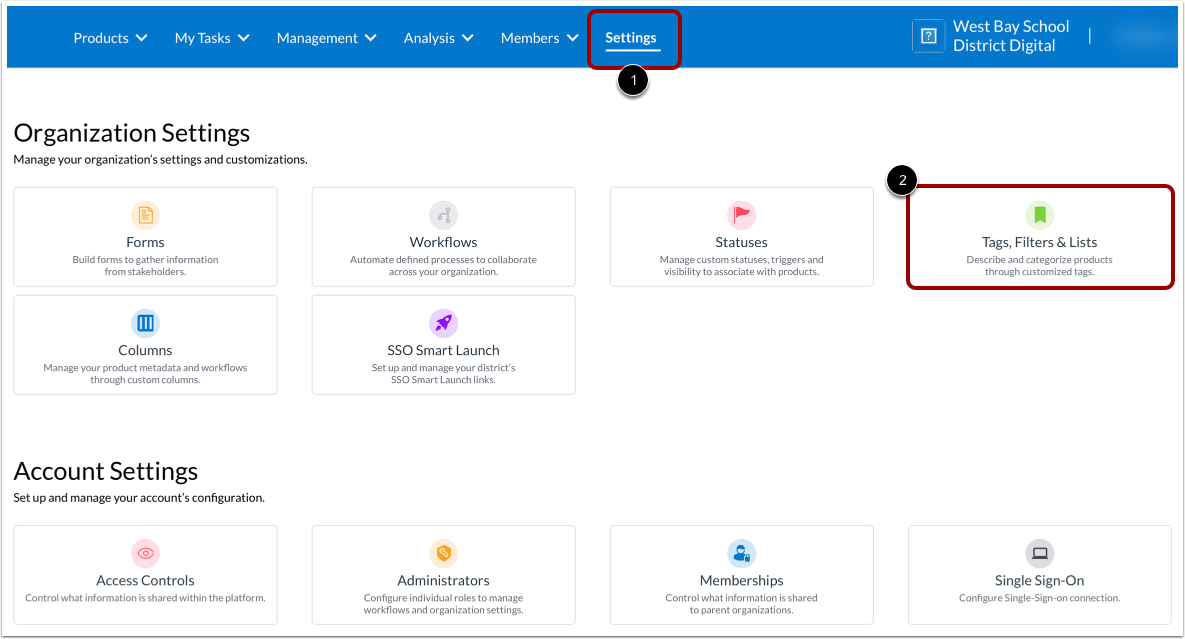
Cliquez sur l’onglet Paramètres [1], puis cliquez sur la tuile Étiquettes, filtres et listes [2].
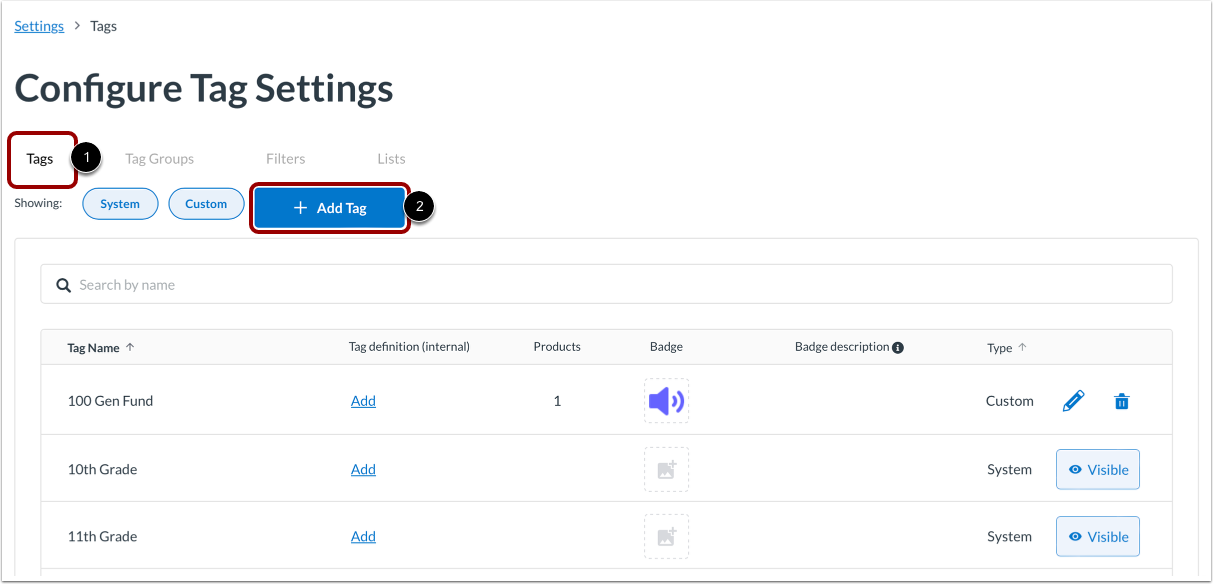
Par défaut, l'onglet Étiquettes affiche [1]. Pour ajouter une nouvelle étiquette, cliquez sur le bouton Ajouter une étiquette [2].
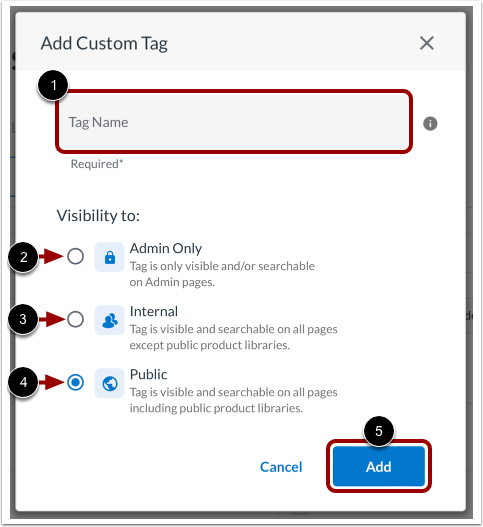
Saisissez le nom de l'étiquette dans le champ Nom de l'étiquette [1]. Par défaut, la visibilité de l'étiquette est publique. Vous pouvez sélectionner le paramètre de visibilité approprié :
- L'option « Admin Only » [2] est limitée aux pages d'administration. Lorsque vous recherchez votre balise sur d'autres pages, les résultats associés ne s'affichent pas. Ceci est utile pour les métadonnées internes ou les indicateurs de processus, comme « En attente d'examen de confidentialité ».
- Le code interne [3] est visible par les enseignants, mais pas dans la bibliothèque de produits publics (PPL) . Ceci est utile pour les codes internes comme le support de niveau 3.
- Public [4] affiche les résultats sur l’ensemble du produit, y compris le PPL.
Pour créer l’étiquette, cliquez sur le bouton Ajouter [5].
Modifier la balise
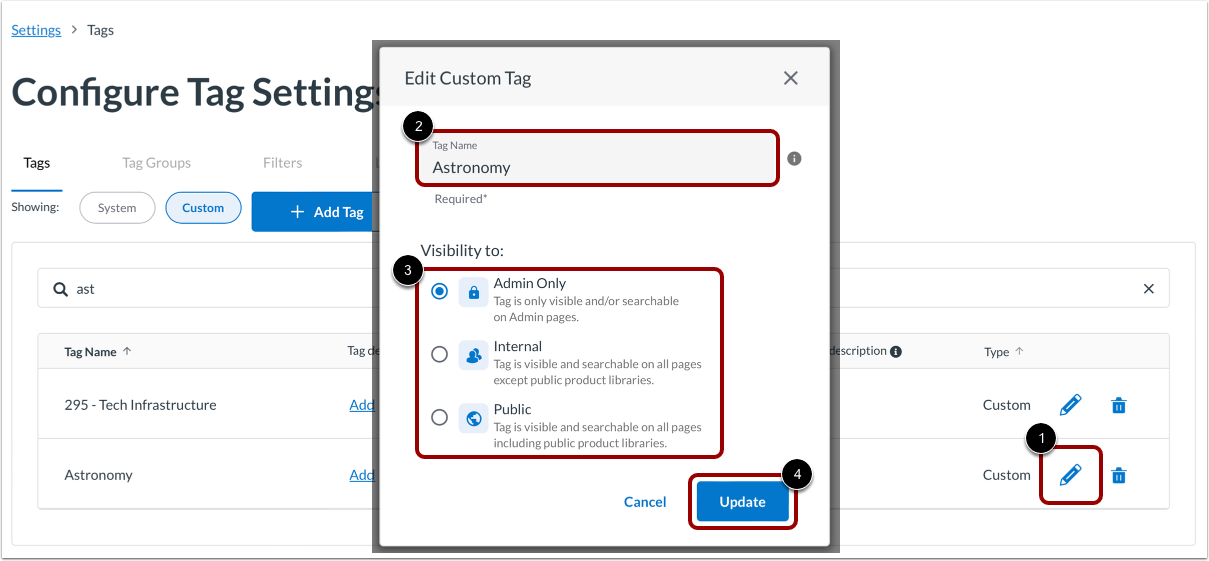
Pour modifier une étiquette, cliquez sur l’icône Modifier [1]. Vous pouvez modifier le nom [2] et la visibilité [3] de l’étiquette. Pour enregistrer les modifications, cliquez sur le bouton Mettre à jour [4].
Supprimer l'étiquette
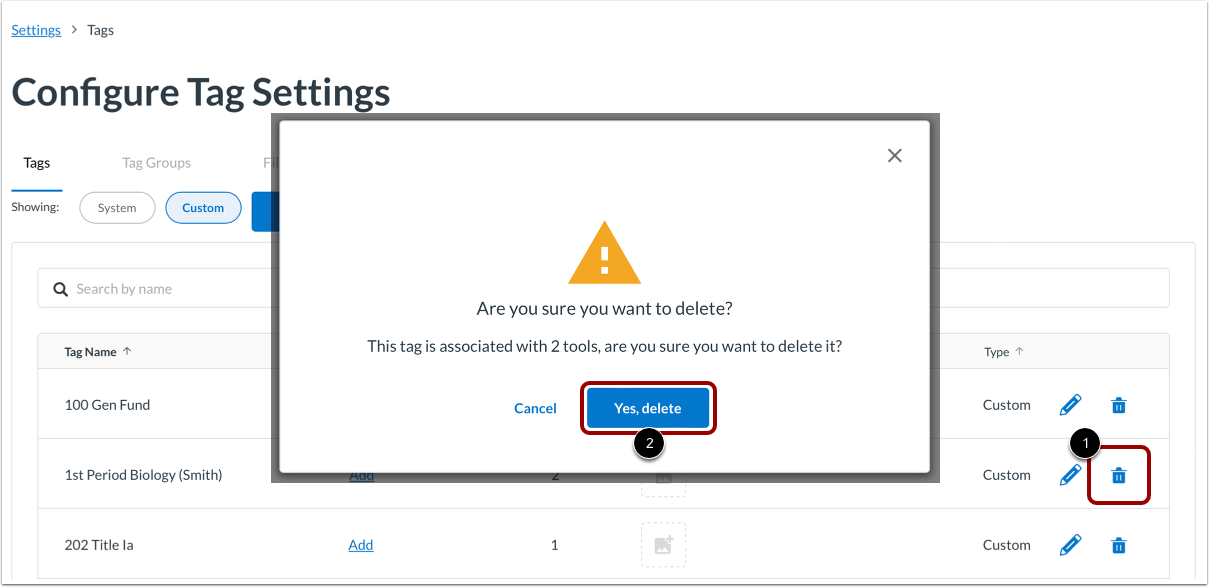
Pour supprimer une étiquette, cliquez sur le bouton Supprimer [1]. Si l'étiquette fait partie intégrante d'un produit ou d'une autre fonctionnalité, un avertissement s'affiche. Pour confirmer la suppression, cliquez sur le bouton Oui, supprimer [2].
Si une étiquette est associée à un flux de travail, une notification s'affiche. Pour supprimer l'étiquette, vous devez d'abord la retirer du ou des flux de travail qui l'utilisent.
Masquer l'étiquette
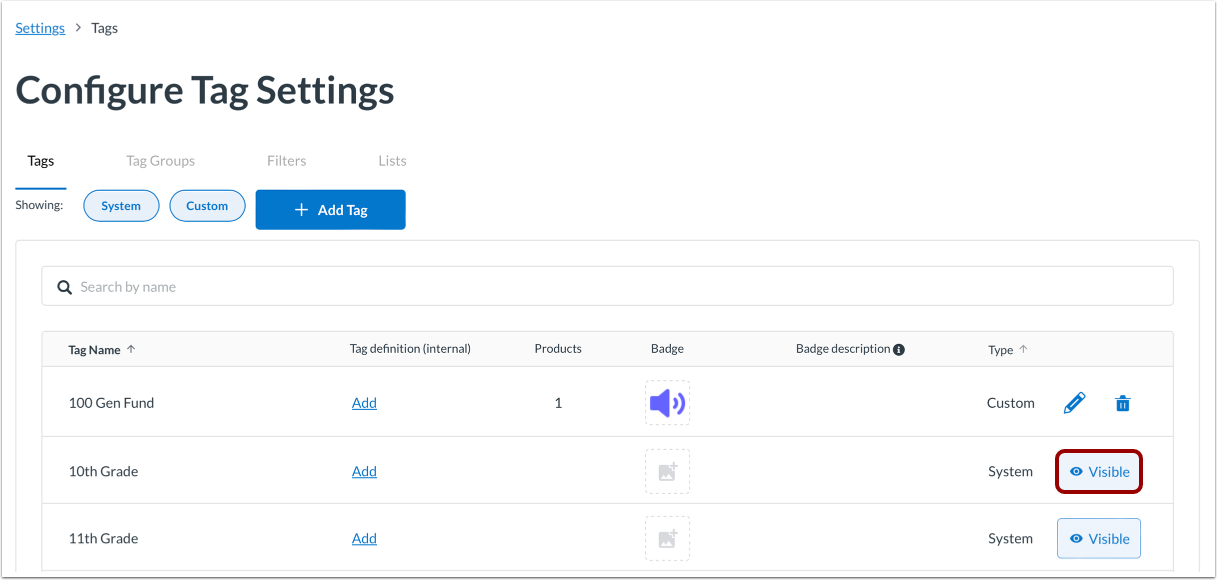
Les balises système ne peuvent pas être supprimées, mais elles peuvent être masquées.
Pour masquer une étiquette, cliquez sur le bouton Visibilité . Elle sera alors supprimée de la liste des options d'étiquetage et ne sera plus référencée dans les résultats de recherche du produit.
Remarque : Vous pouvez également masquer une étiquette dans les paramètres du produit .
Ajouter un badge
Les badges sont des images associées à des tags qui apparaissent à des endroits spécifiques sur la plateforme.
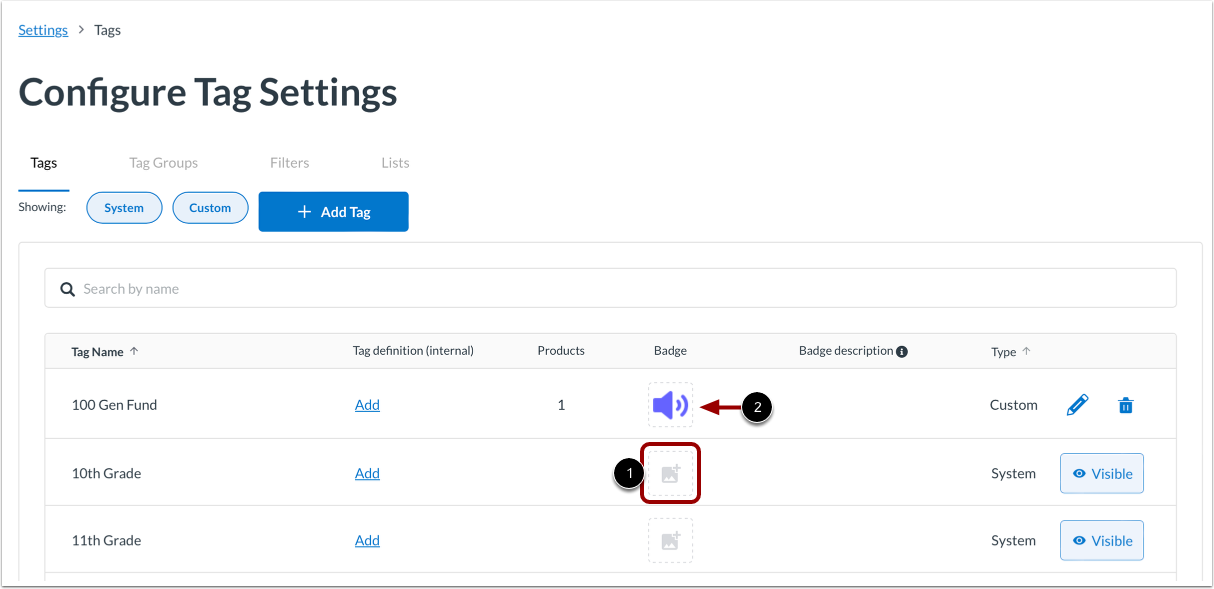
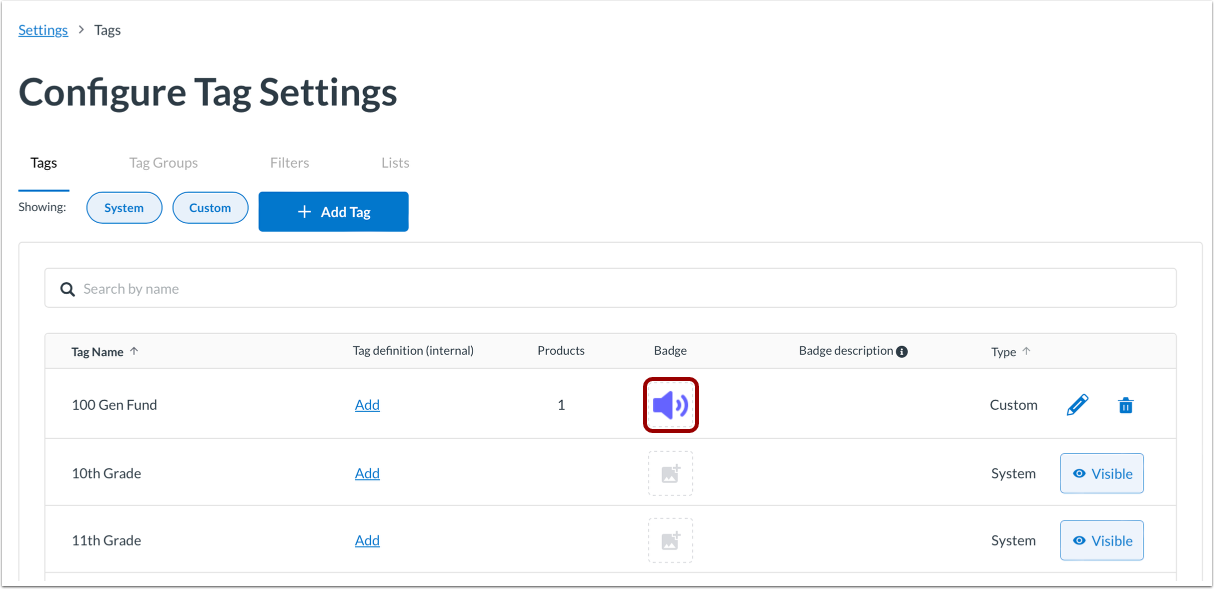
Pour ajouter un badge à une étiquette, dans la colonne Badge, cliquez sur l'icône Ajouter une image [1]. S'il existe déjà un badge pour cette étiquette et que vous souhaitez le remplacer, cliquez sur l'image [2].
Télécharger un badge personnalisé
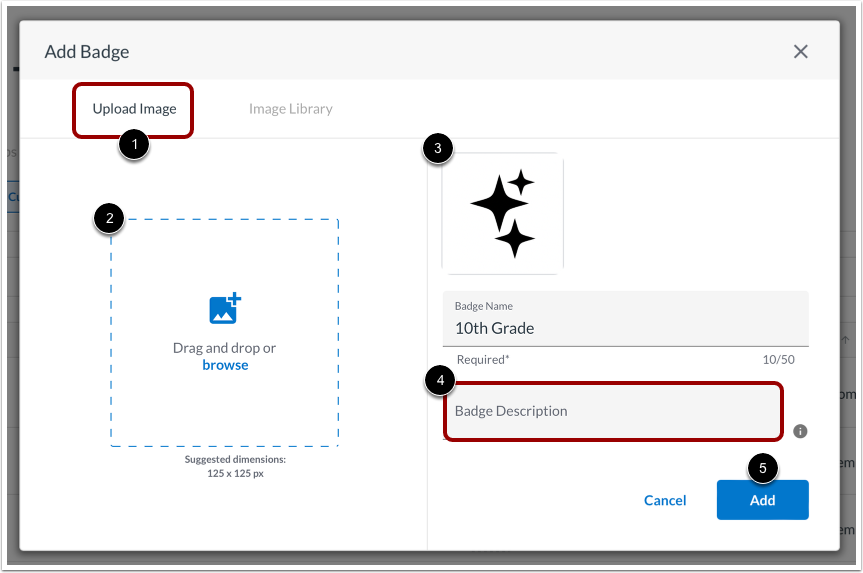
Pour importer un badge personnalisé, cliquez sur l’onglet Importer une image . Vous pouvez glisser-déposer un fichier ou parcourir les fichiers sur votre ordinateur [2]. Une fois l’image importée, un aperçu du badge s’affiche [3].
Vous pouvez également ajouter une description au badge [4]. Pour enregistrer le badge, cliquez sur le bouton Ajouter [5].
Remarque : le fichier image doit être au format JPG ou PNG et ne pas dépasser 1 Mo.
Sélectionnez un badge dans la bibliothèque d'images
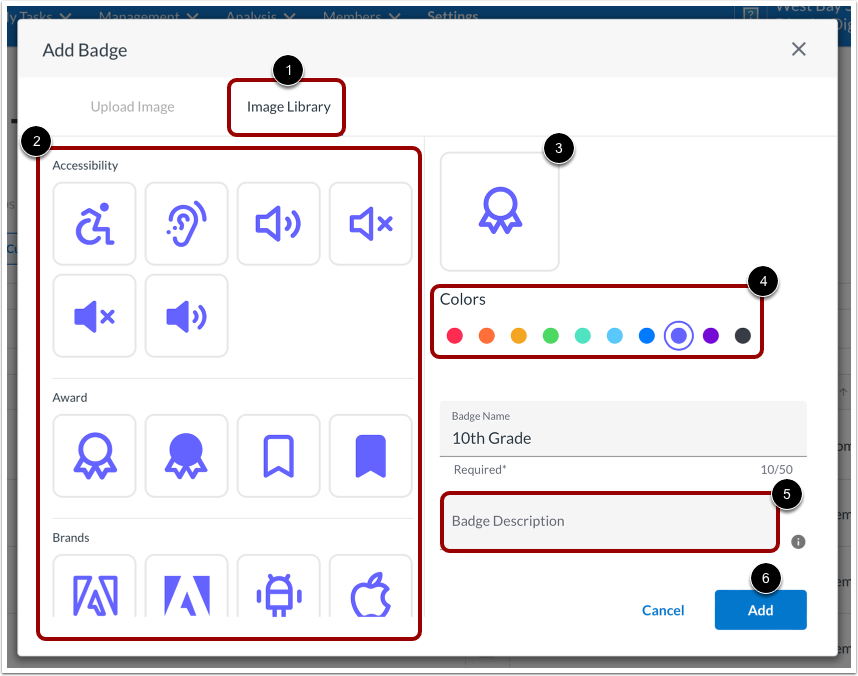
Pour sélectionner un badge dans la galerie LearnPlatform, cliquez sur l'onglet Bibliothèque d'images [1]. Ensuite, sélectionnez l'image de votre choix [2].
Un aperçu du badge s’affiche [3]. Vous pouvez modifier sa couleur dans la section Couleurs [4] et ajouter une description [5]. Pour enregistrer le badge, cliquez sur le bouton Ajouter [6].
Afficher le badge
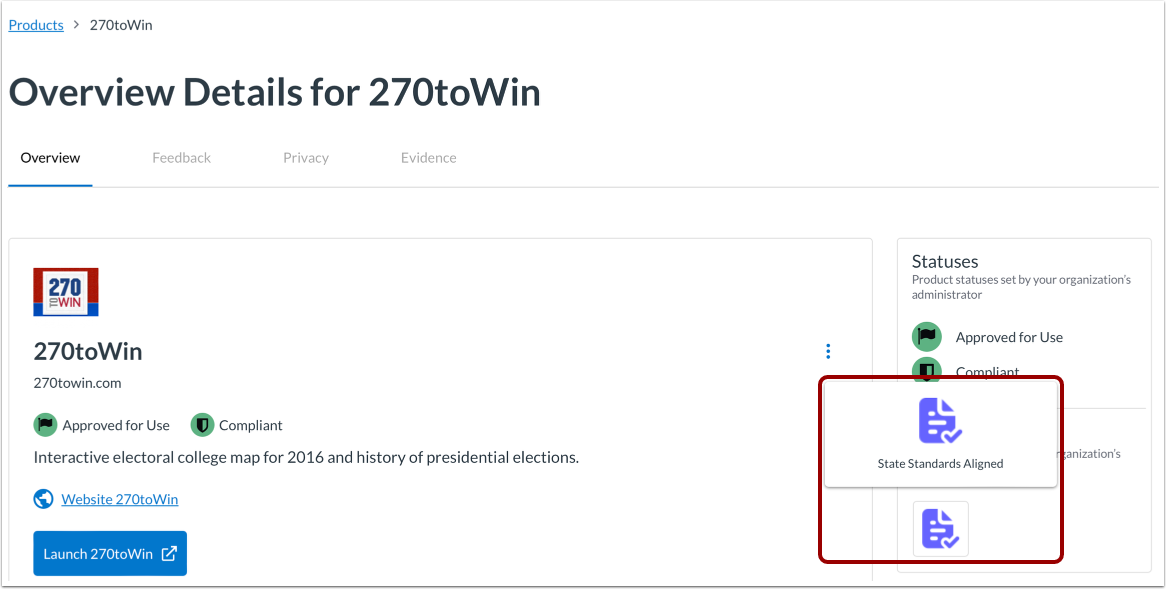
Lorsque vous consultez un produit , le badge apparaît dans la section Badges. Pour afficher le nom du badge, survolez-le avec votre souris.
Supprimer le badge
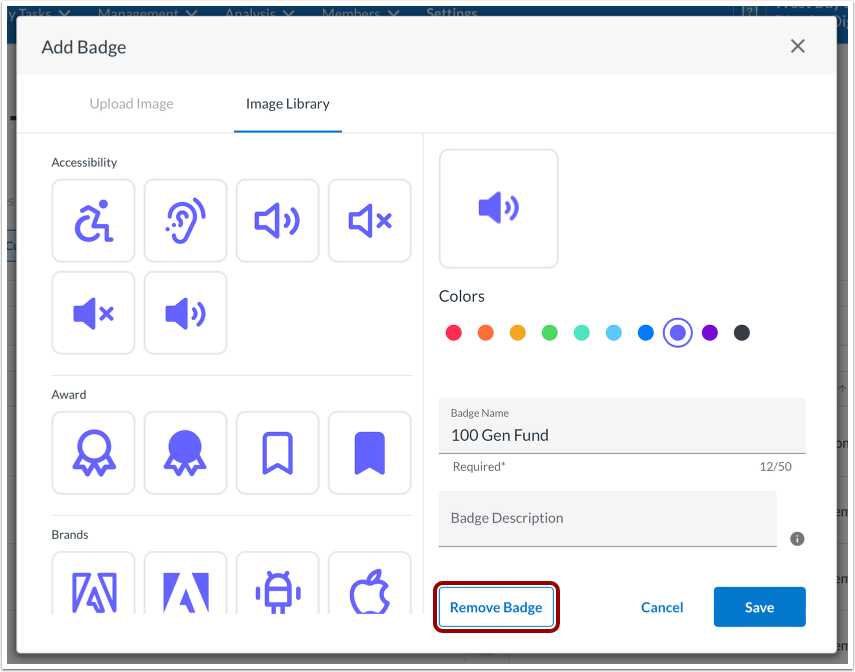
S'il existe déjà un badge pour cette étiquette et que vous souhaitez le supprimer, cliquez sur l'image.
Cliquez sur le bouton Supprimer le badge .
Gérer la définition des balises
Ajouter une définition de balise
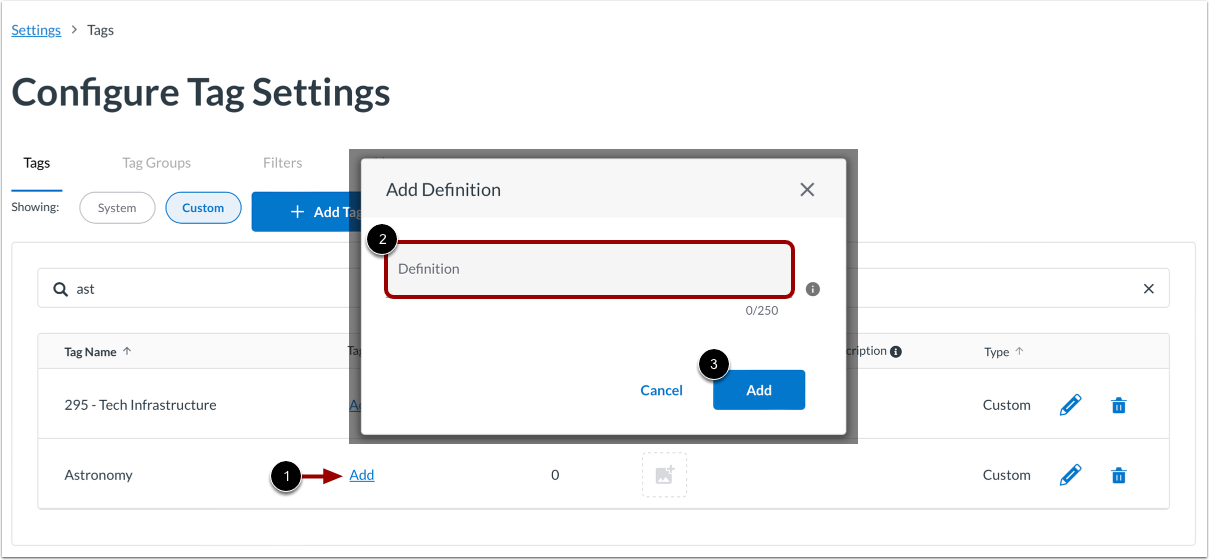
Pour ajouter une définition à une étiquette, cliquez sur le lien Ajouter [1]. Ajoutez une description dans le champ Définition [2], puis cliquez sur le bouton Ajouter [3].
Modifier la définition de la balise
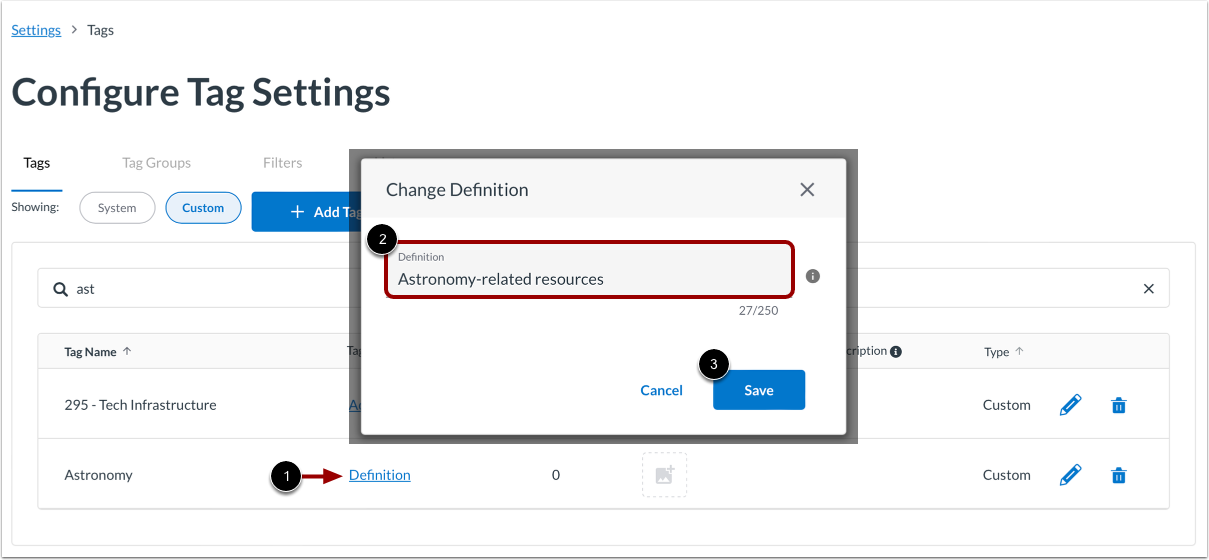
Pour modifier la définition d'une balise, cliquez sur le lien Définition [1]. Modifiez la description dans le champ Définition [2], puis cliquez sur le bouton Enregistrer [3].
Afficher la définition de la balise
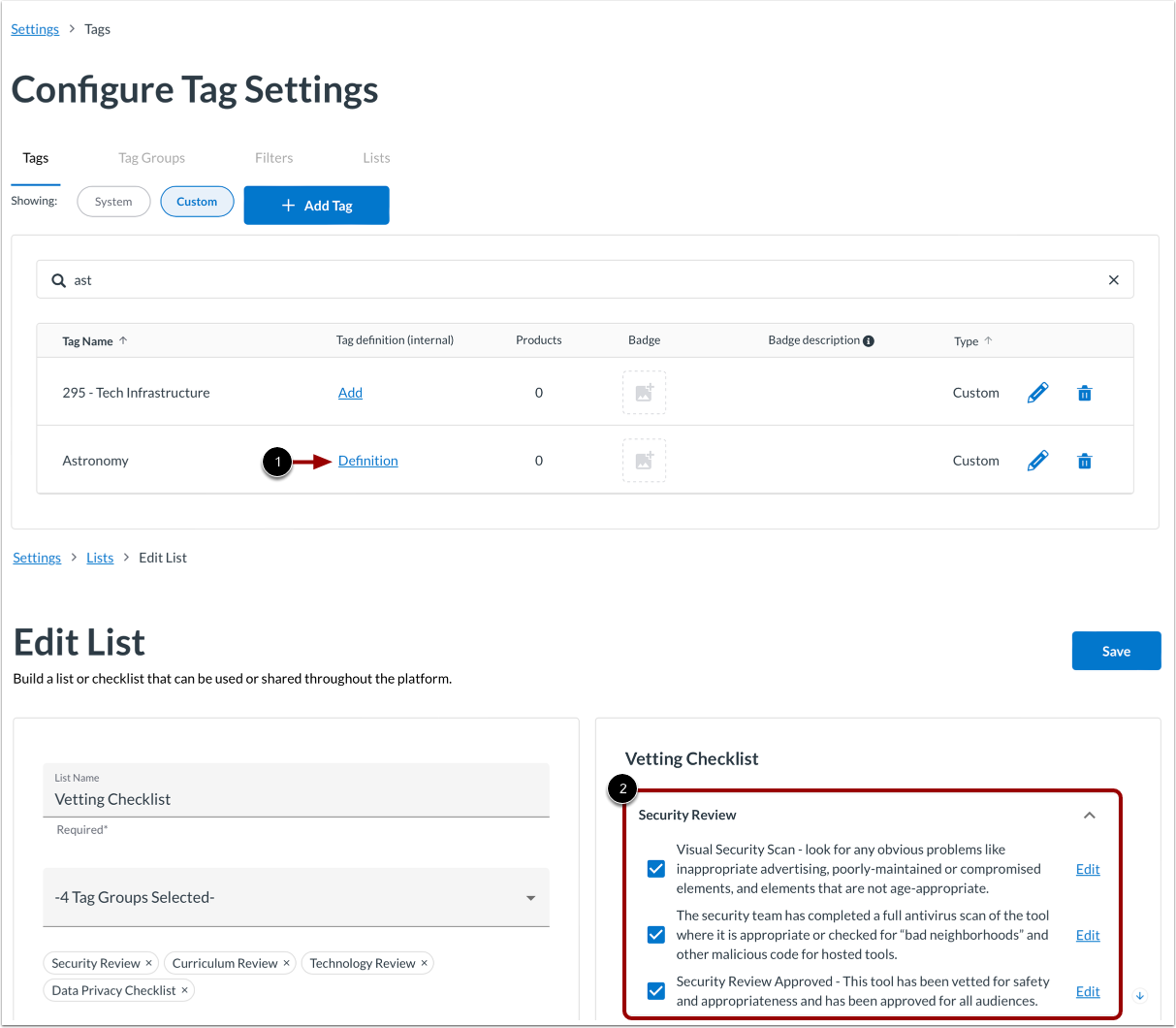
Pour consulter la définition d'une étiquette, cliquez sur le lien Définition . Vous pouvez également consulter les définitions des étiquettes lorsque vous modifiez une liste .
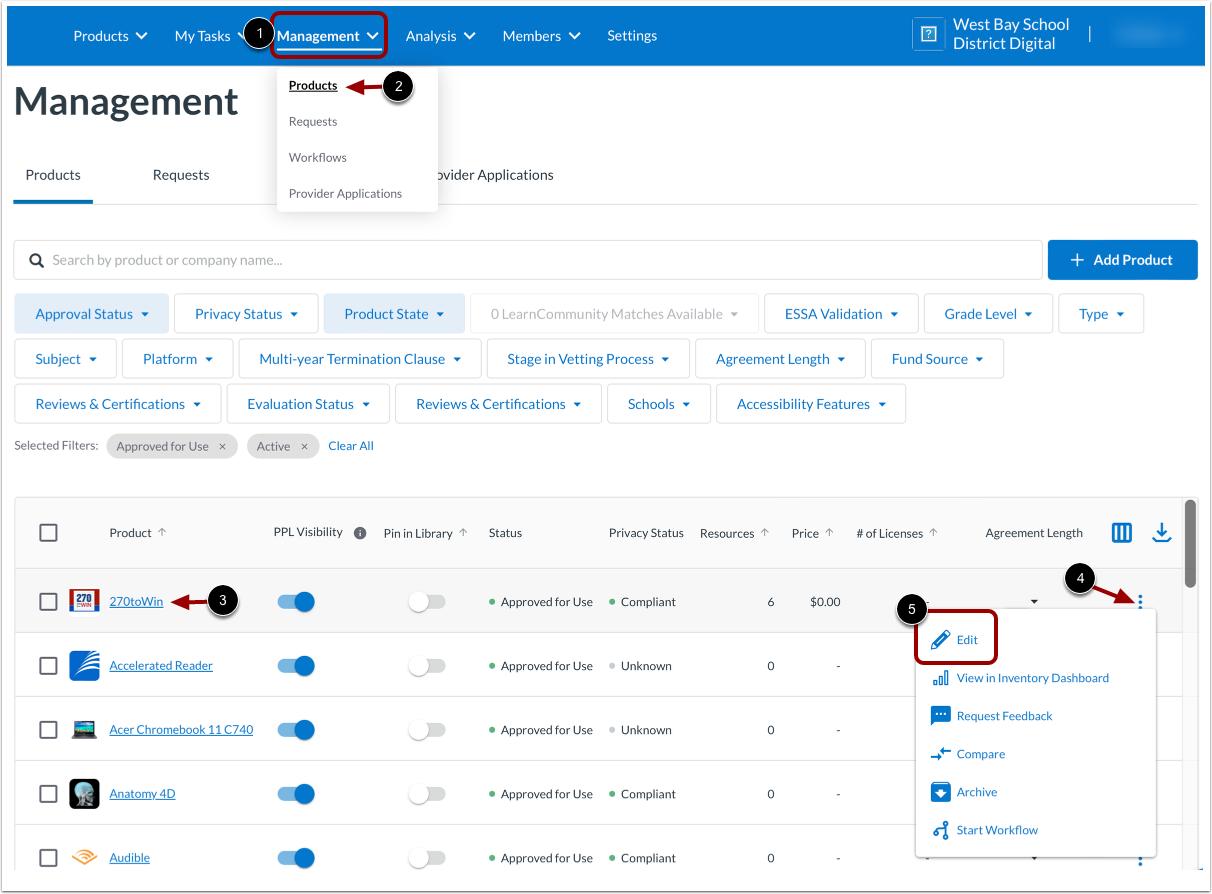
Pour attribuer des étiquettes à un produit, cliquez sur le menu déroulant Gestion [1] et sélectionnez l'option Produits [2]. Repérez le produit et cliquez sur son lien [3]. Vous pouvez également cliquer sur le menu Options [4], puis sur le lien Modifier [5].
Localisez la section Étiquettes.
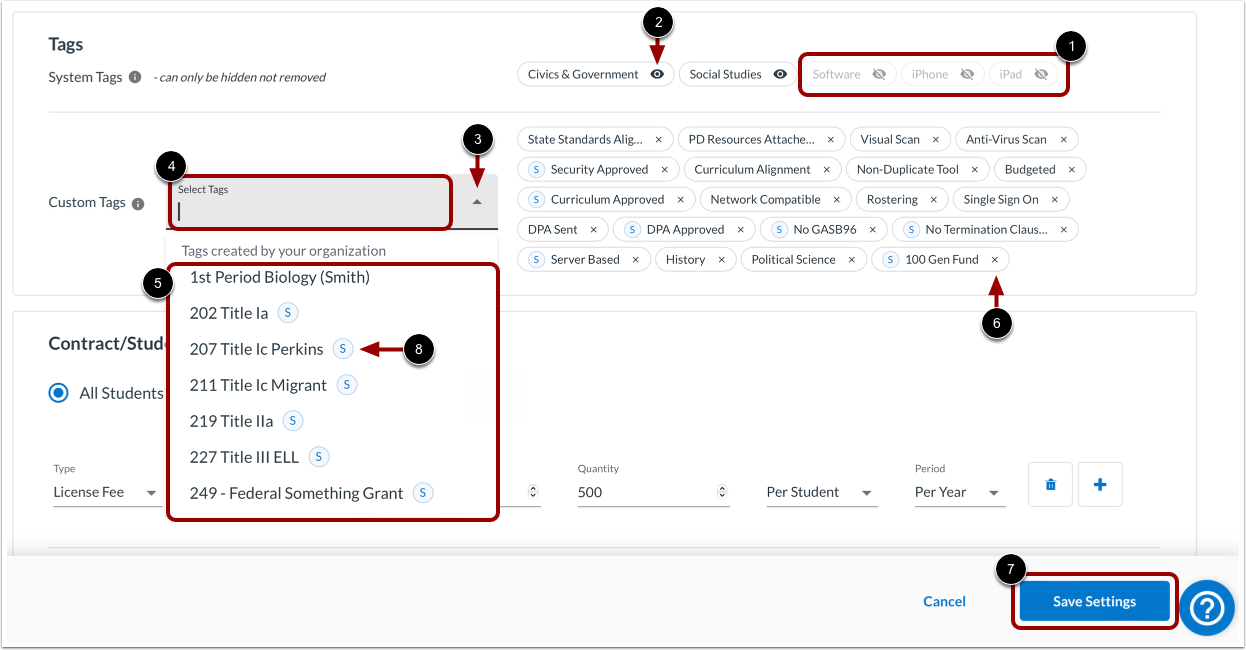
Dans la ligne « Étiquettes système », les étiquettes créées et attribuées au produit par LearnPlatform s’affichent. Les étiquettes masquées par votre organisation sont grisées [1]. Pour masquer les autres étiquettes visibles, cliquez sur l’icône en forme d’œil [2].
Dans la ligne « Étiquettes personnalisées », vous pouvez ajouter les étiquettes créées par votre organisation ainsi que les étiquettes système disponibles que LearnPlatform n’a pas associées au produit. Pour ajouter une étiquette, cliquez sur le menu déroulant « Sélectionner les étiquettes » [3]. Vous pouvez saisir le nom de l’étiquette [4] ou la sélectionner dans la liste [5].
Certaines étiquettes personnalisées peuvent appartenir à un seul groupe d'étiquettes . Ces groupes n'autorisent l'attribution que d'une seule étiquette parmi celles qui en font partie à un produit. Ceci est indiqué par une icône S [8]. Lorsque vous attribuez une étiquette provenant de l'un de ces groupes, toutes les étiquettes appartenant au même groupe sont supprimées de l'outil.
Pour supprimer une étiquette personnalisée, cliquez sur l'icône Supprimer [6].
Pour enregistrer les étiquettes, cliquez sur le bouton Enregistrer les paramètres [7].
Remarques :
- Vous ne pouvez pas supprimer une balise système, mais vous pouvez la masquer.
- Les balises système qui étaient masquées dans la page Configurer les paramètres des balises ne s'affichent ni dans la ligne Balises système, ni dans le menu déroulant Sélectionner les balises de la ligne Balise personnalisée.
- Masquer l'étiquette système supprime les produits de toute recherche basée sur cette étiquette.
Pour permettre aux administrateurs d'ajouter ou de supprimer des étiquettes de produits à l'aide d'une colonne personnalisée de type étiquette, vous pouvez créer un groupe d'étiquettes . Une fois le groupe d'étiquettes créé, vous pouvez l'utiliser pour créer une colonne personnalisée dans la bibliothèque de produits de gestion.