En tant qu'administrateur LearnPlatform, vous pouvez ajouter des produits à la bibliothèque de produits de votre organisation à partir de la bibliothèque LearnCommunity en utilisant l'onglet Gestion ou le tableau de bord Inventaire.
Si un produit n'est pas répertorié dans la bibliothèque LearnCommunity, vous pouvez créer un produit personnalisé .
Remarque : Les enseignants peuvent demander l’ajout de produits à la bibliothèque de leur district. Apprenez comment gérer les demandes de produits .
Gestion de produits ouverts
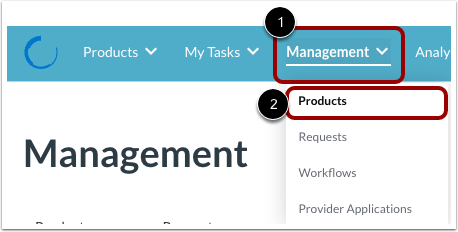
Cliquez sur le menu déroulant Gestion [1]. Cliquez ensuite sur le lien Produits [2].
Ajouter un produit
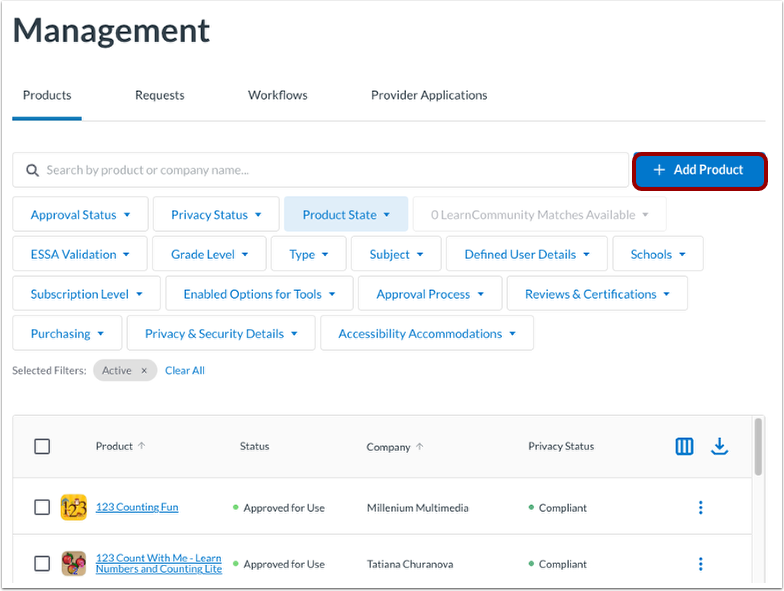
Cliquez sur le bouton Ajouter un produit .
Trouver et ajouter un produit
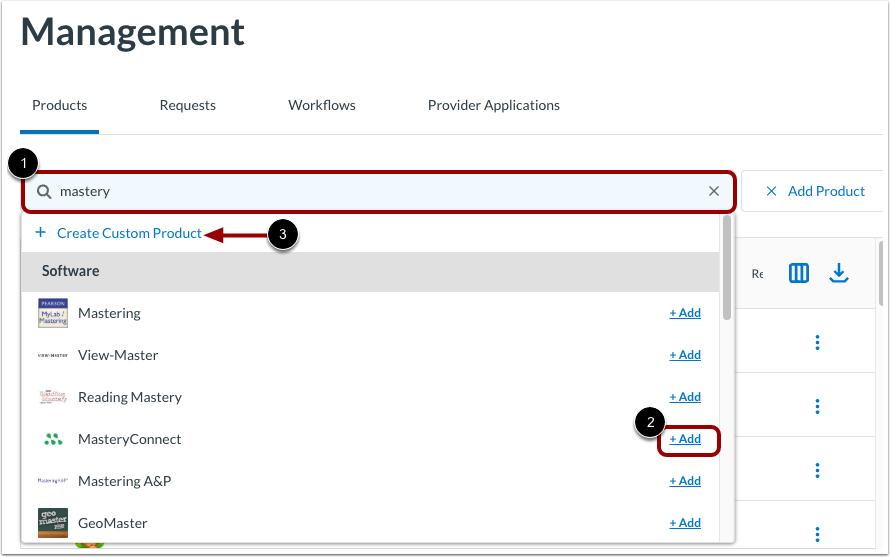
Dans la barre de recherche , saisissez le nom du produit que vous souhaitez ajouter [1]. Ensuite, cliquez sur le lien Ajouter du produit [2].
Si le produit que vous souhaitez ajouter n'est pas disponible, vous pouvez créer un produit personnalisé. Découvrez comment créer un produit personnalisé .
Afficher la confirmation et la mise à jour
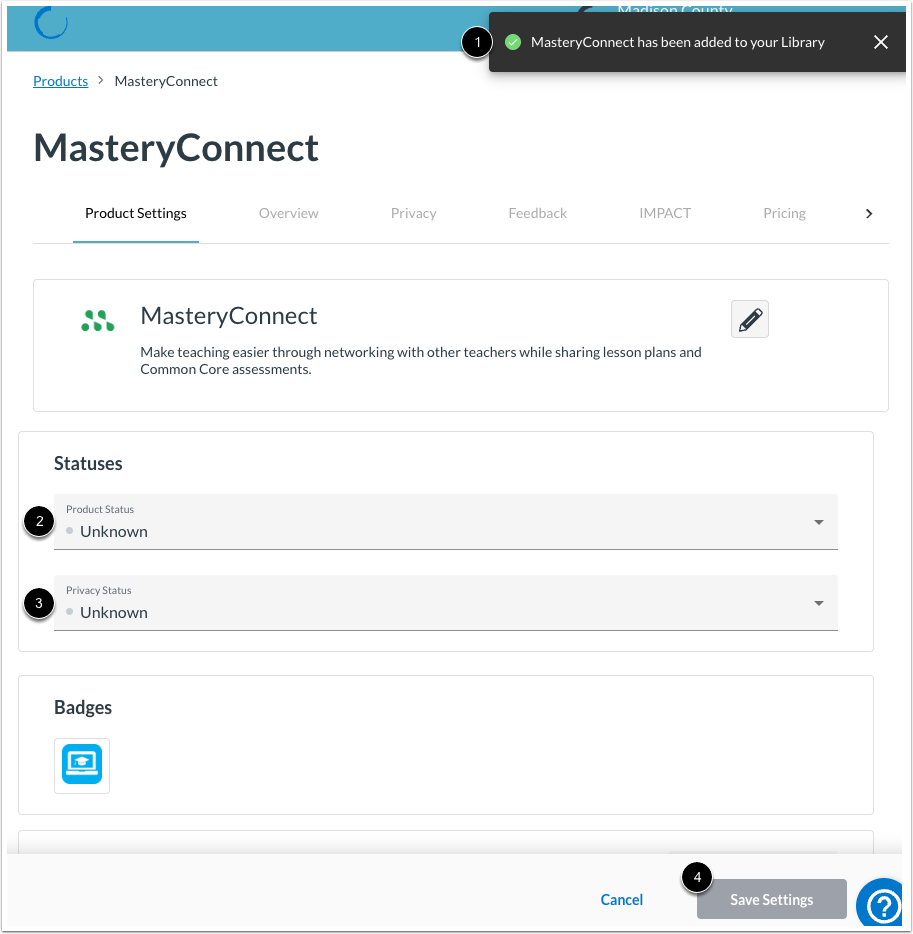
Un message de confirmation s'affiche et le produit est ajouté à la bibliothèque de votre organisation [1].
Consultez la page détaillée du produit. Si vous connaissez l'état d'approbation ou l'état de confidentialité du produit, cliquez sur le menu déroulant État du produit [2] ou sur le menu déroulant État de confidentialité [3] et sélectionnez les états.
Vous pouvez également inclure d'autres informations spécifiques au produit.
Pour enregistrer les modifications, cliquez sur le bouton Enregistrer les paramètres [4].
Remarque : Une fois un produit ajouté à votre bibliothèque, vous pouvez définir son statut et ajouter des informations supplémentaires dans l’onglet « Aperçu du produit ». En savoir plus sur la gestion des ressources .
CONSEIL : Pour que les produits ayant un statut particulier soient visibles par vos enseignants, configurez les paramètres de statut afin d’inclure les produits concernés dans la bibliothèque de produits de l’organisation ou dans la bibliothèque de produits publique. En savoir plus sur les statuts personnalisés .
Ajouter des produits de l'inventaire
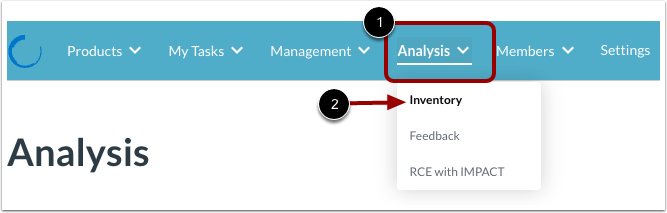
Vous pouvez également ajouter des produits depuis la page Inventaire. Pour ce faire, cliquez sur le menu déroulant Analyse [1], puis sur le lien Inventaire [2].
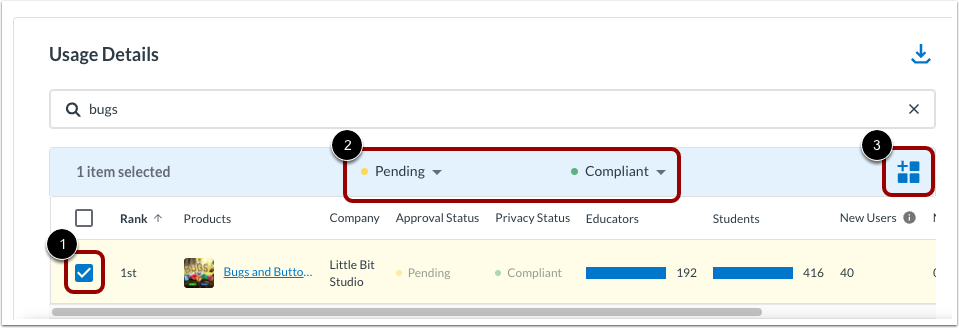
Dans la section Détails d'utilisation, sélectionnez un ou plusieurs produits à ajouter à votre bibliothèque de produits en cochant la case [1]. Définissez le statut des produits [2]. Cliquez ensuite sur le bouton Ajouter des éléments à la bibliothèque de produits [3].
Remarque : les produits doivent avoir un statut d’approbation et un statut de confidentialité pour pouvoir être ajoutés à la bibliothèque.
Dépannage : Si les produits ajoutés ne s’affichent pas dans la bibliothèque de votre organisation, vérifiez les options de visibilité des statuts ainsi que les contrôles d’accès « Partage avec l’enseignant » dans les paramètres.
Dans les Paramètres, accédez à Contrôles d'accès, puis à Partage des données avec les enseignants. Souhaitez-vous partager vos données d'inventaire avec les enseignants ? Assurez-vous que la case « Oui, partager avec les enseignants » est cochée.