Vous pouvez importer vos listes de membres pour garantir l'approbation de tous les membres de votre organisation. Les noms et adresses électroniques du personnel sont ajoutés et vérifiés automatiquement en masse. Ils seront ainsi inclus dans les retours et les flux de travail. Ce guide présente trois options pour importer vos listes sur LearnPlatform.
Le téléchargement des listes est facultatif et n'a aucune incidence sur les personnes pouvant se connecter à LearnPlatform. Ainsi, tout nouveau membre du personnel rejoignant votre organisation et non inclus dans votre dernier téléchargement de liste pourra toujours se connecter et accéder à LearnPlatform via l'authentification unique (SSO) .
Pour mieux comprendre quels utilisateurs accèdent aux produits, les informations des membres sont liées aux données d'inventaire de l'extension de navigateur. Vous pouvez filtrer votre tableau de bord d'inventaire par niveau et par organisation.
Les joueurs à inclure dans vos effectifs dépendent des éléments suivants :
- Votre organisation prévoit que les personnes autorisées à se connecter et à accéder aux fonctionnalités de LearnPlatform doivent figurer sur vos listes. Tout membre du personnel devant pouvoir demander des produits, se voir attribuer des tâches et participer aux flux de travail au sein de votre compte doit être inclus dans vos listes.
- Qui contribue aux données d'utilisation de votre tableau de bord d'inventaire ? Une fois les listes d'élèves importées, les administrateurs de LearnPlatform peuvent filtrer les données de l'extension de navigateur par établissement et niveau scolaire, si ces informations figurent dans les listes.
Les prérequis sont les suivants :
- Un abonnement LearnPlatform payant est requis . Les organisations qui utilisent le tableau de bord d'inventaire gratuit ne peuvent pas télécharger de listes sur leur compte.
- Veuillez vérifier que les noms de vos bâtiments/organisations correspondent bien à ceux de votre système d'information scolaire (SIS) . Pour ce faire, après vous être connecté(e), cliquez sur l'onglet « Membres » . Les nouveaux clients doivent informer leur consultant de projet désigné de toute modification nécessaire lors de la mise en œuvre. Les clients existants ayant terminé la mise en œuvre et souhaitant mettre à jour leurs organisations, ou qui entament le processus pour la première fois, sont invités à envoyer un courriel à support-lp@instructure.com .
Trois façons de télécharger les listes
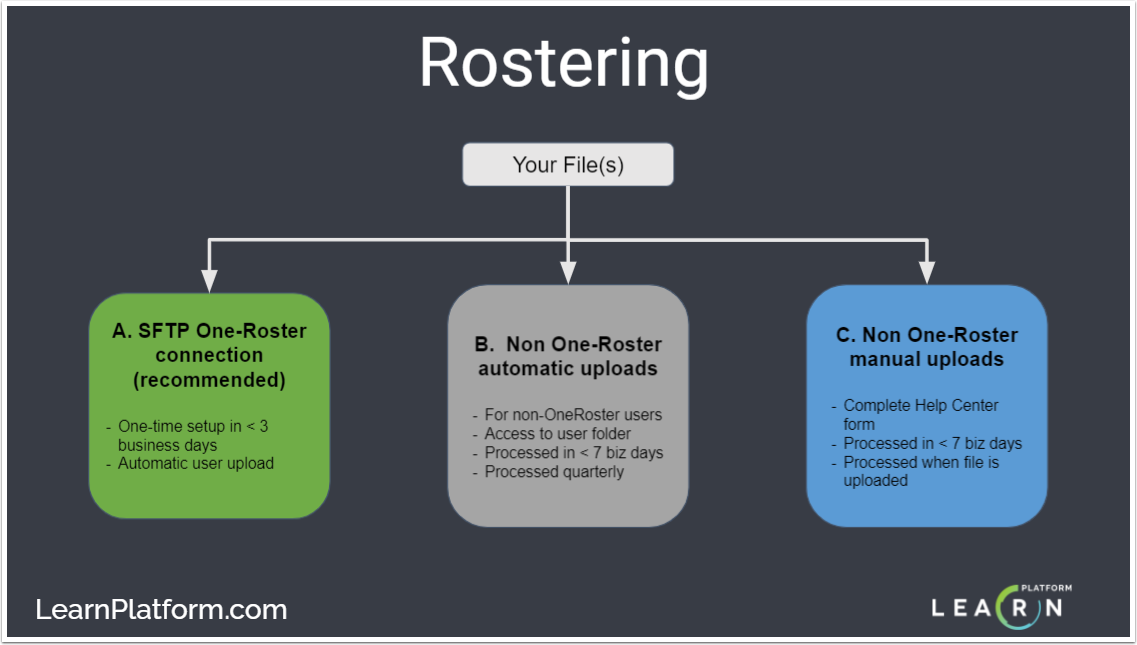
| Option A : OneRoster SFTP (recommandé) | Option B : Téléchargement SFTP automatique | Option C : Téléchargement manuel |
|---|
| Qui peut l'utiliser ? | Les utilisateurs disposant d'un SIS (ou d'un outil compatible avec leur SIS) doivent configurer une connexion SFTP pour exporter les fichiers .csv OneRoster. Remarque : Cette opération s’effectue via une connexion SFTP. Actuellement, LearnPlatform ne prend pas en charge la synchronisation OneRoster via l’API. | Les utilisateurs qui ne disposent pas d'un système d'information scolaire (ou d'un outil compatible avec leur système d'information scolaire) permettant de configurer une connexion SFTP pour exporter les fichiers .csv OneRoster Remarque : La plupart des partenaires de PowerSchool utilisent cette méthode de chargement des listes, sauf s’ils ont accès à un autre outil, en conjonction avec PowerSchool, capable d’établir la connexion SFTP. | Les utilisateurs qui ne disposent pas d'un système d'information scolaire (ou d'un outil compatible avec leur système d'information scolaire) permettant de configurer une connexion SFTP pour exporter les fichiers .csv OneRoster Les utilisateurs qui souhaiteraient une certaine flexibilité quant à la fréquence de téléchargement de leurs listes. |
| À quelle fréquence les effectifs sont-ils mis à jour ? | En fonction de la configuration du SIS, la fréquence peut atteindre toutes les 24 heures. | Les fichiers de listes de contacts sont traités jusqu'à une fois par trimestre. Votre organisation devra configurer son fournisseur de système d'information scolaire (SIS) ou son fournisseur FTP pour nous envoyer les fichiers une fois par trimestre. | Les fichiers de listes sont traités peu après leur réception. Le traitement peut prendre jusqu'à 15 jours ouvrables selon le volume de dossiers. |
| Comment commencer ? | Les nouveaux clients doivent en informer leur consultant de projet attitré lors de la mise en œuvre. Les clients existants ayant terminé la mise en œuvre et souhaitant adopter cette méthode d'importation, ou qui entament le processus pour la première fois, sont invités à envoyer un courriel à support-lp@instructure.com en précisant qu'ils demandent des identifiants SFTP pour l'exportation vers OneRoster. | Les nouveaux clients doivent en informer leur consultant de projet attitré lors de la mise en œuvre. Les clients existants ayant terminé la mise en œuvre et souhaitant passer à cette méthode de téléchargement, ou qui entament le processus pour la première fois, doivent envoyer un courriel à support-lp@instructure.com en précisant qu'ils demandent des identifiants SFTP pour l'option B. Ils recevront ensuite les informations de connexion sur notre serveur files.com. | Téléversez votre fichier directement via le widget du Centre d'aide. Si vous êtes un nouveau client en phase de mise en œuvre, veuillez en informer votre consultant de projet attitré après avoir soumis vos fichiers. |
Option A : Automatisation OneRoster (Recommandée)
LearnPlatform prend en charge la connexion OneRoster via SFTP, ce qui vous permet de maintenir à jour les données d'inscription et d'inventaire des utilisateurs de votre organisation. Les fichiers OneRoster contiennent des données sensibles sur les enseignants et les élèves, mais peuvent généralement être configurés pour ne contenir que les attributs nécessaires à notre application afin de mettre à jour vos inscriptions via votre fournisseur de système d'information scolaire (SIS).
OneRoster version 1.1 est la spécification standard pour le partage sécurisé des listes de classes et des données associées entre un système d'information scolaire (SIS) et tout autre système (ici, LearnPlatform). La norme OneRoster prend en charge l'import-export au format CSV (tableur). Grâce à OneRoster, les établissements scolaires facilitent l'accès aux ressources numériques pour l'enseignement et l'apprentissage et anticipent les problèmes.
Exigences
Lors de l'exportation, des fichiers supplémentaires peuvent être inclus. Pour traiter vos listes, nous avons besoin au minimum des éléments suivants :
Exigences supplémentaires :
- Les fichiers CSV OneRoster doivent être compressés dans un dossier ZIP. Il est recommandé de regrouper tous les fichiers dans une seule arborescence de dossiers lors de la création d'une archive ZIP.
- Avant de télécharger les fichiers, assurez-vous que tous les fichiers de liste sont encodés en UTF-8 et non en UTF-8 avec BOM.
- Les champs obligatoires ou les en-têtes de colonnes doivent être conformes à la norme OneRoster. Assurez-vous que les colonnes et les valeurs des cellules de votre liste correspondent exactement à la norme IMSGlobal OneRoster version 1.1 . Ceci inclut tous les fichiers contenus dans votre dossier .zip.
- Les noms des en-têtes de colonnes doivent être orthographiés exactement de la même manière (y compris les lettres majuscules et minuscules) que la norme OneRoster.
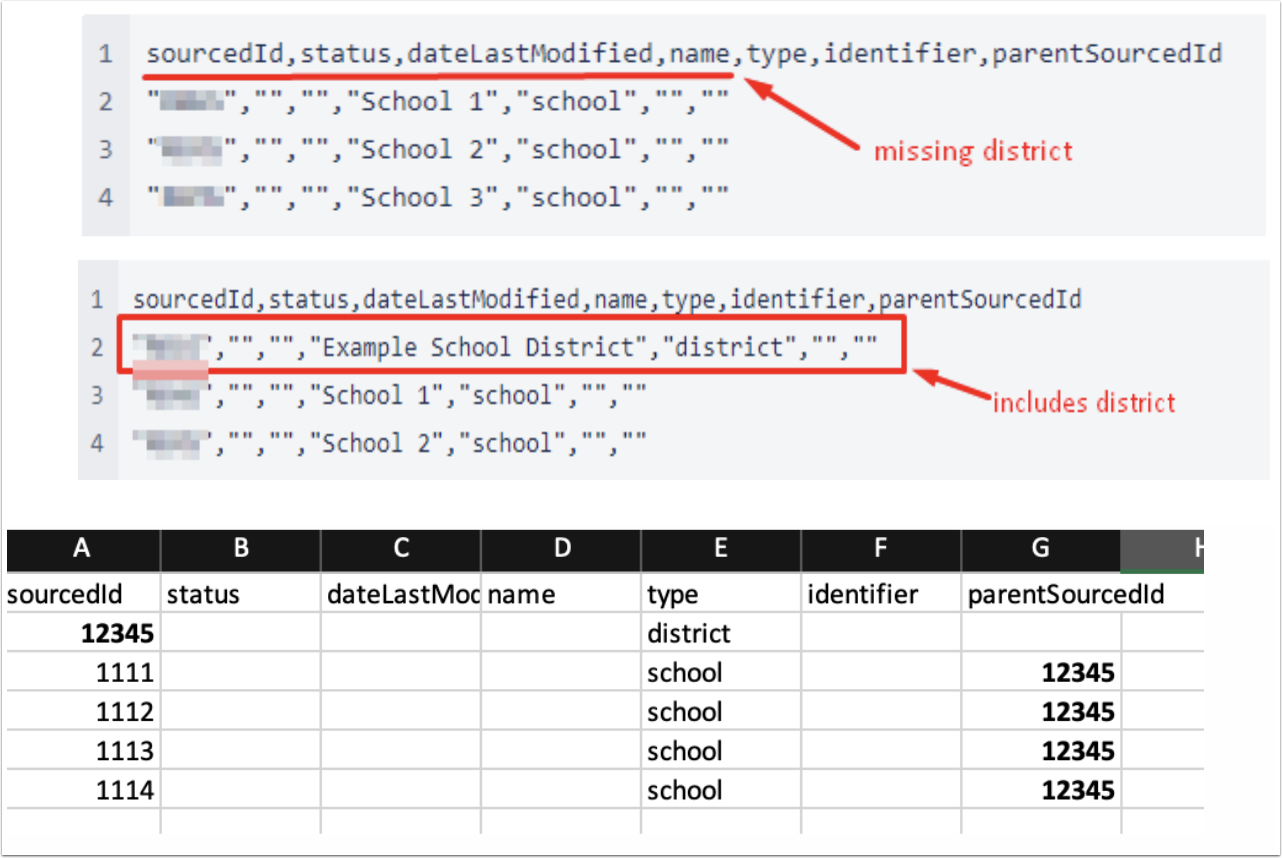
- Le fichier Orgs.csv doit contenir une ligne de type district avec un sourcedId qui sert de parentSourcedId des organisations enfants.
Étape 1
Vous aurez accès à un point de terminaison FTP pour téléverser votre premier fichier OneRoster lors de la mise en œuvre. Un représentant de LearnPlatform vous communiquera les métadonnées de ce point de terminaison. Si vous avez déjà terminé la mise en œuvre, vous pouvez demander un point de terminaison en envoyant un courriel à support-lp@instructure.com .
Le point de terminaison FTP permet à LearnPlatform de précharger vos données SIS et de calibrer notre système pour le traitement automatisé OneRoster.
Étape 2
Configurez et activez l'exportation SIS via SFTP vers le point de terminaison de LearnPlatform. Vous pouvez consulter un exemple sur Classlink .
Étape 3
Signalez à l'équipe d'assistance que vous avez reçu les fichiers en envoyant un courriel à support-lp@instructure.com . Un représentant de LearnPlatform vous contactera si des précisions sont nécessaires pour finaliser le processus d'étalonnage du système et une fois vos listes de personnel cartographiées et traitées.
Étape 4
Notre système ingérera généralement ces fichiers quotidiennement et mettra à jour les adhésions de vos utilisateurs toutes les 24 heures, en fonction de votre calendrier d'exportation.
Dépannage
Il n'y a pas de conflit de district.
Lors de l'exportation du fichier orgs.csv, incluez une ligne de district pour garantir le traitement automatique de vos listes.
Les champs obligatoires ou les en-têtes de colonnes ne correspondent pas à la norme OneRoster.
Assurez-vous que les valeurs des colonnes et des cellules de votre liste correspondent exactement à la norme IMSGlobal OneRoster version 1.1 .
Les orgSourcedIds du fichier users.csv ne correspondent pas tous aux SourcedIds du fichier orgs.csv.
Assurez-vous que tous les orgSourcedIds du fichier users.csv correspondent à ceux du fichier orgs.csv.
Les valeurs des colonnes enabledUser et sourcedId sont manquantes.
Assurez-vous que la colonne enabledUser est présente dans le fichier users.csv et que les valeurs de la colonne sourcedId sont uniques pour chaque élève et enseignant de ce fichier. Si ces conditions ne sont pas remplies, l'importation dans OneRoster échouera.
Les fichiers ci-dessous ne sont pas obligatoires. Toutefois, si vous choisissez de les inclure dans votre dossier .zip, ils doivent respecter scrupuleusement le format OneRoster , c'est-à-dire inclure le nom du fichier et tous les en-têtes de colonnes.
- academicSessions.csv : le S de sessions doit être en majuscule.
- classes.csv
- cours.csv
- données démographiques.csv
- inscriptions.csv
Considérations supplémentaires
- Si possible, il est recommandé de supprimer les informations personnelles identifiables (IPI) de l'élève, telles que son prénom, son nom, son adresse et son numéro de téléphone.
- Dans tous les LMS ou SSO, Identity Manager a développé une méthode permettant d'exporter les données OneRoster vers des tiers autorisés (comme LearnPlatform). Pour plus d'informations, consultez notre Guide d'intégration OneRoster .
Option B : Téléchargement automatique de la liste (traitement non automatique)
Téléversez un fichier .CSV contenant les champs du modèle . Utilisez les informations SFTP suivantes :
- Serveur : learnplatform.files.com
- Nom d'utilisateur : (envoyé par files.com)
- Mot de passe : (envoyé par files.com)
- Port FTP : 21
- Port SFTP : 22
Ces listes seront traitées dans un délai de 8 à 10 jours ouvrables après le téléchargement initial, puis chaque trimestre.
Remarques :
- Cette automatisation s'effectue via SFTP et s'applique aux chargements de listes qui ne sont pas au format de fichier OneRoster.
- Les listes de contacts téléchargées par cette méthode sont traitées jusqu'à une fois par trimestre. Votre organisation doit configurer son fournisseur de système d'information scolaire (SIS) ou son fournisseur FTP pour qu'il envoie les fichiers mis à jour trimestriellement.
- Si cela n'a pas déjà été fait lors de la mise en œuvre, veuillez contacter support-lp@instructure.com pour obtenir vos identifiants SFTP. Vous recevrez un courriel d'invitation de files.com contenant votre nom d'utilisateur et votre mot de passe, vous permettant d'accéder à votre dossier SFTP. Vous pourrez ensuite configurer le transfert automatique des fichiers via des fournisseurs FTP tels que files.com et/ou votre fournisseur de système d'information scolaire (SIS).
Option C : Téléchargement manuel de la liste (non traité automatiquement)
Pour importer manuellement vos fichiers d'utilisateurs et d'étudiants, veuillez remplir le formulaire ci-dessous et téléverser un fichier .CSV . Les fichiers téléversés seront envoyés vers un dossier SFTP et traités par LearnPlatform sous 15 jours. Le traitement débutera après l'envoi de votre fichier.
Remarques :
- Veuillez ne pas envoyer de listes d'élèves ou d'enseignants à LearnPlatform en dehors du protocole SFTP (par courriel ou via un lien Google). Cette pratique n'est pas sécurisée.
- Pour toute question relative à la protection de la vie privée, veuillez consulter notre politique de confidentialité .
FAQ sur le modèle d'option B/C
Que faire si j'ai des enseignants/membres du personnel qui travaillent dans plusieurs niveaux et/ou écoles ?
Nous recommandons les formats ci-dessous pour le chargement du fichier destiné aux enseignants sur votre dossier FTP.
Format préféré
Format supplémentaire
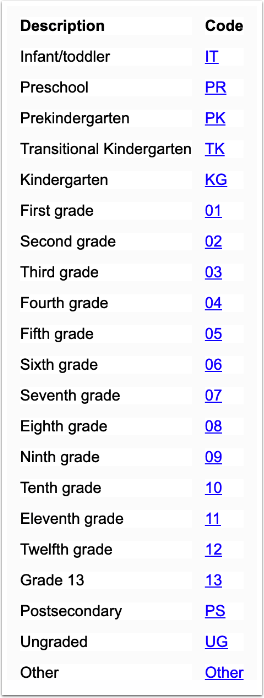
Certaines organisations choisissent de ne pas indiquer le niveau scolaire des enseignants et de filtrer par établissement. Si vous choisissez d'indiquer le niveau scolaire, veuillez nous fournir les valeurs numériques correspondantes. Veuillez utiliser les codes de niveau scolaire du Common Education Data Standards ( CESDS) lorsque vous indiquez vos niveaux scolaires.
Devrions-nous répertorier les administrateurs avec un utilisateur pour chaque niveau scolaire et pour chaque école ?
Pour les administrateurs, vous pouvez laisser les champs « Niveaux » et « Établissements » vides ; ils seront alors associés au district. Lorsque vous sélectionnez « Toutes les organisations » ou « Aucune » dans le filtre du tableau de bord d'utilisation , les données des administrateurs s'afficheront. Si les administrateurs travaillent uniquement pour un ou plusieurs établissements (et pour certains niveaux), indiquez alors chaque niveau et établissement auquel ils sont rattachés.
Ajouter les enseignants et les membres du personnel individuellement
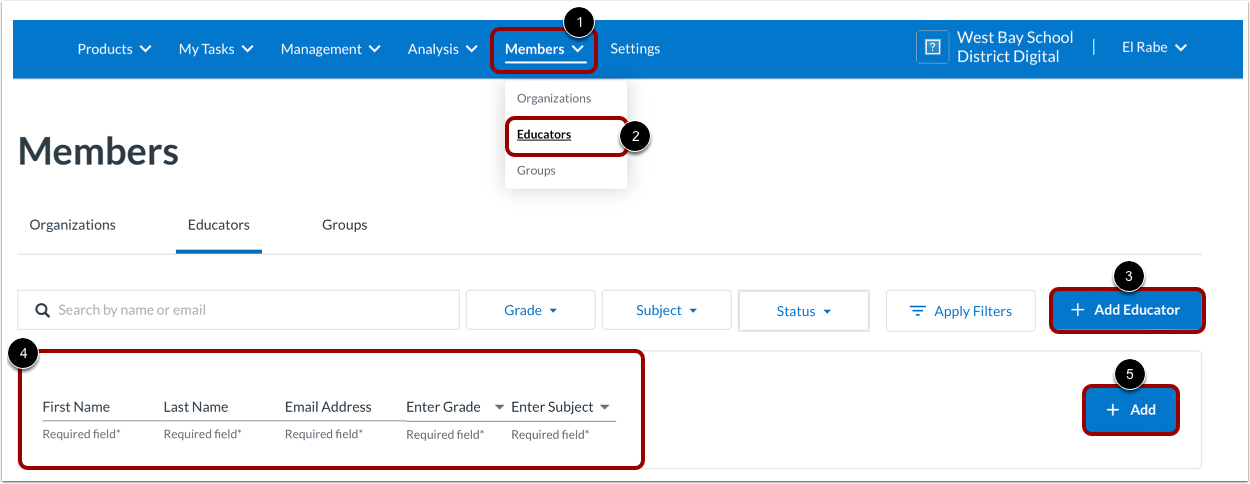
Si un utilisateur n'est pas inclus dans vos listes ou n'est pas répertorié dans votre compte LearnPlatform en tant que membre du personnel, vous pouvez l'ajouter individuellement en cliquant sur le menu déroulant Membres [1].
Sélectionnez l’option Éducateurs [2], puis cliquez sur le bouton Ajouter un éducateur [3].
Saisissez le nom et le prénom de l'utilisateur, son adresse électronique, sa note et la matière [4]. Pour enregistrer les informations, cliquez sur le bouton Ajouter [5].
Remarque : Cette action n’ajoute pas les utilisateurs au site/niveau de bâtiment approprié pour le filtrage dans le tableau de bord d’inventaire. Seul le chargement de la liste via l’une des trois options disponibles permet d’effectuer cette opération.