En tant qu'administrateur LearnPlatform, vous pouvez ajouter une réponse de fournisseur complétée comme ressource pour des produits, des entreprises ou du matériel spécifiques. Vous pouvez ainsi partager cette réponse avec d'autres utilisateurs via la bibliothèque de produits de votre organisation ou publiquement dans votre bibliothèque de produits publique (PPL).
Remarque : pour ajouter une réponse d’application fournisseur en tant que ressource, l’application doit avoir le statut Accepté.
Applications de fournisseur ouvert
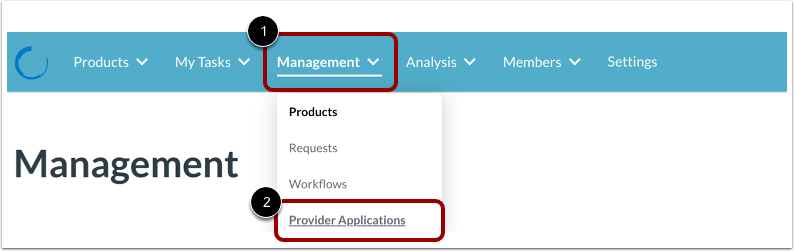
Cliquez sur le menu déroulant Gestion [1], puis cliquez sur le lien Applications du fournisseur [2].
Réponses aux demandes ouvertes
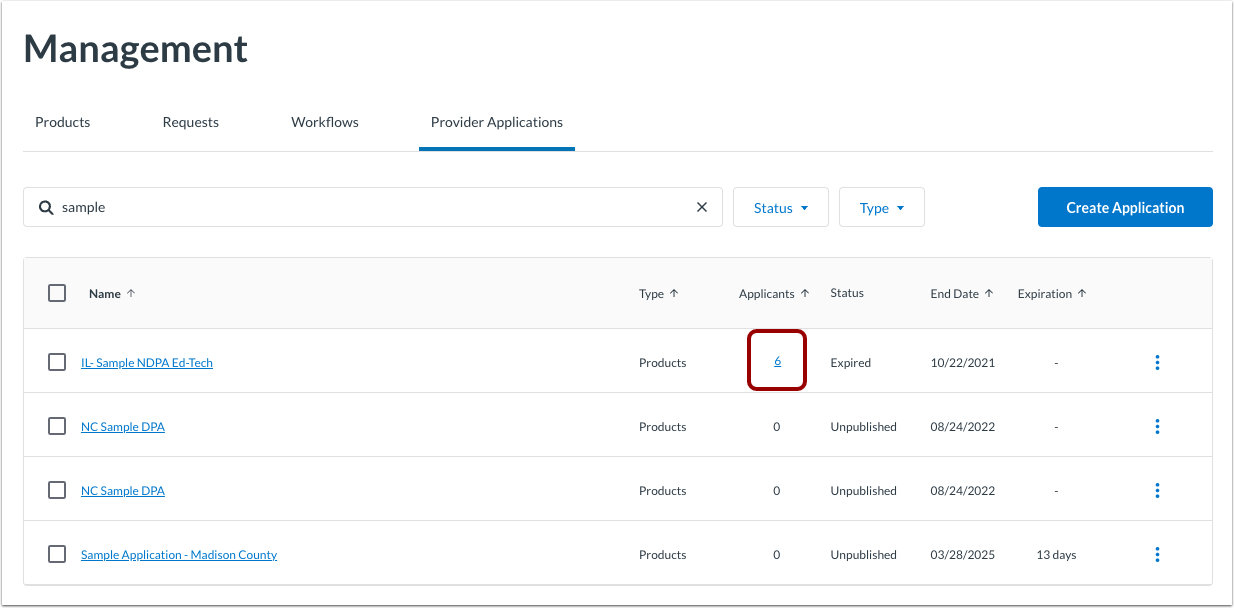
Pour consulter toutes les réponses soumises à la demande de fournisseur, cliquez sur le lien numérique dans la colonne Candidats .
Afficher les réponses de l'application ouverte
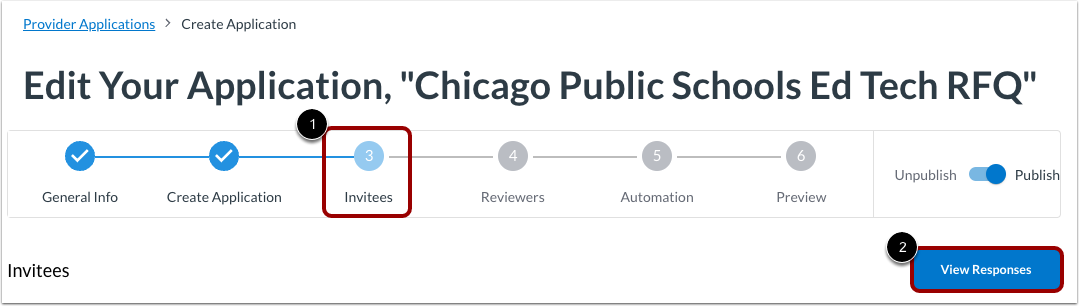
Pour afficher les réponses d'une application ouverte, cliquez sur l'onglet Invités [1], puis sur le bouton Afficher les réponses [2].
Réponse ouverte du candidat
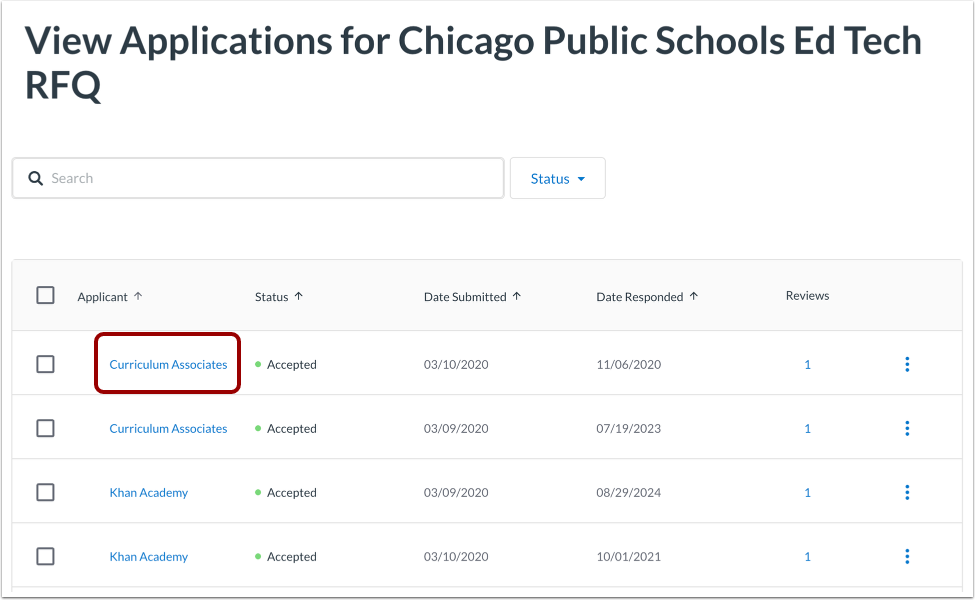
Cliquez sur le lien du nom du candidat.
Afficher les détails de la réponse
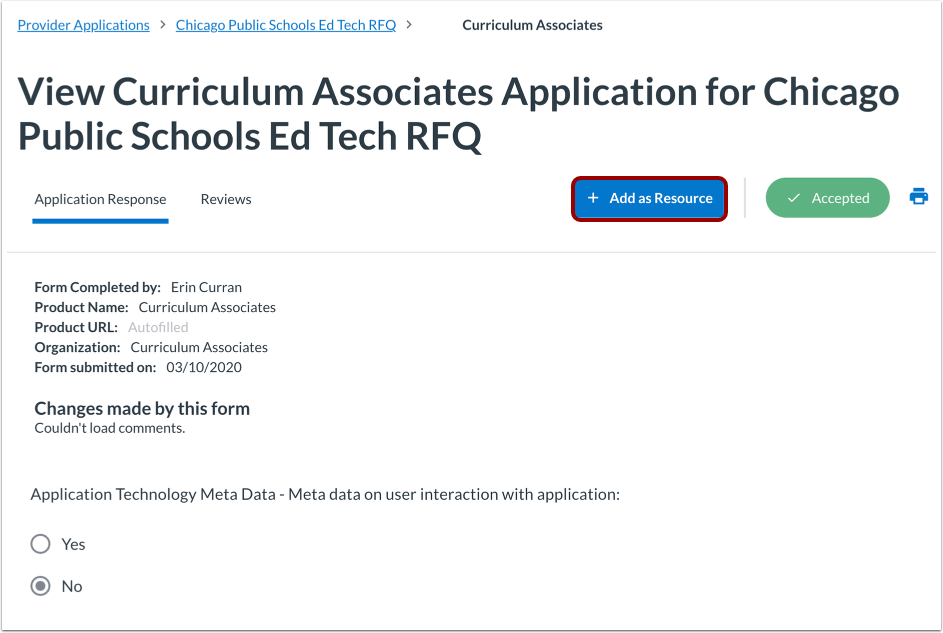
Cliquez sur le bouton Ajouter comme ressource .
Remarque : Le bouton « Ajouter comme ressource » n’est disponible que si la demande est acceptée et approuvée. Apprenez-en davantage sur la gestion et l’approbation des réponses aux demandes .
Sélectionner le(s) produit(s)
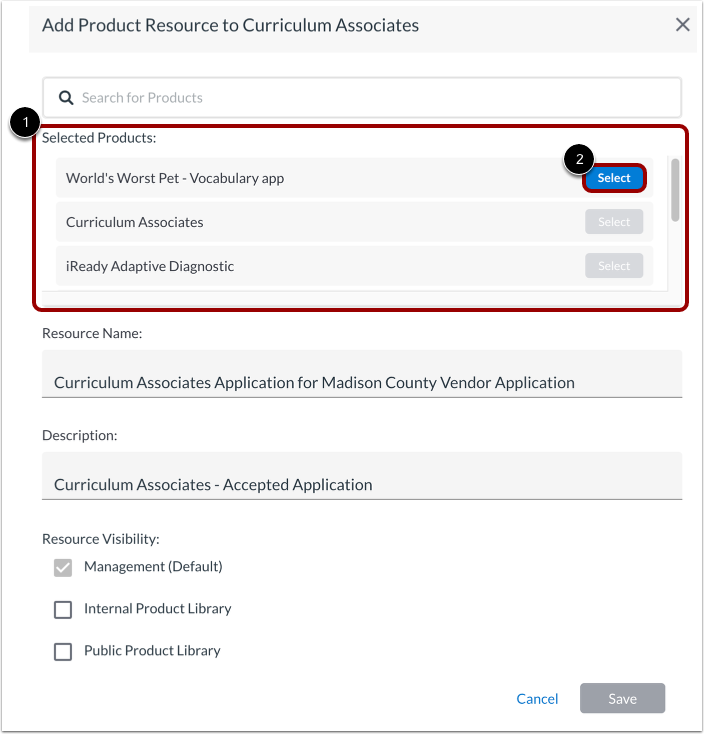
Si la demande est destinée aux fournisseurs/prestataires/entreprises, elle peut s'appliquer à plusieurs outils/produits. Dans ce cas, la section « Produits sélectionnés » s'affiche [1]. Survolez un ou plusieurs produits avec le curseur et cliquez sur le bouton « Sélectionner » [2].
Modifier le nom ou la description
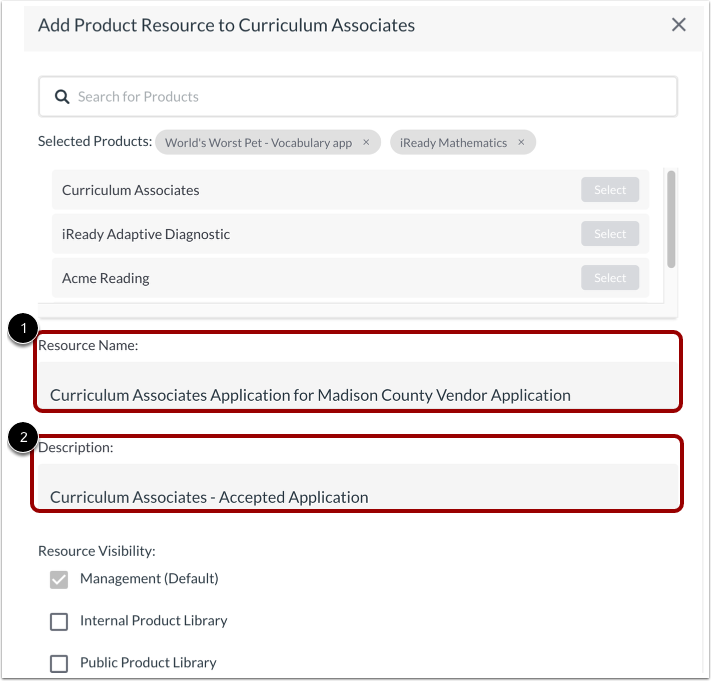
Pour modifier le nom de l'application en tant que ressource, modifiez le nom dans le champ Nom de la ressource [1].
Pour modifier la description de l'application en tant que ressource, modifiez la description dans le champ Description [2].
Gérer la visibilité des ressources
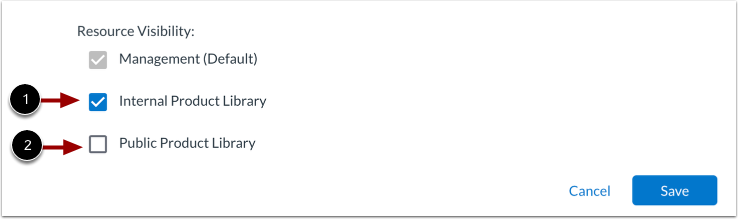
Par défaut, la ressource ne sera visible que par les administrateurs dans le tableau Gestion des produits.
Pour rendre la ressource également visible dans la bibliothèque de produits de l'organisation, cliquez sur la case à cocher Bibliothèque de produits interne [1].
Pour rendre la ressource également visible dans la PPL, cliquez sur la case à cocher Bibliothèque de produits publics [2].
Remarque : Pour modifier ultérieurement la visibilité des ressources, effectuez les modifications dans les paramètres du produit .
Économiser les ressources
Cliquez sur le bouton Enregistrer .
Afficher la ressource
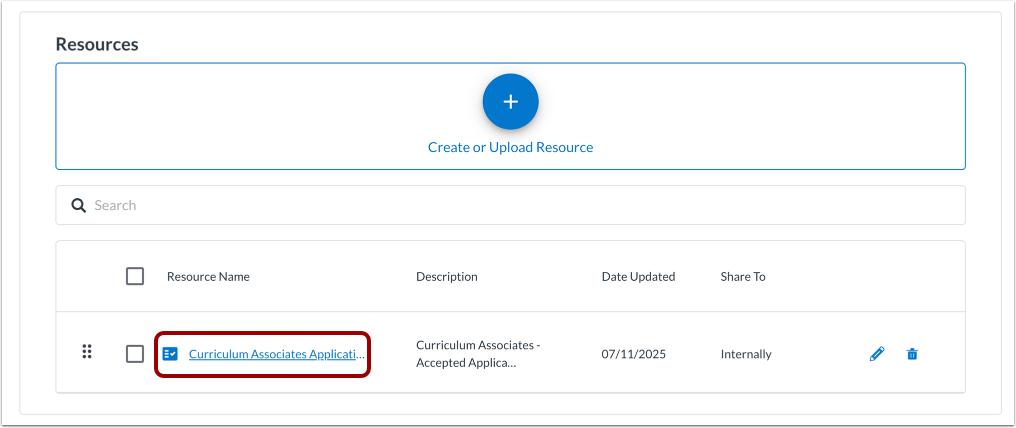
Pour consulter la ressource, ouvrez les détails du produit depuis la liste des produits. Selon les paramètres de visibilité de la ressource, accédez-y depuis le tableau de gestion des produits, la bibliothèque de produits de l'organisation et/ou la bibliothèque de produits publique.
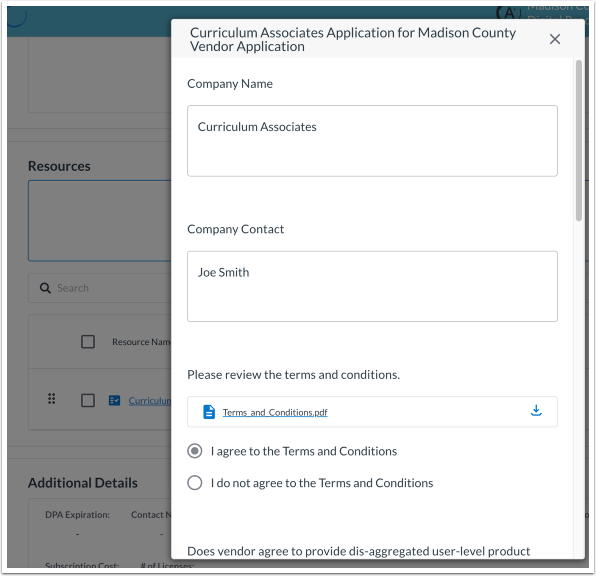
Pour consulter le contenu de l'application, cliquez sur le lien du nom de la ressource.
Modifier la ressource
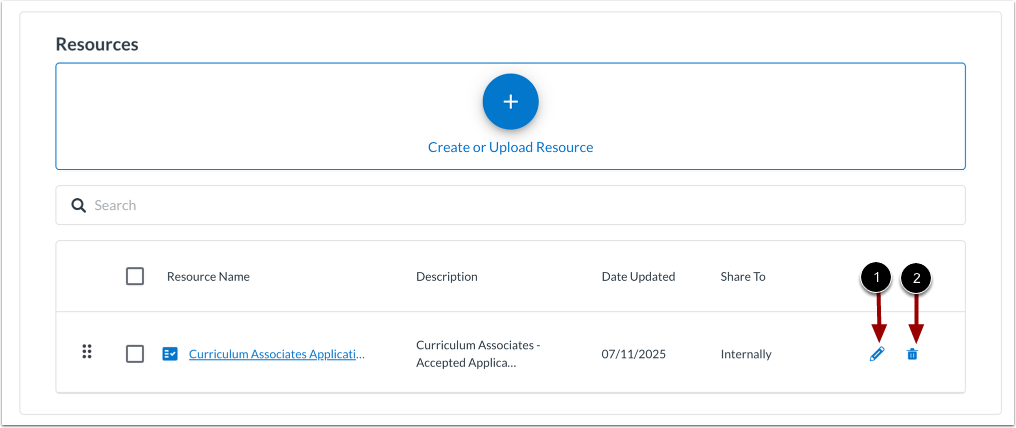
Pour modifier la ressource d'application à partir de la page de détails, cliquez sur l'icône Modifier [1]. Modifiez les paramètres de partage, le nom ou la description selon vos besoins.
Pour supprimer une ressource d'application, cliquez sur l'icône Supprimer [2].
Remarque : Si vous supprimez une ressource, vous pouvez la rajouter en tant que ressource en retournant dans l’application terminée et en l’ajoutant à nouveau.