En tant qu'administrateur, vous pouvez créer des listes basées sur des étiquettes pour faciliter la communication d'informations spécifiques aux produits. Vous pouvez :
- Utilisez des listes pour partager des éléments de données clés sur des outils numériques spécifiques afin de répondre à vos propres exigences de conformité, qu'elles soient locales, étatiques ou fédérales.
- Exemple : Vous pouvez créer une liste des éléments de données des étudiants auxquels un outil donné peut accéder et les afficher sur chaque page produit (par exemple, présence, données démographiques, comportement, etc.).
- Créez des listes de contrôle personnalisées pour répondre aux besoins spécifiques de vos processus internes.
- Exemple : Vous pouvez configurer une liste de contrôle personnalisée pour le processus d’approbation des produits de technologie éducative de votre district, ce qui améliore la transparence interne et l’alignement des équipes (par exemple, alignement du programme non respecté, non budgétisé, confidentialité des données approuvée, etc.).
- Ajoutez des informations contextuelles et spécifiques au district à l'étiquette d'un produit, permettant ainsi de partager facilement l'utilisation prévue d'un produit avec les éducateurs et les familles.
- Exemple : Vous pouvez indiquer, preuves à l’appui, si un produit est particulièrement adapté à certains niveaux scolaires du primaire, démontrant ainsi aux enseignants la valeur de cet outil dans ce contexte. Vous pouvez également diffuser cette information à l’attention de vos enseignants uniquement, publiquement ou les deux.
- Utilisez les listes de contrôle des balises lors de la création d'une application fournie afin de collecter des informations auprès des utilisateurs et d'appliquer automatiquement les balises correspondantes à un produit.
Les listes utilisent des balises, des définitions de balises et des groupes de balises comme composants. Consultez les guides suivants pour vous familiariser avec ces composants :
Remarque : Pour créer des listes basées sur des étiquettes, vous devez disposer du rôle d'administrateur de l'organisation .
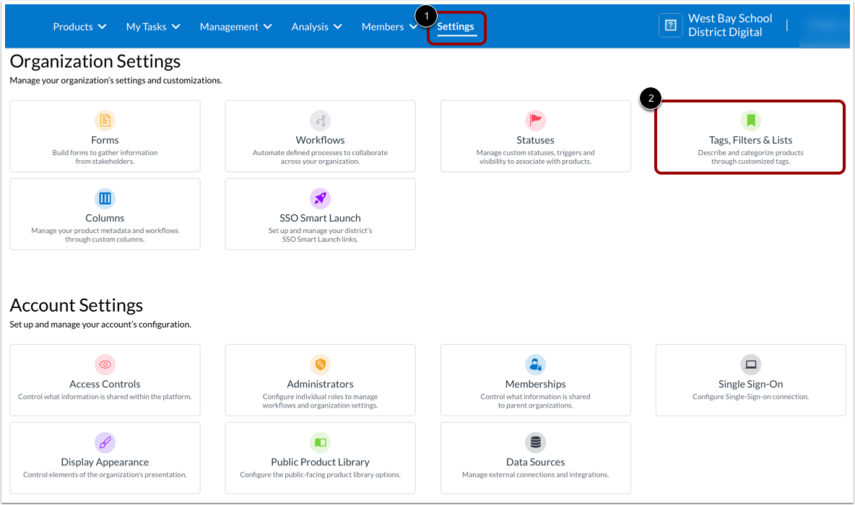
Pour créer une liste basée sur des étiquettes, cliquez sur l'onglet Paramètres [1]. Ensuite, cliquez sur la tuile Étiquettes, filtres et listes [2].
Créer une liste
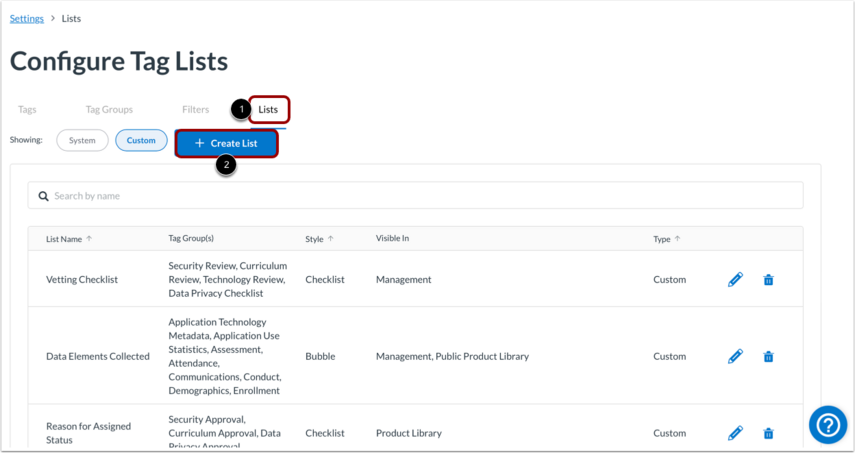
Dans l’onglet Listes [1], cliquez sur le bouton Créer une liste [2].
Ajouter les détails de la liste
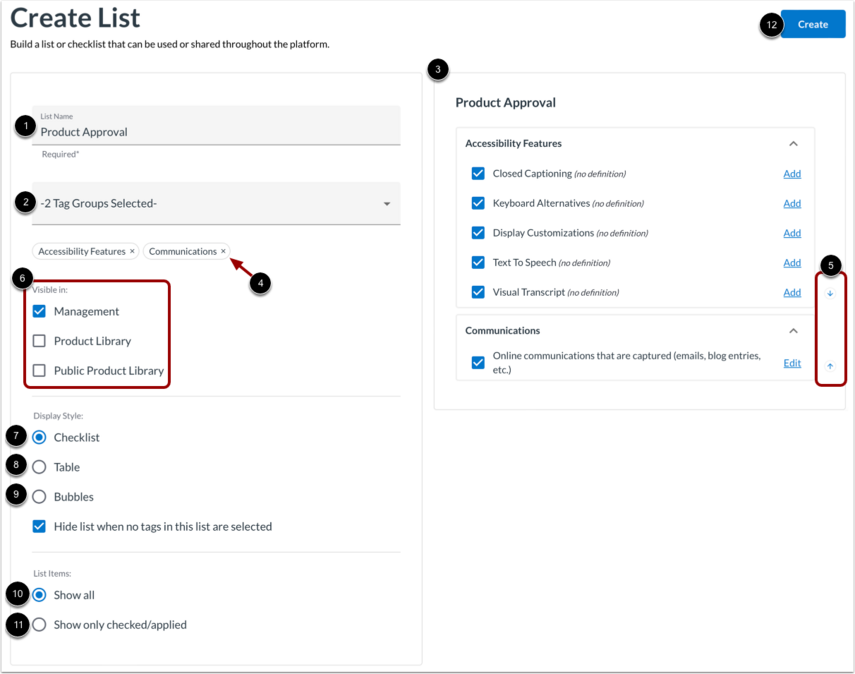
Sur la page Créer une liste, ajoutez un nom à votre liste [1]. Ce nom constituera également le titre de la liste.
Sélectionnez le ou les groupes d'étiquettes que vous souhaitez inclure dans votre liste [2]. Les noms des groupes d'étiquettes constitueront les titres des sections de la liste. Au fur et à mesure de votre sélection, les groupes d'étiquettes s'affichent dans la zone d'aperçu [3].
Pour supprimer un groupe d’étiquettes de la sélection, cliquez sur l’icône Supprimer [4].
Pour modifier l’ordre des groupes d’étiquettes dans la boîte d’aperçu, cliquez sur l’icône Flèche vers le haut ou Flèche vers le bas [5].
Définissez la visibilité de la liste [6]. Chaque élément de la liste respectera toujours ses limites de visibilité, mais la liste s'affichera aux emplacements que vous sélectionnez.
Sélectionnez le style de présentation de la liste :
- Liste de contrôle [7] : affiche uniquement les définitions (ou les noms des étiquettes si la définition n’est pas disponible). Chaque élément de la liste figure sur sa propre ligne. Les listes de contrôle comprennent également une case à cocher à côté de chaque élément.
- Tableau [8] : présente les noms et les définitions des étiquettes. Elles sont utiles pour présenter de grandes collections d’informations détaillées.
- Bulles [9] : affiche uniquement le nom de l’étiquette dans un groupe de conteneurs en forme de pilule. Ce format est utile pour communiquer rapidement les étiquettes et les catégorisations.
Définissez les conditions de présentation des éléments de la liste :
- Afficher tout [10] : Tous les éléments de la liste pouvant être affichés le seront, qu’ils soient ou non associés à l’étiquette correspondante. Les éléments dont l’étiquette est active pour le produit affiché seront signalés comme tels. Cette fonctionnalité est utile pour visualiser les étapes d’un processus et les cocher au fur et à mesure de leur progression.
- Afficher uniquement les éléments cochés/appliqués [11] : Seuls les éléments de la liste pour lesquels l’étiquette associée est appliquée au produit consulté seront affichés. Ceci est utile pour les informations conditionnelles, comme les motifs de refus.
Pour enregistrer la liste, cliquez sur le bouton Créer [12].
Remarque : Toute modification apportée à une définition sera mise à jour dans toutes les listes contenant cette étiquette. Pour modifier l’ordre des éléments d’une liste au sein d’un groupe d’étiquettes, il est nécessaire de modifier le groupe d’étiquettes lui-même.
Modifier ou supprimer des listes
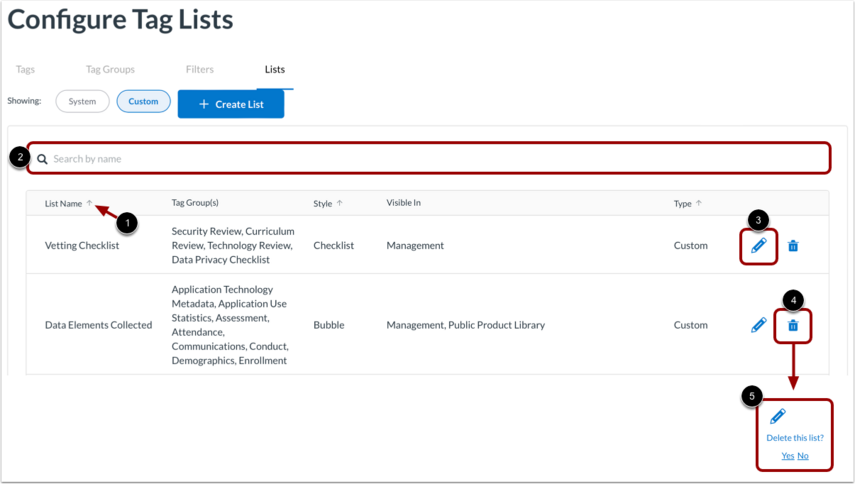
Les listes s’affichent dans l’ordre de leur création. Pour les trier par ordre alphabétique, cliquez sur l’icône Flèche dans la colonne Nom de la liste [1].
Pour rechercher une liste spécifique, entrez le nom de la liste dans le champ Rechercher par nom [2].
Pour modifier une liste existante, cliquez sur l’icône Modifier à droite de l’élément de liste [3].
Pour supprimer une liste existante, cliquez sur l’icône Supprimer [4]. Ensuite, confirmez que vous souhaitez supprimer la liste [5].
Comprendre la visibilité des éléments de liste
Étant donné que les éléments qui composent une liste sont basés sur des étiquettes , ils suivent les paramètres de visibilité de ces étiquettes ; de même, les sous-sections suivent les paramètres de visibilité des groupes d'étiquettes ; et la liste est affichée en fonction de ses paramètres de visibilité.
Par exemple, vous avez trois étiquettes (Rouge, Bleu et Jaune) appartenant à un groupe d'étiquettes (Couleurs primaires) lui-même inclus dans une liste (Couleurs). Si Couleurs est visible partout (gestion, bibliothèque de l'organisation et bibliothèque de produits publique), mais que l'étiquette Rouge n'est visible que dans la gestion et la bibliothèque de l'organisation, alors dans la bibliothèque de produits publique, la liste n'affichera que Bleu et Jaune .