Bibliothèque de produits ouverts
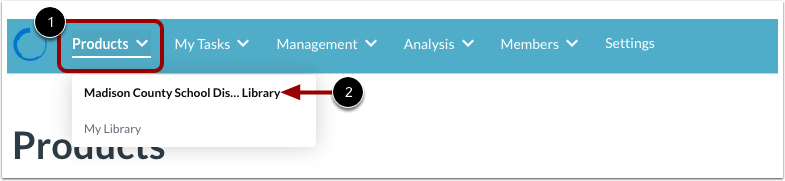
Cliquez sur le menu déroulant Produits [1]. Ensuite, cliquez sur le lien Bibliothèque de votre organisation [2].
Remarque : Pour consulter les produits d’une organisation non répertoriée, vous pouvez sélectionner une autre organisation. En savoir plus sur la sélection d’une autre organisation .
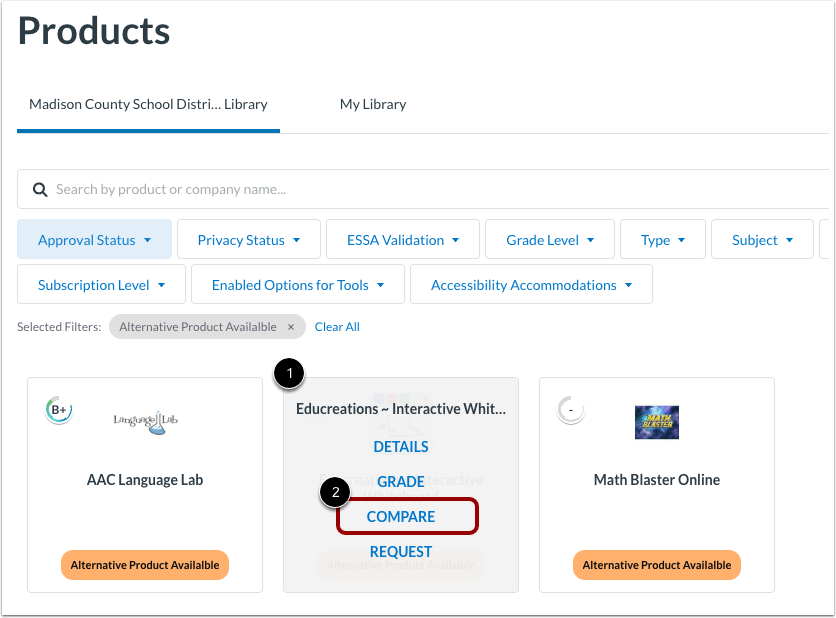
En mode grille, placez votre curseur sur la vignette du produit [1] et cliquez sur le lien Comparer [2].
Comparer les produits
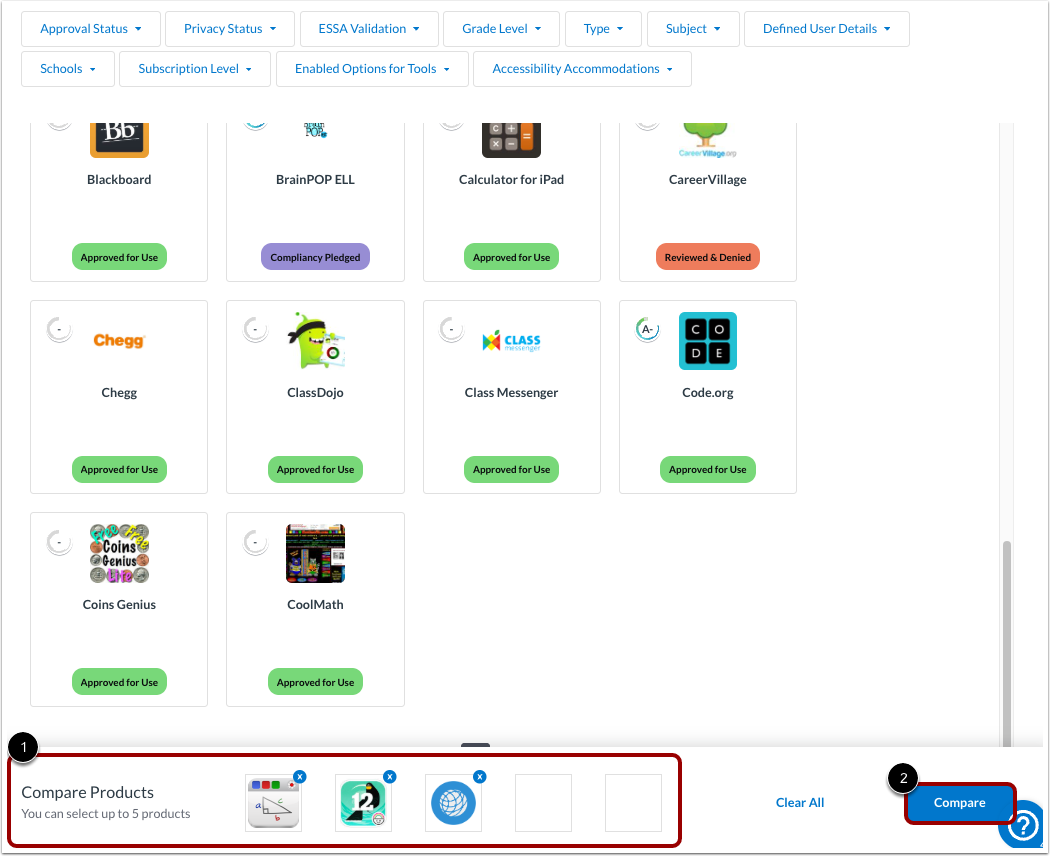
Cliquez sur l'option Comparer pour afficher d'autres produits. Vous pouvez comparer jusqu'à cinq produits.
Lorsque vous avez sélectionné tous les produits que vous souhaitez comparer, cliquez sur le bouton Comparer [2].
Comparaison des produits
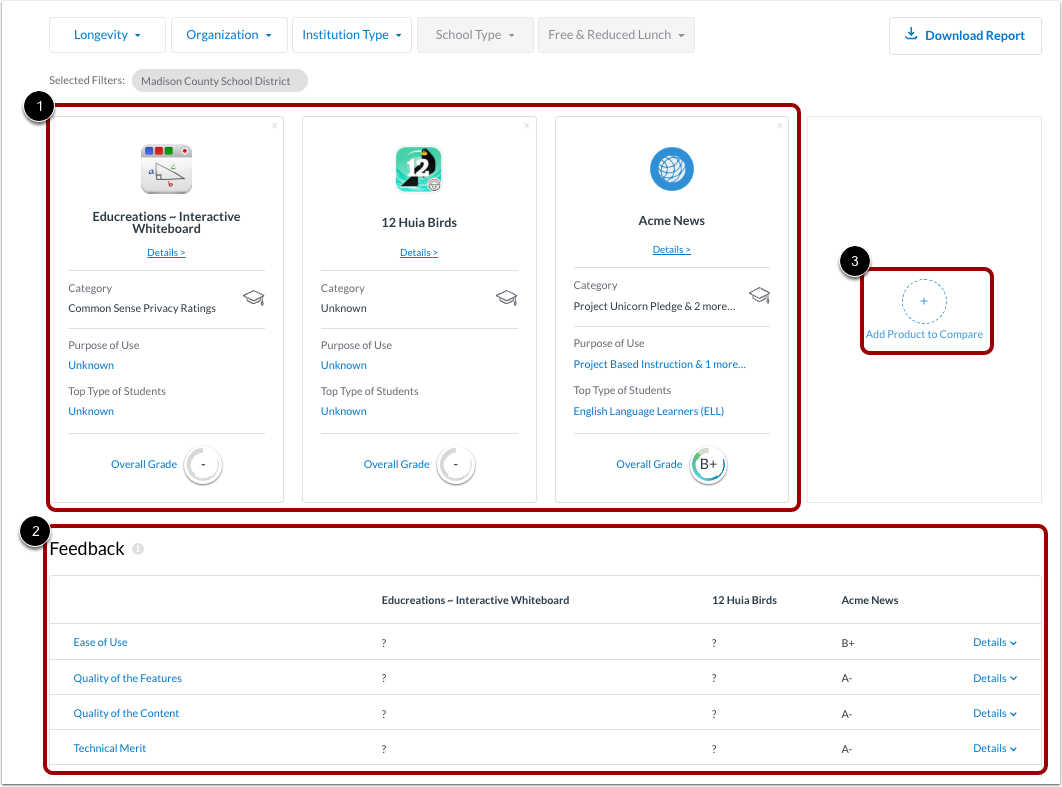
Affichage détaillé global pour chaque produit comparé [1].
Le tableau Feedback affiche les produits comparés selon la grille d'évaluation LearnPlatform [2].
Organisation du changement
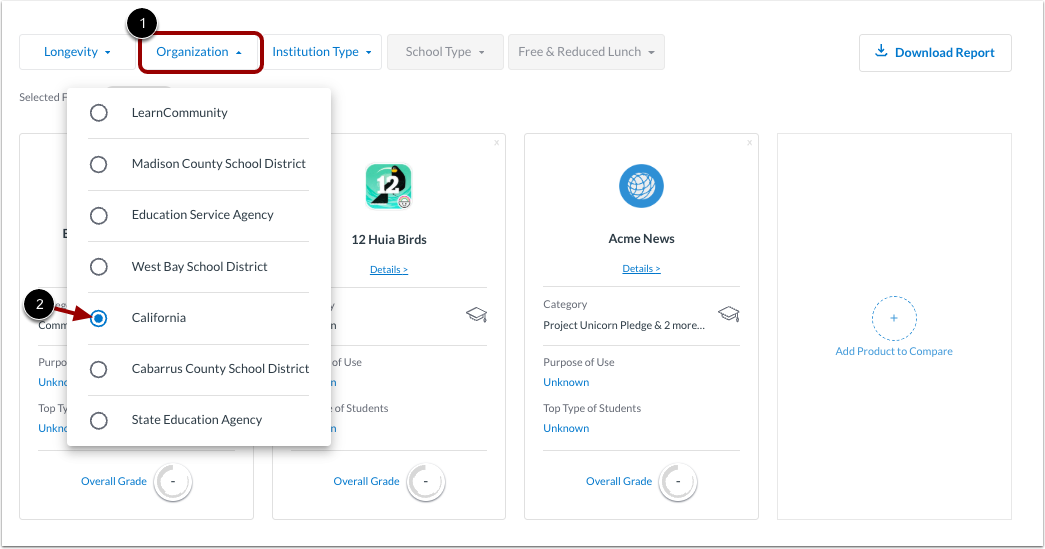
Par défaut, les notes sont basées sur les commentaires de votre organisation. Pour comparer les produits en fonction des notes d'une autre organisation (par exemple, l'ensemble de la bibliothèque LearnCommunity), cliquez sur le filtre Organisation [1], puis sur le bouton radio de l'autre organisation [2].
D'autres filtres peuvent également être disponibles.
Télécharger le rapport
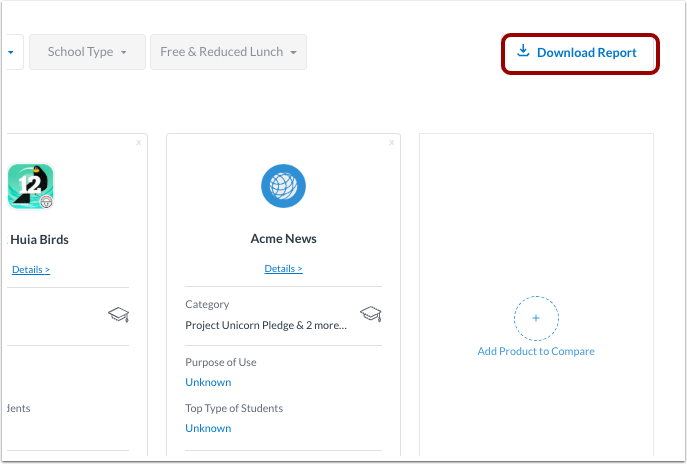
Pour télécharger le fichier PDF de la section « Commentaires » du rapport comparatif, cliquez sur le bouton « Télécharger le rapport » .