En tant qu'administrateur LearnPlatform, vous pouvez consulter les notes et les commentaires des enseignants sur les produits via les rapports d'analyse. Ces rapports incluent les données de tous les évaluateurs et peuvent être filtrés par produit, période ou évaluateur. Vous pouvez visualiser les résultats globaux ainsi que des sections de graphiques et d'autres données ciblées. Vous pouvez exporter l'ensemble des données ou les données de graphiques individuels.
Les rapports d'analyse des retours d'information, associés aux données d'utilisation et aux rapports d'évaluation à cycle rapide (RCE), fournissent une analyse détaillée de vos outils numériques éducatifs, tant en termes d'étendue que de profondeur, vous permettant ainsi de mieux comprendre leur impact sur l'apprentissage des élèves.
Remarques :
Commentaires ouverts
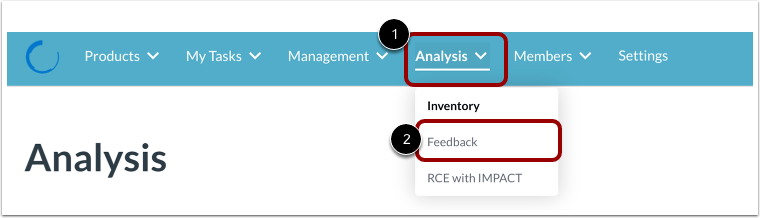
Pour créer une demande de commentaires d'enseignant, cliquez sur le menu déroulant Analyse [1] puis cliquez sur le lien Commentaires [2].
Afficher les commentaires
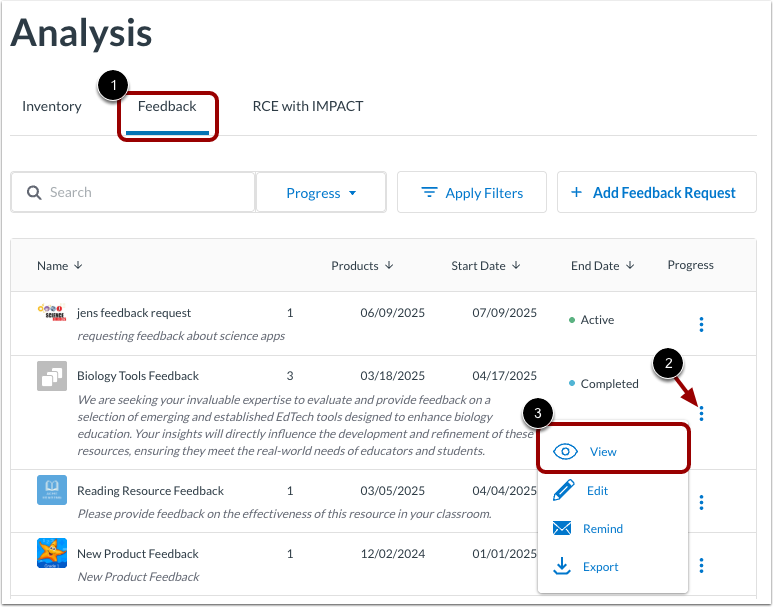
Dans l’onglet Commentaires [1], repérez une demande de commentaires terminée. Cliquez sur l’icône Options [2]. Ensuite, cliquez sur le lien Afficher [3].
Remarque : Il doit y avoir au moins trois notes provenant de LearnCommunity pour que les données de notes s'affichent dans la bibliothèque LearnCommunity ou dans l'onglet Commentaires.
Afficher tous les commentaires
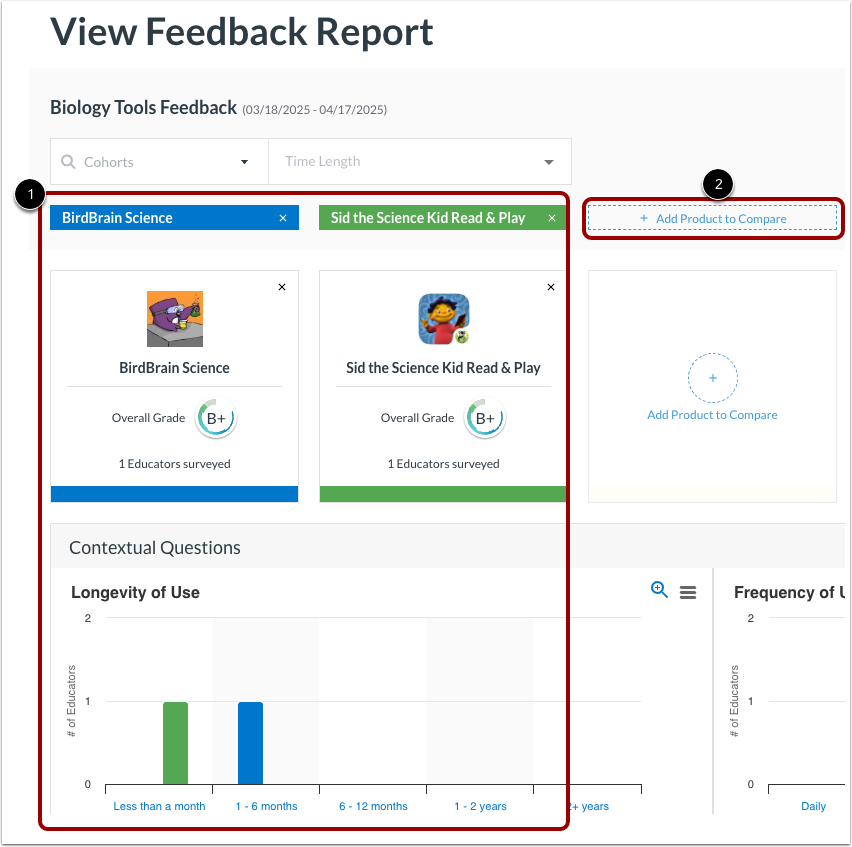
Le rapport de commentaires comprend tous les produits demandés sur le formulaire de demande de commentaires et leurs données globales [1].
Des sections de graphiques et d’autres données tout au long du rapport de rétroaction indiquent les résultats pour chaque produit [2].
Vous pouvez filtrer les commentaires par produit, cohorte ou période.
Afficher les données globales
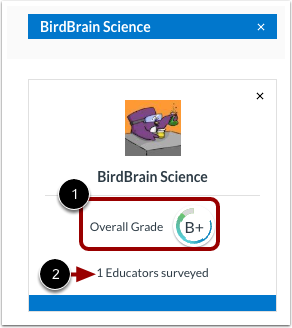
Chaque fiche produit affiche une note globale basée sur les notes recueillies à partir du formulaire de commentaires [1].
La vignette du produit affiche également le nombre d’éducateurs qui ont fourni des commentaires [2].
Options d'affichage du graphique
Pour agrandir un graphique, cliquez sur l’icône Zoom [1].
Pour afficher d'autres options de graphique, cliquez sur l'icône Options [2]. Les liens suivants sont disponibles :
- Afficher en plein écran [3]
- Imprimer le graphique [4]
- Télécharger l'image PNG [5]
- Télécharger l'image JPEG [6]
- Télécharger le document PDF [7]
- Télécharger l'image vectorielle SVG [8]
Remarque : Tous les fichiers téléchargés ont un nom au format [titre du graphique].[type de fichier].
Filtrer par produit
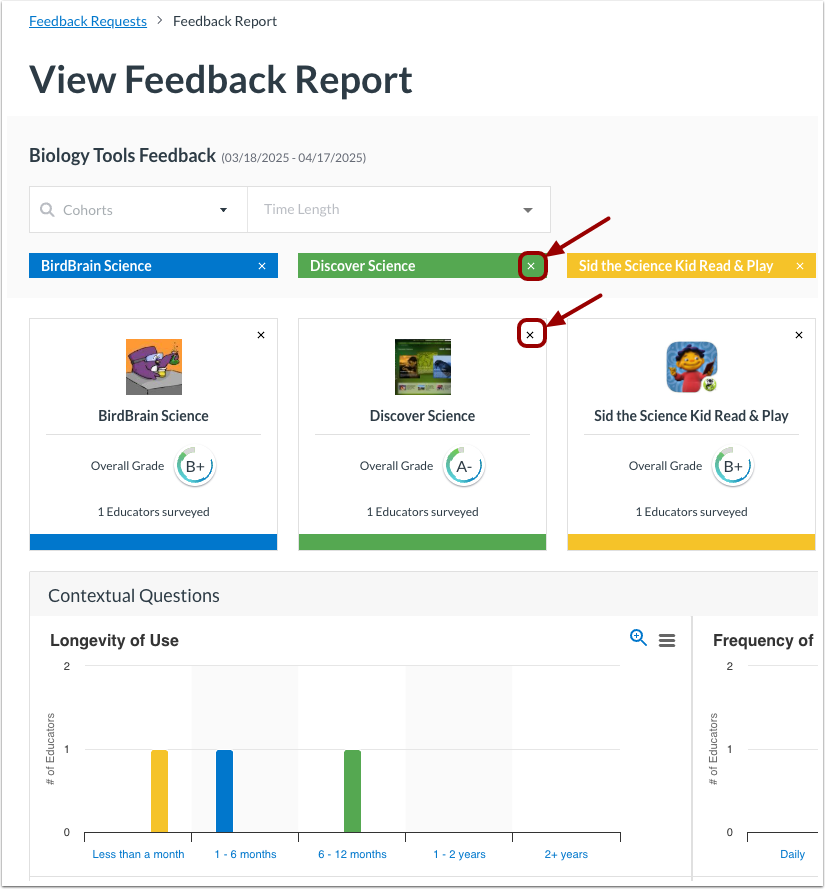
Pour supprimer les données d'un ou plusieurs produits, cliquez sur l'icône Supprimer du produit.
Ensuite, consultez les données restantes du produit [1].
Pour ajouter des produits, cliquez sur le bouton Ajouter un produit à comparer [2].
Filtrer les commentaires par cohorte
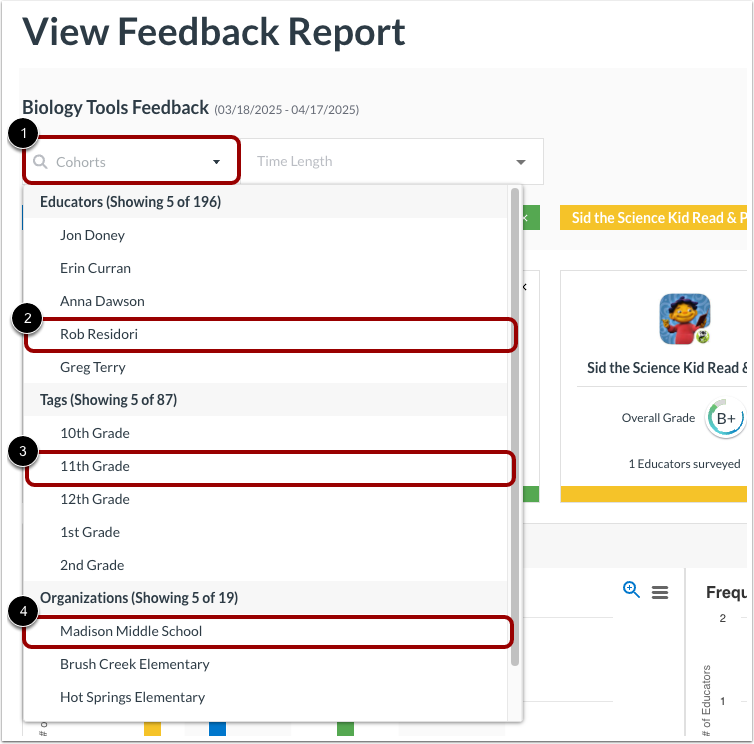
Vous pouvez affiner les résultats de votre rapport en les filtrant par enseignants [2], étiquettes [3] ou organisations [4]. Si vous invitez des groupes d'enseignants à évaluer un produit, vous pouvez également sélectionner ces groupes.
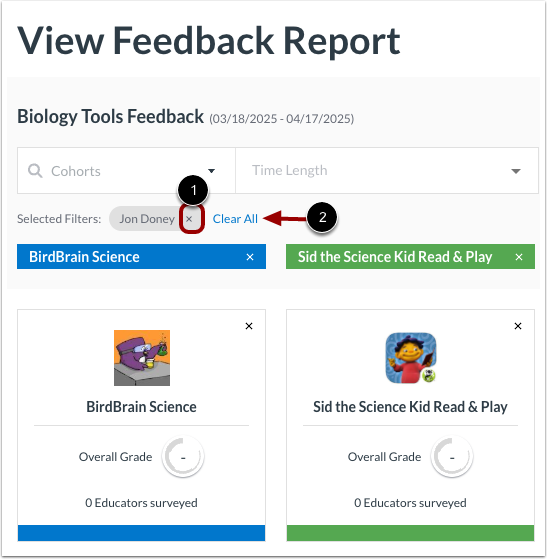
Pour effacer une cohorte filtrée, cliquez sur l’icône Supprimer pour une sélection [1] ou cliquez sur le lien Effacer tout [2].
Filtrer les commentaires par heure
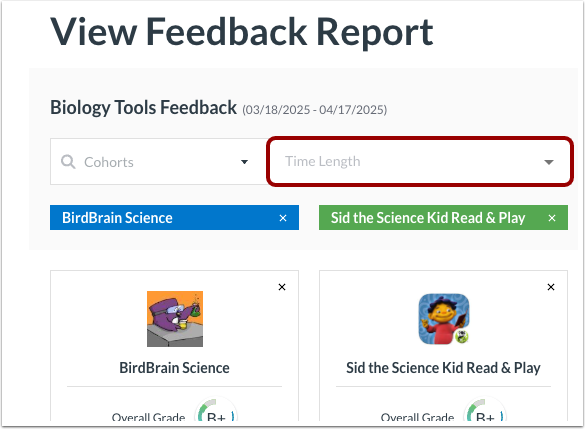
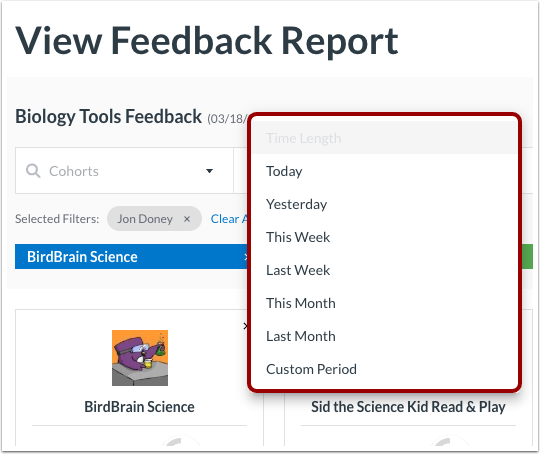
Pour filtrer les commentaires en fonction de la durée, cliquez sur le menu déroulant « Durée » .
Ensuite, sélectionnez une option de durée.
Rapport de commentaires sur l'exportation
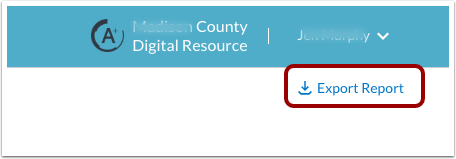
Pour effectuer votre propre analyse de données à partir des résultats ou à des fins de partage, exportez votre rapport.
Cliquez sur le lien Exporter le rapport .
Afficher les sections de données
Les résultats comprennent des sections telles que :
- Questions contextuelles
- Répartition générale des notes
- Catégorie standard
- Participants
- Commentaires
Pour réduire ou ouvrir une section, cliquez sur l'icône Développer/Réduire .
Voir les questions contextuelles
Les tableaux de questions contextuelles fournissent un contexte aux données telles que la durée d'utilisation, la fréquence d'utilisation, les types d'étudiants et le but de l'utilisation.
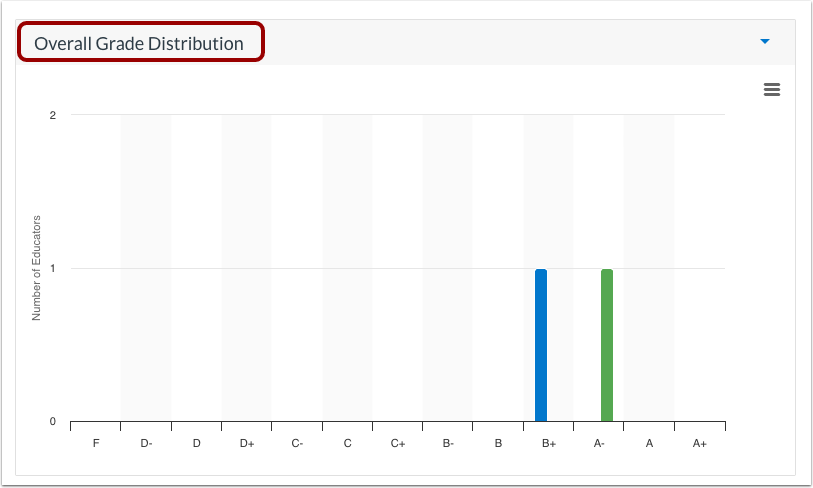
Afficher la répartition générale des notes
La répartition globale des notes permet de détecter les tendances dans la distribution générale d'un produit. Chaque couleur représente un produit différent.
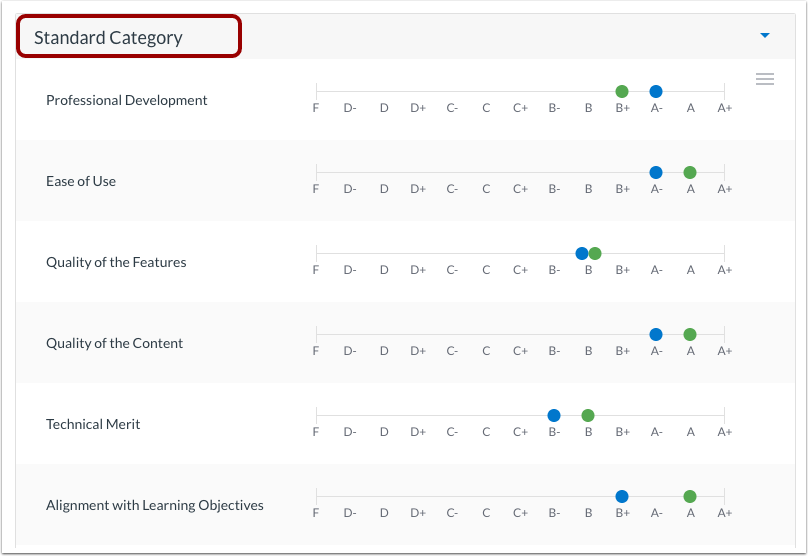
Afficher la catégorie standard
La section « Catégorie standard » affiche les notes moyennes segmentées par catégorie. Celles-ci sont conformes à la grille d'évaluation de LearnPlatform, fondée sur la recherche .
Voir les participants
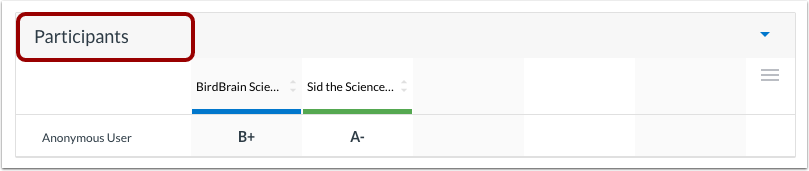
Dans la section Participants, vous pouvez consulter les notes globales attribuées à chaque utilisateur. Cette section vous donne une idée de la taille de l'échantillon et des taux de réponse.
Vous pouvez également consulter les commentaires portant sur différents points. Ces commentaires permettent aux évaluateurs d'ajouter leurs réflexions, questions et observations sur le produit, venant ainsi compléter les données existantes.