Lors de la création d'une demande de fournisseur en tant qu'administrateur LearnPlatform, vous pouvez ajouter des membres de votre organisation comme examinateurs de demandes. Ces examinateurs seront chargés d'évaluer les demandes des fournisseurs. Vous pouvez définir des examinateurs obligatoires et fixer une date limite pour l'évaluation.
Les examinateurs reçoivent un courriel lorsque les candidatures sont soumises.
Applications de fournisseur ouvert
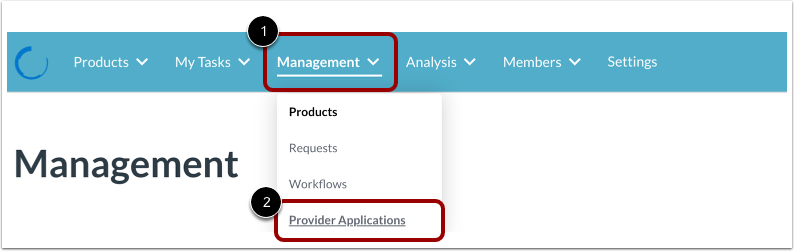
Cliquez sur le menu déroulant Gestion [1], puis cliquez sur le lien Applications du fournisseur [2].
Ouvrir l'application Créer un fournisseur
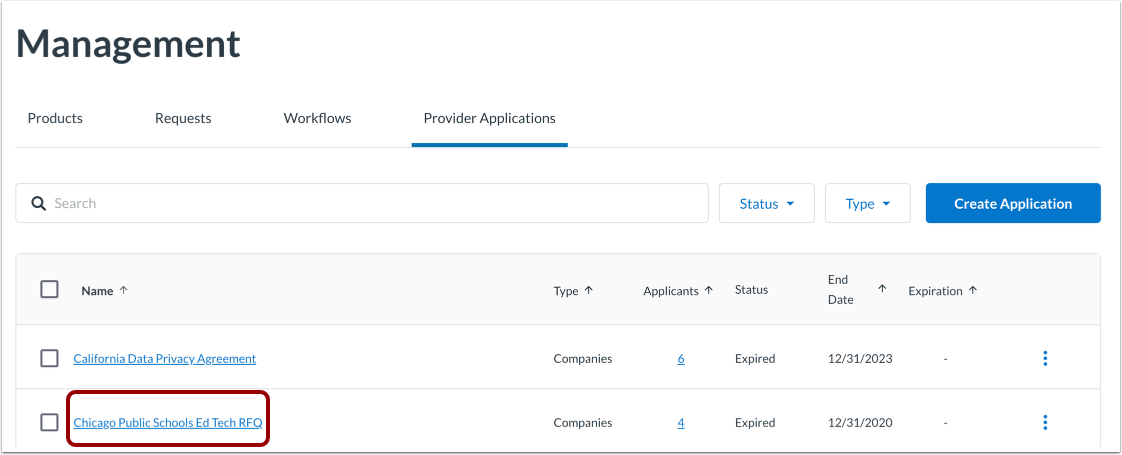
Cliquez sur le lien du nom de l'application.
Ajouter des réviseurs
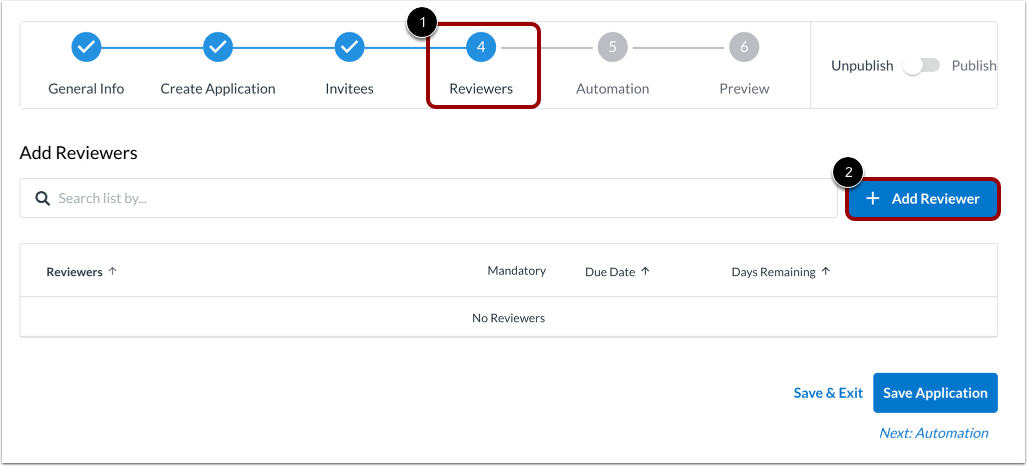
Cliquez sur l’onglet Réviseurs [1]. Cliquez ensuite sur le bouton Ajouter un réviseur [2].
Voir les avis existants
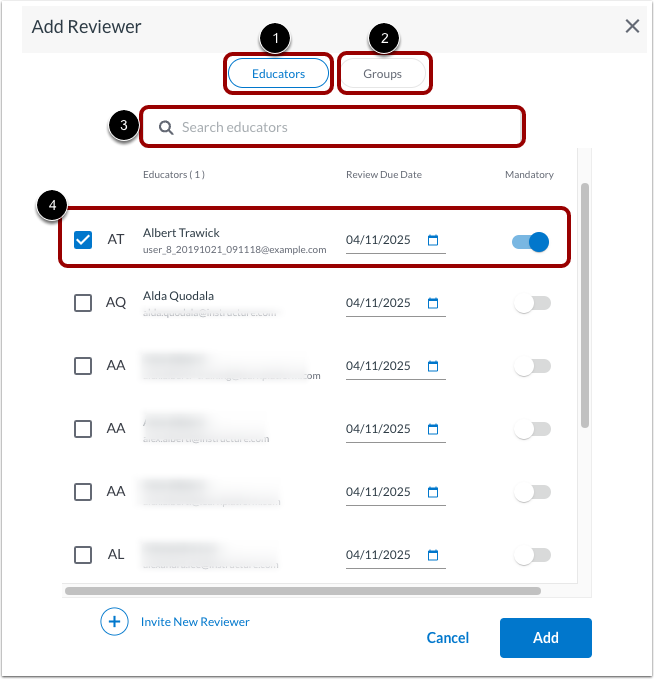
Pour ajouter un éducateur en tant que réviseur, cliquez sur le bouton Éducateurs [1].
Pour ajouter un groupe d’éducateurs, cliquez sur le bouton Groupes [2].
Pour rechercher un relecteur dans la liste, entrez du texte dans le champ de recherche [3].
Vous visualisez les noms des éducateurs ou des groupes, les adresses électroniques, les dates d'échéance des révisions et si le réviseur est obligatoire [4].
Modifier la date d'échéance ou rendre obligatoire
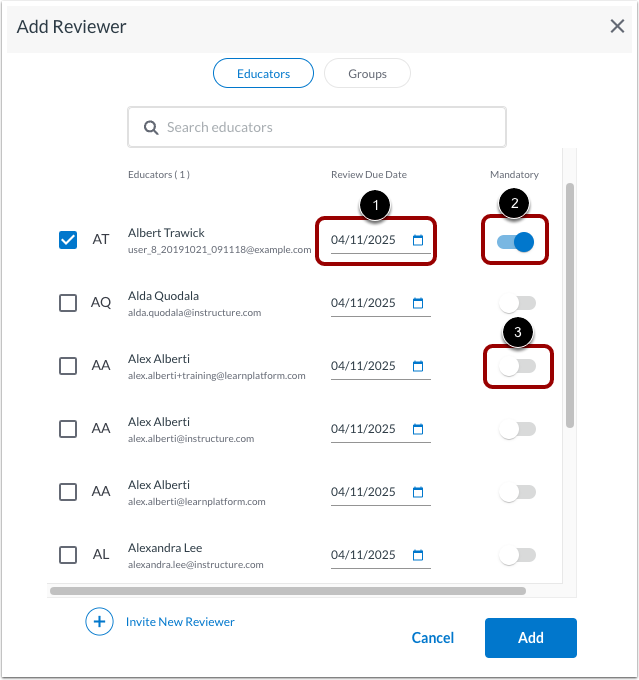
Pour modifier la date limite à laquelle l'examen doit avoir lieu, cliquez sur le champ Date limite d'examen et sélectionnez une autre date dans le calendrier[1].
Pour exiger que le réviseur soumette une évaluation, cliquez sur le bouton bascule obligatoire sur [2].
Pour supprimer l’exigence obligatoire, cliquez sur le bouton bascule Obligatoire [3].
Ajouter un nouvel évaluateur
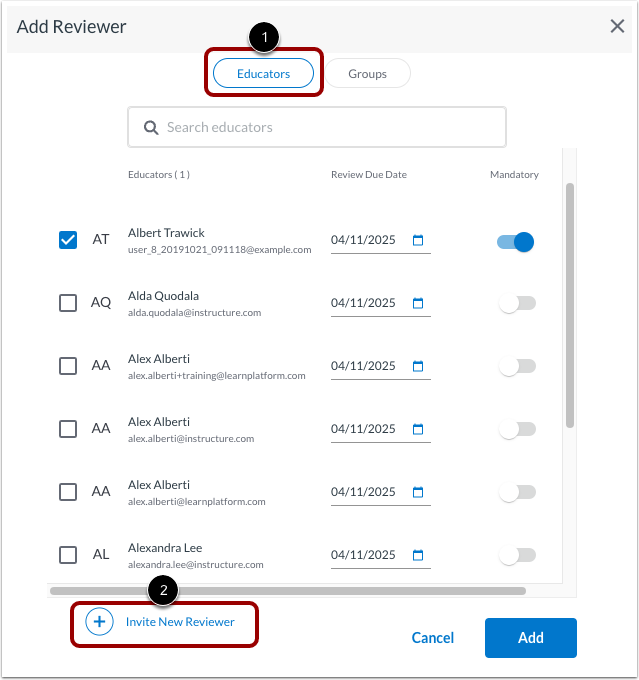
Pour ajouter un examinateur non répertorié, cliquez sur l'onglet Éducateurs [1].
Cliquez sur le lien Inviter un nouveau relecteur [2].
Saisir les détails du réviseur
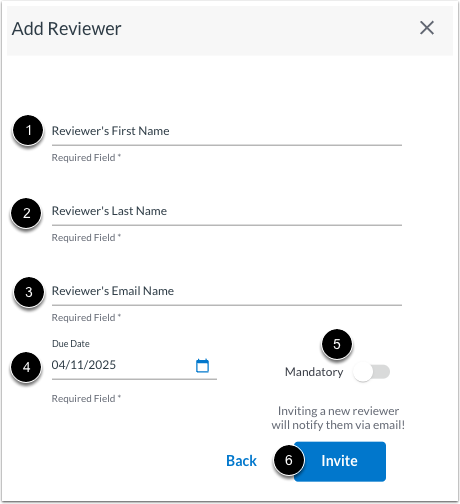
Entrez le prénom [1], le nom [2] et l'adresse e-mail [3] du réviseur.
Cliquez sur le champ Date d'échéance [4]. Sélectionnez ensuite une date de révision dans le calendrier. La date de révision est la date limite pour que la révision soit terminée.
Pour exiger que le réviseur soumette une évaluation, cliquez sur le bouton bascule obligatoire sur [5].
Cliquez sur le bouton Inviter [6]. Le réviseur recevra une notification par e-mail confirmant son ajout en tant que réviseur.
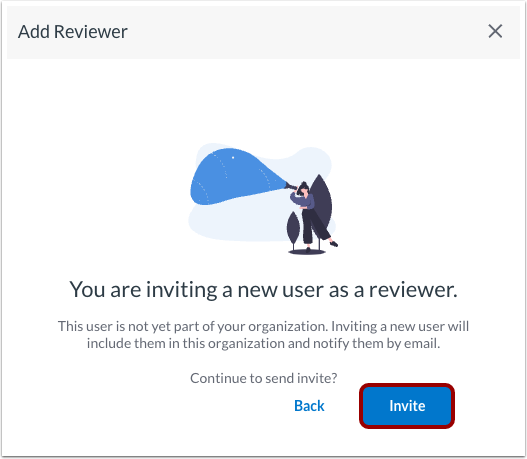
Si l'adresse courriel de l'utilisateur que vous avez saisie n'est pas déjà enregistrée dans votre organisation, vous pouvez ajouter cet utilisateur et l'utiliser comme réviseur. Cliquez sur le bouton Inviter .
Sélectionner et ajouter un réviseur
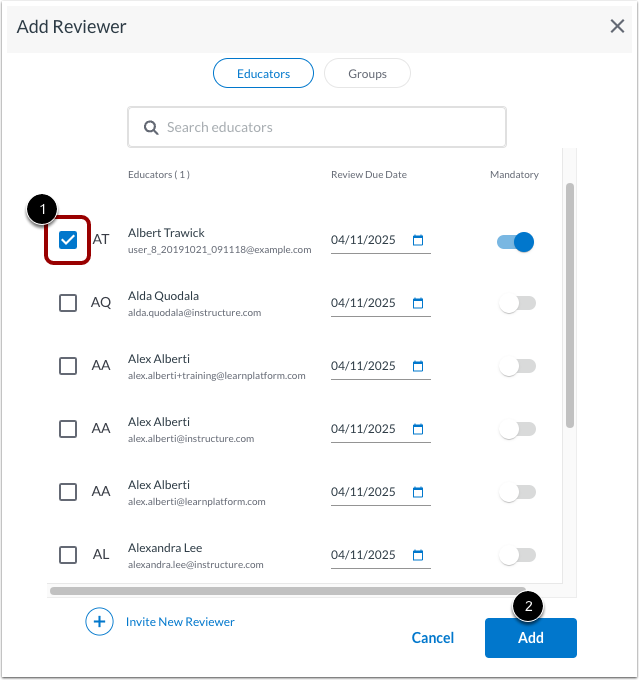
Pour ajouter des réviseurs, cliquez sur une ou plusieurs cases à cocher du nom de l'éducateur ou du nom du groupe [1].
Cliquez sur le bouton Ajouter [2].
Sauver les critiques
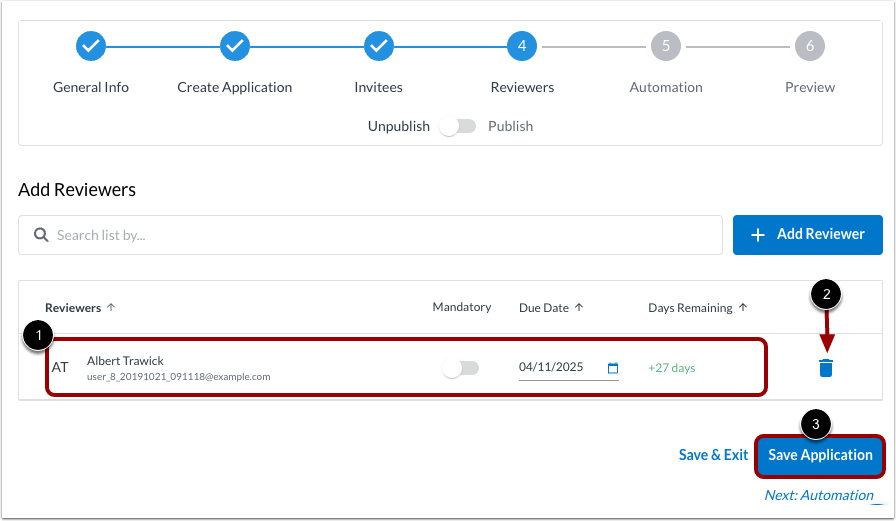
Afficher les détails du réviseur ajouté [1].
Si vous devez supprimer un réviseur, cliquez sur l’icône Supprimer [2].
Cliquez sur le bouton Enregistrer l'application [3].