En tant qu'administrateur LearnPlatform, vous pouvez utiliser des étapes conditionnelles lors de la création ou de la modification d'un flux de travail. Utiliser les étapes conditionnelles :
- lorsque les réviseurs ou les étapes dépendent du produit ou des informations soumises par le demandeur
- sauter ou ajouter des étapes si nécessaire
Les conditions permettent d'ajouter des étiquettes ou de modifier les statuts. Par exemple, la première étape d'un flux de travail consiste souvent pour un administrateur LearnPlatform à examiner le produit et le formulaire de demande soumis, puis à appliquer les étiquettes et/ou statuts nécessaires afin de constituer l'équipe de relecteurs la plus adaptée à chaque produit. Une fois les étiquettes et/ou statuts appliqués, la première étape est marquée comme terminée et le flux de travail passe à l'étape suivante.
Remarques :
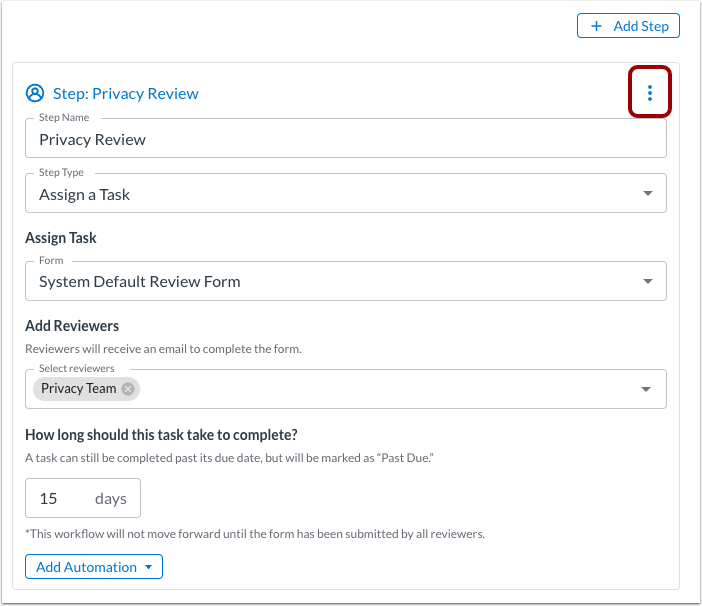
Ouvrir les options de l'étape du flux de travail
Pour rendre une étape de workflow conditionnelle, cliquez sur l'icône Options de l'étape.
Remarque : Apprenez-en davantage sur l’ajout d’étapes lors de la création d’un flux de travail de validation de produit ou d’un flux de travail déclenché par une date .
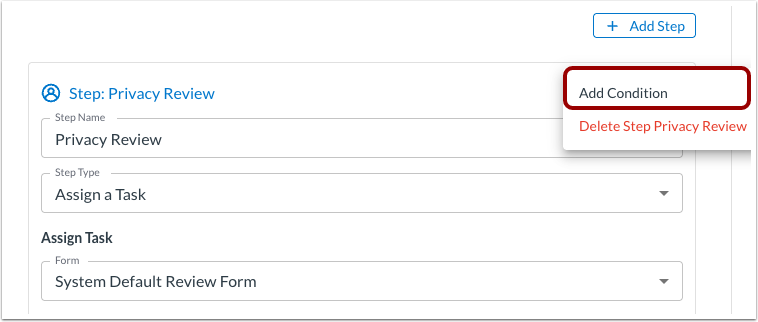
Ajouter une condition
Cliquez sur le lien Ajouter une condition .
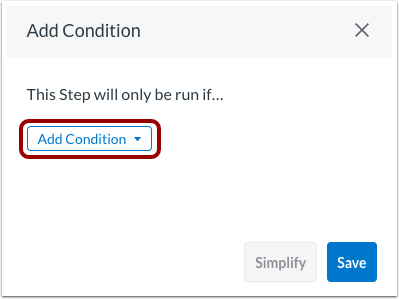
Ajouter un déclencheur de condition
Cliquez sur le menu déroulant Ajouter une condition .
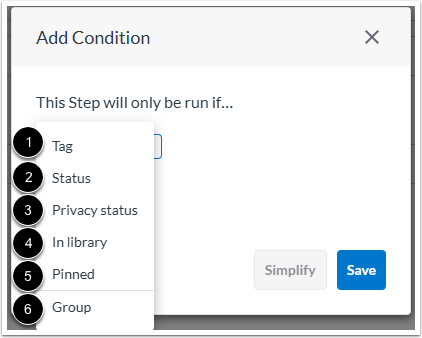
Sélectionnez une condition qui déclenche l'exécution de l'étape. Si la condition n'est pas remplie, l'étape est ignorée. Les étiquettes et les statuts sont des conditions courantes utilisées pour déclencher une étape.
Les conditions peuvent être regroupées pour appliquer plusieurs conditions.
- Étiquette [1] : L’étape s’exécute si le produit possède ou non une étiquette spécifique.
- Statut [2] : L'étape s'exécute si le produit a ou n'a pas un statut spécifique.
- Statut de confidentialité [3] : L'étape s'exécute si le produit a ou n'a pas de statut de confidentialité spécifique.
- Dans la bibliothèque [4] : L'étape s'exécute si le produit était ou non dans la bibliothèque de produits au début du flux de travail (par exemple, avant que le produit ne soit demandé).
- Épinglé [5] : L'étape s'exécute si le produit est épinglé ou non dans la bibliothèque.
- Groupe [6] : L'étape s'exécute si toutes, certaines, aucune ou aucune des conditions multiples sont remplies.
Ajouter une condition
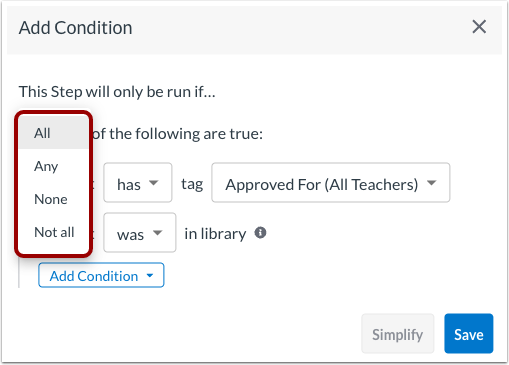
Par défaut, toutes les conditions doivent être remplies. Pour sélectionner une autre condition de déclenchement, cliquez sur le menu déroulant « Toutes » et choisissez l’option « Toutes » , « Aucune » ou « Pas toutes » .
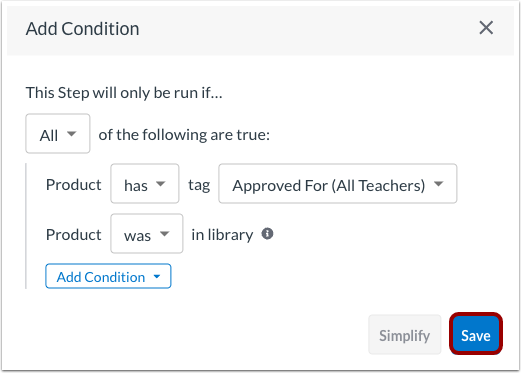
Conditions de sauvegarde
Cliquez sur le bouton Enregistrer .
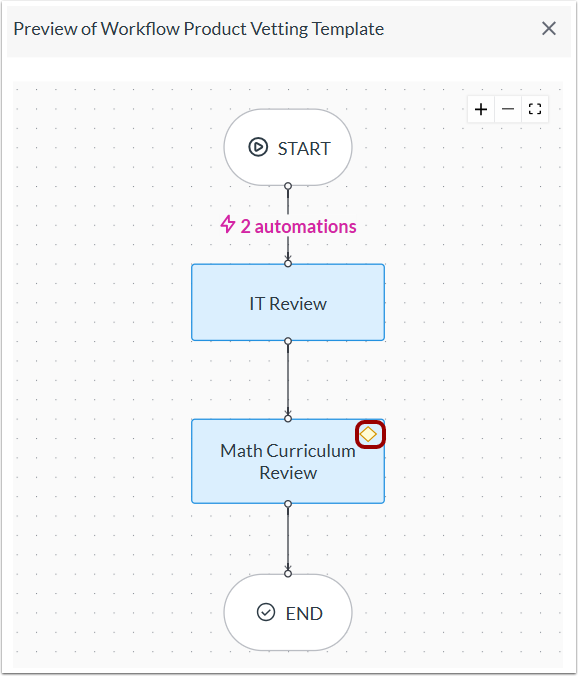
Aperçu de l'étape conditionnelle
Lors de la prévisualisation d'un flux de travail , les étapes conditionnelles affichent une icône en forme de losange jaune.