Conçues pour offrir aux responsables des établissements scolaires du primaire et du secondaire une meilleure visibilité sur l'accès des élèves aux technologies éducatives, les extensions de navigateur LearnPlatform permettent aux administrateurs de savoir quels produits numériques sont utilisés au sein de leur organisation. L'extension collecte des informations sur les domaines associés aux applications ou sites de la bibliothèque de produits LearnPlatform.
Les informations recueillies via l'extension de navigateur ne sont jamais utilisées pour identifier un élève en particulier ; elles fournissent plutôt des données permettant aux écoles et aux districts de comprendre et d'améliorer la manière dont la technologie soutient l'enseignement et l'apprentissage.
Remarque : Cette extension n'est pas conçue pour un usage individuel par les élèves et ne doit être installée que dans le cadre d'une initiative scolaire ou de district.
Extensions de navigateur pour enseignants vs. pour étudiants
Il existe deux extensions de navigateur LearnPlatform : une pour les enseignants et une autre pour les élèves. Elles servent simplement à déterminer si les données d’utilisation reçues doivent être attribuées à un enseignant ou à un élève.
Pour obtenir le guide d'installation, veuillez contacter support-lp@instructure.com .
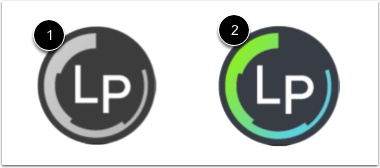
Une fois installée sur le navigateur de l'utilisateur, dès que celui-ci visite un site figurant dans notre catalogue de produits, l'extension s'active et collecte des informations. L'icône LearnPlatform passe alors du gris (inactif) [1] à la couleur (actif) [2]. Lorsqu'elle est activée, l'extension collecte des informations générales d'utilisation .
Cela peut inclure :
- Un identifiant utilisateur fourni par l'école
- L'heure de la journée
- Informations concernant le domaine et le site web
Remarques :
- Les extensions de navigateur LearnPlatform collectent uniquement les données des produits edtech présents dans la bibliothèque communautaire LearnPlatform. Elles ignorent les données provenant de produits extérieurs à cette bibliothèque.
- LearnPlatform respecte toutes les lois fédérales et étatiques relatives à la protection et à la confidentialité des données des élèves. L'accès aux rapports, tableaux de bord et analyses est sécurisé et vérifié, et utilise des méthodes de chiffrement et de protection de pointe pour se prémunir contre toute activité malveillante au sein de l'organisation.
- Pour plus d'informations sur les pratiques de confidentialité et de sécurité liées à l'extension de navigateur et à LearnPlatform, veuillez consulter notre Centre de confidentialité .
FAQ
Assurez-vous que :
- Les élèves et les enseignants se connectent au compte Google de leur établissement lorsqu'ils utilisent le navigateur Chrome.
- Les élèves et les enseignants accèdent aux produits via Chrome comme navigateur.
- Les noms de domaine de vos étudiants et de votre personnel enseignant/administratif sont intégrés à notre système afin de correspondre à votre organisation. Si ce n'est pas déjà fait, veuillez envoyer ces noms de domaine à support-lp@instructure.com ; l'équipe LearnPlatform les ajoutera au système.
- L'extension de navigateur est active lors de l'accès à un produit éducatif.
Pour les éducateurs
- Un identifiant G Suite, généralement une adresse e-mail active (utilisée uniquement dans l'interface d'administration de la plateforme).
- Notification du point d'accès aux produits edtech publiés.
Remarque : Si vous avez fourni une liste, un nom sera également visible dans le tableau « Détails d’utilisation par l’enseignant » du tableau de bord d’inventaire.
Si vous avez fourni une liste mais que vous ne souhaitez pas que les noms soient visibles dans le tableau de bord d'inventaire , vous pouvez masquer les détails d'utilisation des enseignants dans l'onglet Paramètres [1]. Dans la section Paramètres du compte, cliquez sur la vignette Contrôles d'accès [2].
Sur la page Configurer l'accès, accédez à la section Détails d'utilisation par l'enseignant, puis cliquez sur le bouton radio Oui . Pour enregistrer les modifications, cliquez sur le bouton Appliquer [2].
Pour les étudiants
- Un identifiant GSuite, généralement une adresse e-mail active (utilisée uniquement dans l'interface d'administration de la plateforme).
- Notification du point d'accès aux produits edtech publiés.
Toutes les données relatives aux élèves sont agrégées au niveau de l'établissement ou du district et ne sont actuellement pas disponibles par nom, classe, cours, etc. Aucune information permettant d'identifier une personne n'est partagée dans le tableau de bord d'inventaire.
Les données sont-elles collectées pour les enseignants, le personnel ou les élèves ?
Le client choisit les unités organisationnelles (UO) auxquelles sont associées les extensions de navigateur. Ces extensions peuvent être installées pour les enseignants et/ou le personnel (via l'extension enseignant) ou pour les étudiants (via l'extension étudiant).
Les données sont transmises via les enseignants/étudiants G Suite de l'organisation qui sont authentifiés avec leurs identifiants et utilisent un navigateur Chrome sur un appareil non mobile.
Pour plus d'informations sur les données stockées et utilisées, consultez l' accord de traitement des données LearnPlatform | Instructure .
Quelle est la structure d'unité organisationnelle (UO) recommandée pour installer l'extension auprès d'un seul groupe (étudiants ou enseignants) ?
L'approche ci-dessous facilite le déploiement d'une extension pour l'unité organisationnelle des enseignants, permettant à tous les enseignants de toutes les écoles d'y avoir accès, mais pas aux élèves.
L'inverse s'applique aux étudiants.
L'approche ci-dessous complique le déploiement de l'extension car il est impossible d'utiliser une seule unité organisationnelle (UO), mais il faut les sélectionner individuellement.
Il est recommandé de regrouper les enseignants et les étudiants dans une hiérarchie distincte et les autres groupes dans une autre hiérarchie. Cela permet de sélectionner l'unité organisationnelle la plus élevée pour cibler le plus grand nombre d'utilisateurs d'un groupe spécifique.
Que puis-je faire si je ne vois pas de données dans mon tableau de bord d'inventaire ?
Une fois que vous avez terminé chaque étape du processus d'installation, il peut falloir jusqu'à deux jours ouvrables pour vérifier votre organisation et vos domaines et pour que les données soient transférées vers votre tableau de bord d'inventaire .
Voici quelques erreurs courantes et leurs solutions :
- Il est possible que les extensions aient été installées par erreur sur les mauvaises unités d'organisation (UO). Veuillez vérifier attentivement votre procédure d'installation afin de vous assurer que les extensions appropriées ont été installées pour les UO correspondantes.
- Il se peut que vous n'ayez pas forcé l'installation de l'extension. L'extension LearnPlatform pour les enseignants doit être installée de force pour votre groupe Enseignants (unité organisationnelle) et l'extension LearnPlatform pour les élèves pour votre groupe Élèves (unité organisationnelle). Si vous avez choisi d'autoriser l'installation des extensions de navigateur (généralement en raison d'une directive de votre établissement) plutôt que de les imposer, veillez à en informer rapidement vos enseignants. Si les utilisateurs finaux choisissent de ne pas installer l'extension, aucune donnée ne sera collectée pour leurs comptes enseignants. Le mode kiosque n'exécute aucune extension G Suite installée de force.
- LearnPlatform pourrait avoir besoin de vos domaines. Les domaines des étudiants et du personnel enseignant/administratif de votre organisation doivent être inclus dans notre système pour que votre utilisation corresponde à votre organisation. Pour les ajouter au système, veuillez envoyer les domaines du personnel enseignant/administratif à l'équipe LearnPlatform à l'adresse support-lp@instructure.com .
- Si vous avez déployé les extensions avant d'envoyer vos domaines à LearnPlatform , contactez support-lp@instructure.com et l'équipe d'assistance effectuera les corrections nécessaires dans le système pour que vos données apparaissent.
- Les élèves et les enseignants ne sont pas connectés à leur compte Google lorsqu'ils utilisent le navigateur (par exemple, en navigation privée). Assurez-vous qu'ils le soient lorsqu'ils accèdent à une ressource pédagogique en ligne. Ce n'est qu'à cette condition que nous pourrons associer leurs données d'utilisation à votre établissement.
- Les élèves et les enseignants n'accèdent pas aux produits via Chrome. L'extension LearnPlatform ne collecte aucune donnée provenant des produits numériques éducatifs en ligne accessibles via des navigateurs autres que Chrome, tels que Mozilla Firefox, Opera, Safari, etc. Pour Microsoft Edge, veuillez contacter support-lp@instructure.com pour obtenir des instructions. Par ailleurs, les extensions de navigateur ne collectent actuellement aucune donnée d'utilisation pour les produits et applications non web.
- La synchronisation Chrome doit être activée pour que l'extension puisse capturer des données.
Comment puis-je résoudre le problème lorsque l'extension de navigateur ne récupère pas les données d'un produit spécifique ?
LearnPlatform enregistre l'utilisation des produits à partir du domaine du produit web. L'extension de navigateur ne suivra pas l'utilisation d'un outil spécifique si celui-ci possède un domaine personnalisé ou si notre système utilise un domaine différent de celui utilisé par votre organisation pour y accéder. Si vous souhaitez suivre l'utilisation d'un produit particulier, notre équipe d'assistance pourra peut-être ajouter ce domaine pour vous.
LearnPlatform ne créera pas de produits pour suivre des domaines personnalisés spécifiques. Par exemple, LearnPlatform suivra le produit « Khan Academy » et tous les sous-domaines de khanacademy.org, mais ne créera pas le produit « Khan Academy - District scolaire de Springfield » pour correspondre au domaine personnalisé de l'organisation.
Pour confirmer que l'extension de navigateur ne récupère pas de données d'utilisation d'un produit, visitez le site de ce produit et vérifiez dans l'extension de navigateur LearnPlatform si elle est active ou non .
Si vous souhaitez vous assurer que votre extension de navigateur LearnPlatform récupère les données d'un site particulier, veuillez envoyer les informations suivantes à support-lp@instructure.com :
- Sujet (facultatif) : Ajouter un domaine pour un outil LearnCommunity
- Nom du produit
- URL du produit
Veuillez prévoir jusqu'à 48 heures ouvrables pour que l'extension puisse extraire les données relatives à ce produit.