Si vous êtes connecté au portail partenaire EdCo et que vous disposez des autorisations nécessaires pour ajouter des produits de l'entreprise, vous pouvez demander l'ajout d'un produit depuis la page des produits.
Lors de l'ajout d'un produit, vous pouvez inclure des informations spécifiques qui seront visibles par tout utilisateur consultant votre fiche produit sur la plateforme EdCo Marketplace. Cela comprend notamment les domaines de suivi de votre produit (par exemple, login.acmenews.com, acmenews.teacher.com) afin d'aider les établissements d'enseignement à identifier les utilisateurs de votre outil.
Remarque : Pour supprimer un produit, vous pouvez demander son retrait. En savoir plus sur le retrait d’un produit .
Produits ouverts
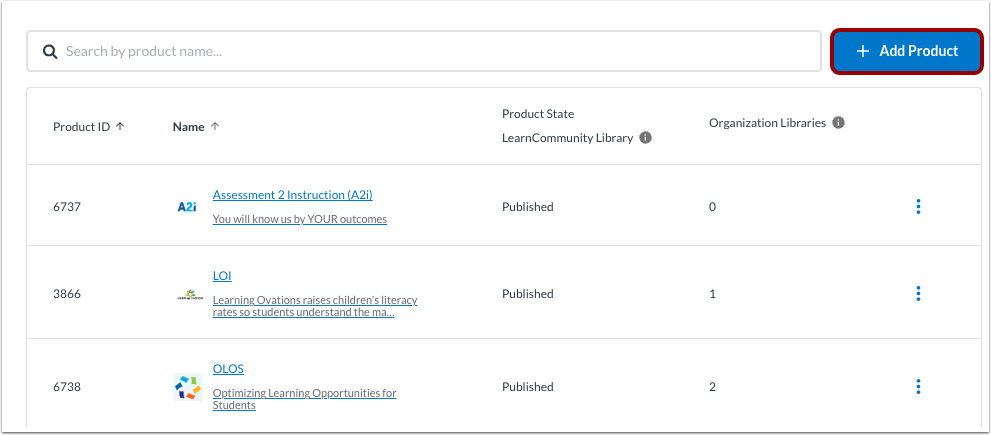
Lorsque vous vous connectez au portail partenaire EdCo, la page d'accueil du produit s'affiche. Vous pouvez également y accéder en cliquant sur le lien « Portail partenaire EdCo » dans la barre de menu supérieure.
Ajouter un produit
Cliquez sur le bouton Ajouter un produit .
Saisissez les détails du produit
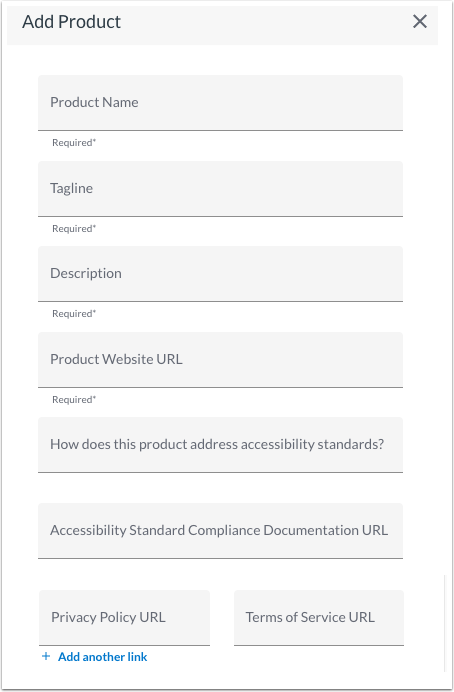
Dans la fenêtre Ajouter un produit, saisissez les informations suivantes :
- Nom du produit
- Slogan
- Description
- URL du site Web du produit
- Détails d'accessibilité
- URL de la documentation de conformité aux normes d'accessibilité
- URL de la politique de confidentialité
- URL des conditions d'utilisation
Remarques :
- Le nom et le slogan du produit s'affichent sur la page de liste des produits.
- Vous pouvez saisir une URL de site web à la place du texte dans n'importe quel champ.
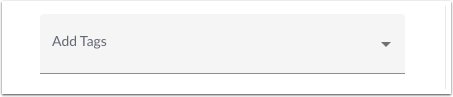
Les balises permettent aux utilisateurs de trouver votre produit grâce à des filtres de catégorie (qualité, secteur d'activité, etc.). Pour ajouter des balises, cliquez sur le menu déroulant « Ajouter des balises » .
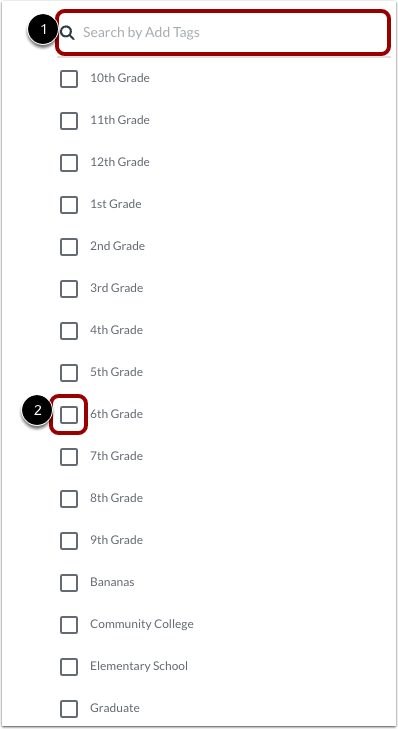
Pour rechercher une étiquette, entrez du texte dans le champ de recherche [1].
Cochez une ou plusieurs cases à cocher.
Sélectionner les domaines
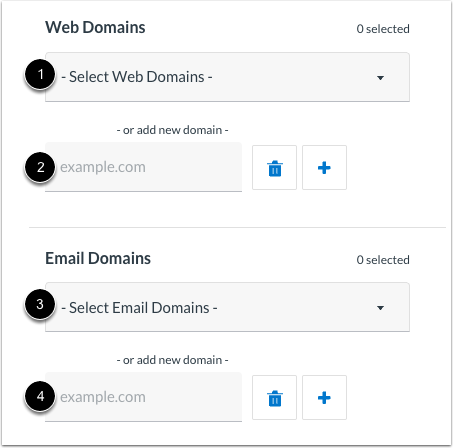
Sélectionnez un domaine Web existant [1] ou ajoutez-en un nouveau [2].
Sélectionnez un domaine de messagerie existant [3] ou ajoutez-en un nouveau [4].
Sélectionnez SSO
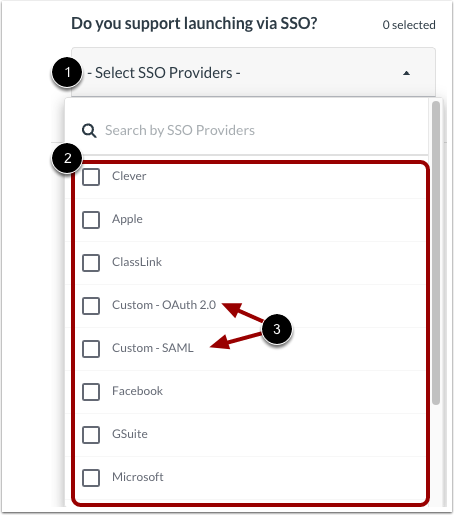
Si votre produit prend en charge l’authentification unique (SSO), cliquez sur le menu déroulant « Sélectionner les fournisseurs SSO » [1]. Cochez ensuite les cases correspondant à un ou plusieurs fournisseurs [2]. Vous pouvez sélectionner des fournisseurs tels qu’Apple, Clever, ClassLink, Facebook, G Suite (Google) ou Microsoft.
Si vous utilisez un SSO personnalisé, sélectionnez les cases à cocher Personnalisé - OAuth 2.0 ou Personnalisé - SAML [3].
Ajouter un logo et des images
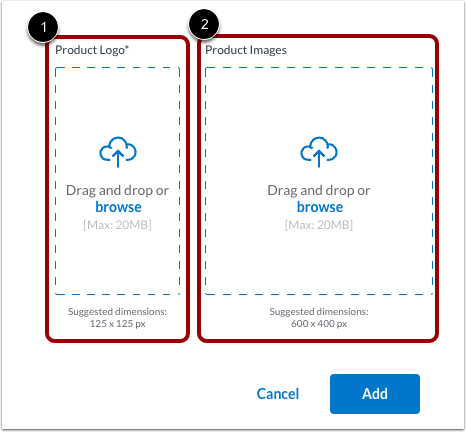
Pour inclure un logo de produit, cliquez sur l'espace Logo du produit [1] et sélectionnez un fichier, ou faites glisser un fichier logo dans cet espace. Les dimensions de l'image doivent être de 125 x 125 pixels.
Pour ajouter d'autres images de produits, cliquez sur l'espace « Images de produits » [2] et sélectionnez un fichier, ou glissez-déposez un logo dans cet espace. Les dimensions de l'image doivent être de 600 × 400 pixels.
Ajouter un produit
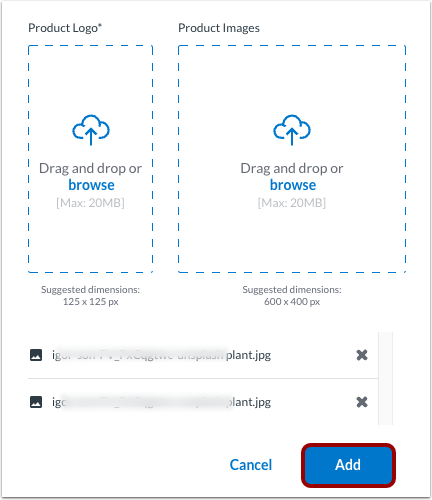
Cliquez sur le bouton Ajouter .
Afficher la confirmation
Consultez la demande d'ajout de produit.
Quelqu'un examinera les détails de votre produit, le vérifiera et l'ajoutera à la plateforme EdCo Marketplace, y compris à la bibliothèque LearnCommunity.