LearnPlatform s'intègre à tout fournisseur d'identité implémentant l'authentification unique (SSO) avec SAML 2.0 . Ce guide explique comment configurer l'authentification unique avec Active Directory (AFDS).
Prérequis pour l'installation :
- Accès administrateur au compte LearnPlatform de votre organisation
- Accès administrateur ADFS via votre organisation pour traiter correctement l'authentification unique SAML
- Le sous-domaine LearnPlatform de votre organisation : celui-ci doit être répertorié dans les paramètres de configuration de LearnPlatform.
Remarque : Une fois activé, notre système n'informe pas votre personnel qu'il a accès à LearnPlatform.
Connectez-vous à votre compte d'administrateur LearnPlatform. Dans l'onglet Paramètres [1], cliquez sur la vignette Authentification unique [2].
Activer l'authentification unique
Cliquez sur le menu déroulant Single Single-On Type [1] et sélectionnez l'option SAML 2.0 [2].
Copier les URL de rappel
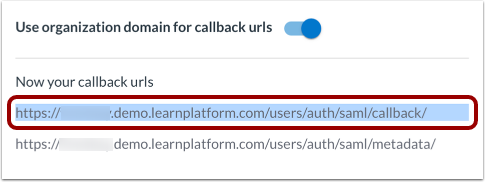
Cliquez sur le bouton Utiliser le domaine de l'organisation pour les URL de rappel [2], puis copiez les URL suivantes :
Configurer ADFS
- Dans une fenêtre ou un onglet séparé, connectez-vous à votre tableau de bord de gestion ADFS.
- Accédez à Relations de confiance et sélectionnez l'option Fiducies de parties de confiance .
- Sélectionnez l'option « Importer les données relatives à la partie de confiance publiées en ligne ou sur un réseau local » .
- Cliquez sur le lien « Ajouter des approbations de parties de confiance » et ajoutez l'adresse des métadonnées de votre LearnPlatform : https://[VotreSous-domaineLearnPlatform].app.learnplatform.com/users/auth/saml/metadata/
- Cliquez sur le bouton Suivant , puis ajoutez un nom d'affichage ou conservez le nom par défaut.
- Cliquez sur le bouton Suivant , puis sur le bouton radio Autoriser tous les utilisateurs à accéder à cette partie de confiance .
- Cliquez sur le bouton Terminer . Vous devriez voir LearnPlatform (ou le nom d'affichage que vous avez choisi) dans la liste des approbations des parties de confiance de l'outil de gestion ADFS.
- Faites un clic droit sur le nom affiché et cliquez sur l'option Ajouter une règle .
- Sélectionnez l'option « Envoyer les attributs LDAP en tant que revendications » .
- Cliquez sur le bouton Suivant et ajoutez un nom de règle de revendication ou conservez le nom par défaut.
- Cliquez sur le menu déroulant Magasin d'attributs et sélectionnez l'option Active Directory .
- Dans la section « Mappage des attributs LDAP aux types de revendications sortantes » , veuillez compléter les éléments suivants :
- Pour l'attribut LDAP, sélectionnez l'option SAM-Account-Name .
- Pour le type de réclamation sortante, sélectionnez l'option ID du nom
- Une nouvelle ligne s'affiche, vous permettant de configurer les attributs à transmettre via la connexion. Personnalisez l'attribut LDAP et le type de revendication sortante en fonction des paramètres Active Directory spécifiques à votre district.
- Le champ de gauche doit contenir l'attribut que vous souhaitez envoyer.
- Le champ d'entrée approprié doit contenir le champ que LearnPlatform fera correspondre à ces données.
- Voici un exemple de mappage d'attributs complété :
- Attribut LDAP : Nom de famille ; Type de revendication sortante : Nom de famille
- Attribut LDAP : Prénom ; Type de revendication sortante : Prénom
- Attribut LDAP : Adresses e-mail ; Type de revendication sortante : e-mail
- Pour terminer la configuration d'ADFS, cliquez sur le bouton Terminer .
- Toujours dans la console de gestion ADFS, repérez l'URL de vos métadonnées.
- Accédez à Service > Points de terminaison > Métadonnées > Type : Métadonnées de fédération .
- L'URL s'affiche généralement sous la forme https://<nom du serveur ADFS >/federationmetadata/2007-06/FederationMetadata.xml
- Copiez l'URL des métadonnées dans votre presse-papiers.
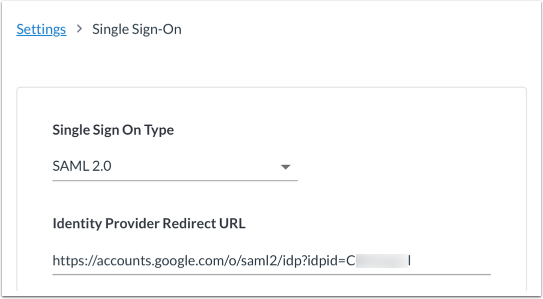
Retournez à la page de configuration de l'authentification unique LearnPlatform. Dans l' URL de redirection du fournisseur d'identité champ, Collez l'URL des métadonnées que vous venez de copier.
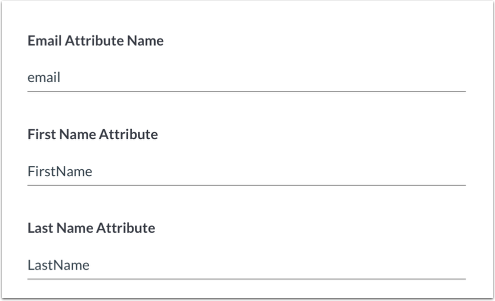
Ajouter des attributs de mappage
Saisissez les mêmes champs de mappage d'attributs que ceux ajoutés dans votre console de gestion ADFS.
Ajouter un certificat
Dans la console de gestion ADFS, téléchargez ou copiez le certificat de l'application.
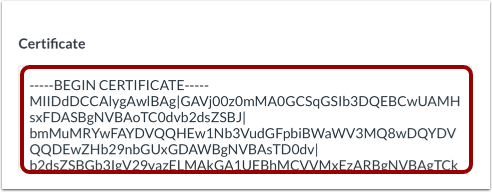
Retournez à la page de configuration de l'authentification unique LearnPlatform et, dans le champ Certificat , saisissez l'intégralité du texte du certificat en utilisant ce format :
-----DÉBUT DU CERTIFICAT-----
[Valeur complète du certificat provenant de la console de gestion ADFS]
-----FIN DU CERTIFICAT-----
Remarque : Veillez à ne pas insérer d’espaces ni à modifier la mise en forme du certificat. Vous devez télécharger le certificat dans un éditeur de texte comme le Bloc-notes ou TextHelp. L’utilisation d’un autre programme risque d’insérer des caractères spéciaux (par exemple, du code HTML) dans le certificat et d’empêcher un collage correct.
Terminer la configuration de l'AFDS
Sur la page de configuration de l'authentification unique de LearnPlatform, repérez et copiez l'URL de rappel .
Retournez à la console de gestion ADFS et cliquez sur le lien Partenaire de confiance LearnPlatform . Dans l'onglet Points de terminaison , cliquez sur le bouton Ajouter SAML et saisissez les valeurs suivantes :
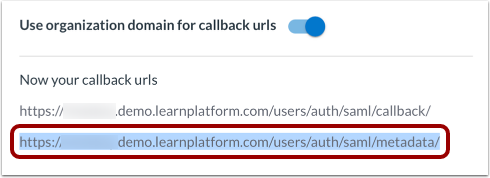
Retournez à la page de configuration SAML de LearnPlatform et copiez l'URL des métadonnées .
Dans votre console de gestion ADFS, collez l'URL des métadonnées dans le champ « Identifiants d'approbation de la partie de confiance » . Veillez à inclure la barre oblique inverse (/) à la fin et à ne pas ajouter d'espaces. Si l'URL est incomplète, votre configuration risque de ne pas fonctionner correctement.
Activez d'abord l'authentification unique pour tout le monde , testez-la, puis restreignez l'accès si nécessaire.
Votre lien pour vous connecter à LearnPlatform est https://[VotreSous-Domaine].app.learnplatform.com/users/sign_in/
Remarques :
- Ces paramètres peuvent prendre jusqu'à 24 heures pour être effectifs pour tous les utilisateurs.
- Vous trouverez votre sous-domaine dans les paramètres d'apparence .