En tant qu'enseignant ou administrateur, vous pouvez consulter et gérer votre bibliothèque de produits personnelle sur la page Produits.
Vous pouvez ajouter ou supprimer des produits de votre bibliothèque personnelle et ainsi créer votre propre collection personnalisée. Depuis votre bibliothèque de produits, vous pouvez également noter un produit, comparer des produits ou exporter une liste de produits sélectionnés.
Bibliothèque de produits d'organisation ouverte
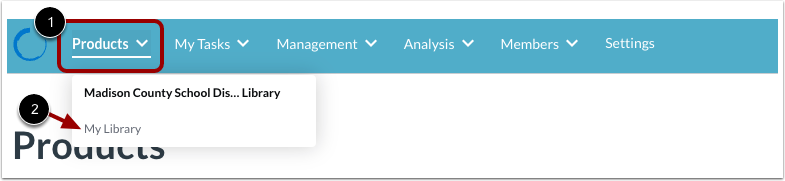
Depuis n’importe quelle page de LearnPlatform, consultez votre bibliothèque personnelle en cliquant sur le menu déroulant Produits [1]. Puis, sur le lien Ma bibliothèque [2].
Voir tous les produits
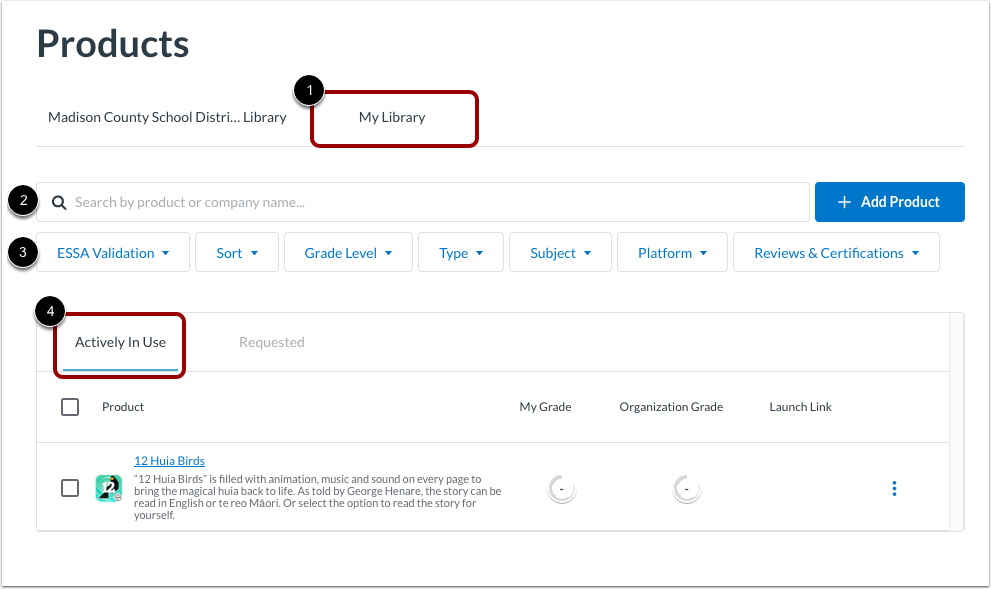
La page Produits s’ouvre sur l’onglet Ma bibliothèque [1].
Vous pouvez rechercher des produits spécifiques dans la bibliothèque LearnCommunity par nom ou par entreprise [2]. Vous pouvez également utiliser des filtres pour trouver des produits en fonction de leur statut et d'autres détails [3].
Pour afficher les produits de votre bibliothèque, cliquez sur l’onglet Actuellement utilisés [4].
Ajouter un produit
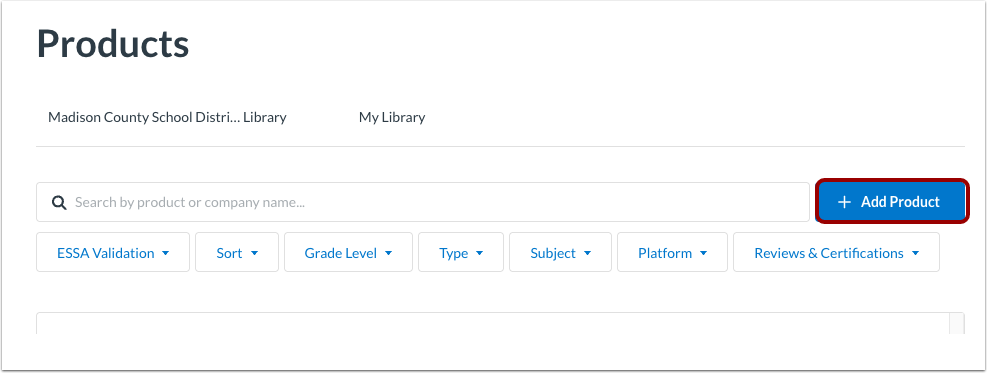
Pour ajouter un produit à votre bibliothèque, cliquez sur le bouton Ajouter un produit .
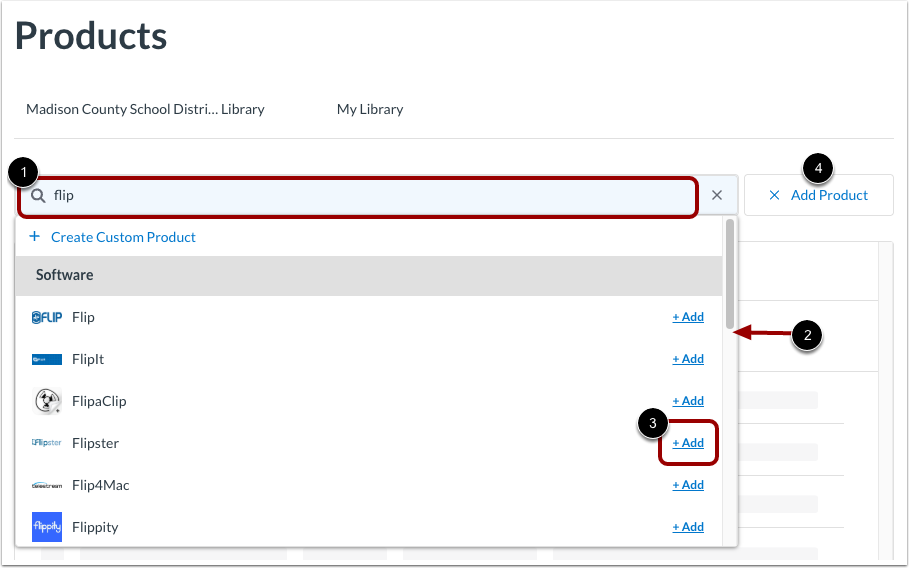
Pour trouver un produit, entrez des termes de recherche dans le champ de recherche [1] ou parcourez la liste des produits [2].
Pour ajouter un produit à votre bibliothèque, cliquez sur le lien Ajouter [3]. Ajoutez d'autres produits au besoin.
Pour arrêter d’ajouter des produits, cliquez sur le lien X Ajouter un produit [4].
Voir les produits de la bibliothèque
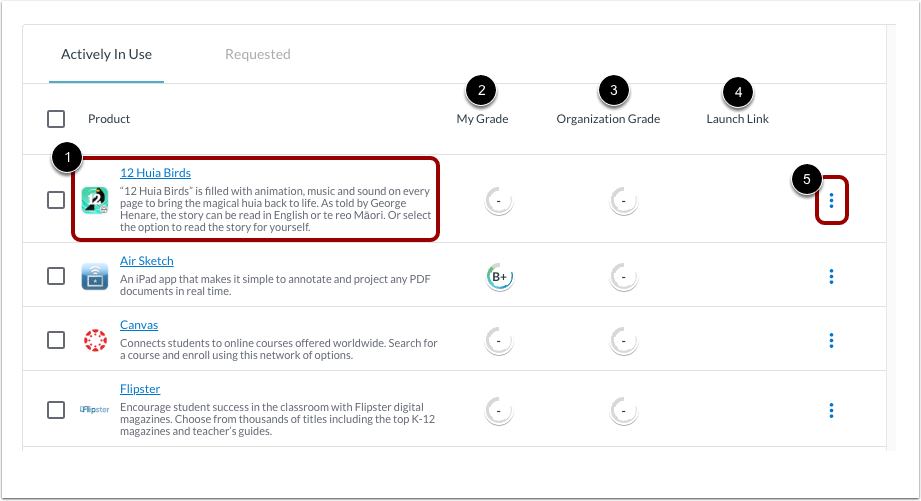
Pour chaque produit de votre bibliothèque, vous pouvez consulter le nom du produit, le lien, le logo et la description [1]. Pour afficher les détails du produit, cliquez sur le lien du nom du produit.
Si vous avez noté le produit , consultez la note que vous lui avez attribuée dans la colonne Ma note [2].
De plus, si d’autres membres de votre organisation ont évalué le produit, consultez la note dans la colonne Note de l’organisation [3].
S’il existe un lien pour lancer le produit, vous pouvez ouvrir le produit en cliquant sur le lien dans la colonne Lien de lancement [4].
Pour les options de gestion des produits, cliquez sur l’icône Options [5].
Gérer les produits
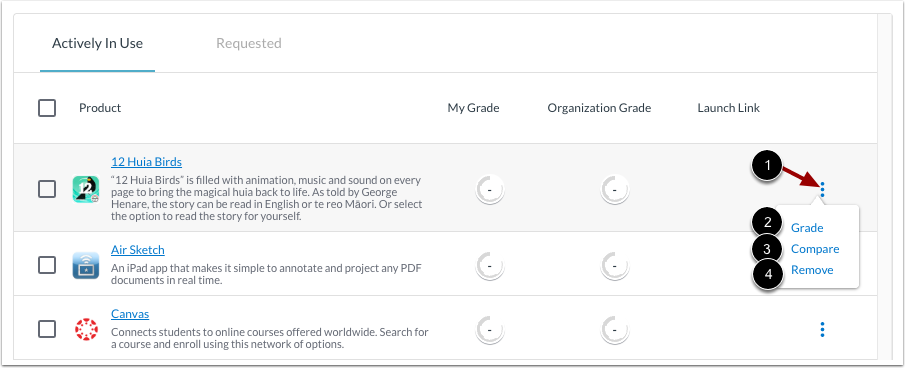
Pour noter, comparer ou supprimer un produit, cliquez sur l'icône Options du produit [1]. Ensuite, cliquez sur l'un des liens suivants :
Gérer plusieurs produits
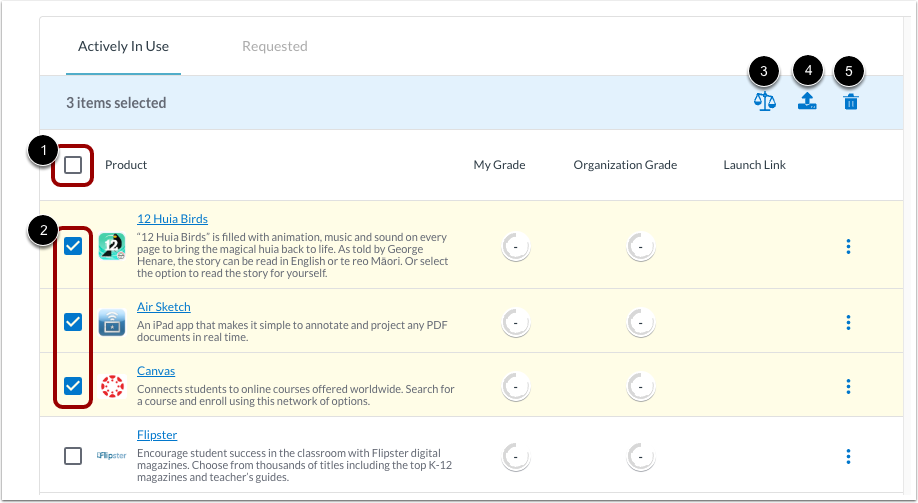
Vous pouvez comparer, exporter ou supprimer plusieurs produits simultanément. Pour sélectionner tous les produits, cochez la case « Tout sélectionner » [1] ou cochez les cases d’un ou plusieurs produits [2].
Ensuite, gérez les produits grâce aux options suivantes :
- Pour comparer les produits , cliquez sur l’icône Comparer [3].
- Pour créer un fichier PDF des produits sélectionnés, cliquez sur l'icône Exporter [4].
- Pour supprimer les produits de votre bibliothèque, cliquez sur l’icône Supprimer [5].
Ouvrir l'e-mail du produit d'exportation
Si vous cliquez sur l'icône Exporter, vous recevrez un courriel. Cliquez sur le lien actif.
Connectez-vous à LearnPlatform et téléchargez le fichier intitulé export.pdf.
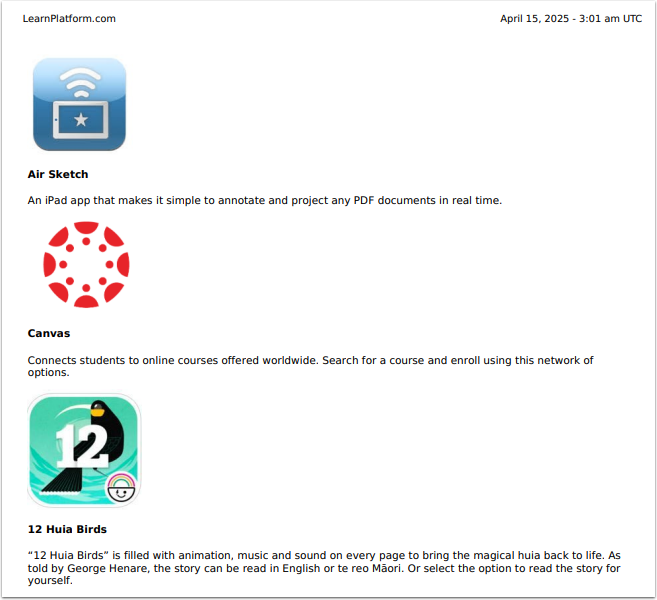
Afficher la liste des produits exportés
Consultez ou imprimez le PDF.