En tant qu'administrateur LearnPlatform, vous pouvez consulter le tableau de bord Inventaire depuis l'onglet Analyse. Ce tableau de bord offre une vue d'ensemble de l'utilisation des technologies éducatives au sein de votre organisation. Vous pouvez utiliser le tableau de bord Inventaire pour :
- Découvrez les solutions numériques éducatives auxquelles vos élèves et enseignants ont accès.
- identifier les points à approfondir dans les solutions individuelles
- identifier les éducateurs qui sont des utilisateurs experts d'une solution
- identifier les solutions inconnues ou non vérifiées auxquelles accèdent les membres de votre organisation
Toutefois, le tableau de bord d'inventaire n'est PAS conçu pour :
- une source de données d'évaluation à cycle rapide (RCE)
- la source de référence des données d'utilisation des solutions edtech au niveau de chaque élève
- la seule source de données permettant de comprendre la fidélité et l'efficacité de la mise en œuvre
- une méthode de surveillance de l'utilisation des technologies éducatives par les enseignants et les élèves
Le tableau de bord d'inventaire collecte des données via l'une des extensions suivantes : navigateur LearnPlatform by Instructure, iOS ou JAMF. Pour identifier la ou les extensions les plus adaptées à votre organisation et les configurer, veuillez contacter support-lp@instructure.com . Une fois l'extension déployée, vos données d'utilisation sont agrégées et affichées dans le tableau de bord.
Remarques :
- Vous pouvez consulter le tableau de bord d'inventaire chaque semaine pour vérifier toute utilisation d'outil nouvelle ou non approuvée. Vous pouvez également le consulter quotidiennement pour vous assurer que les outils prioritaires sont utilisés régulièrement, ou moins fréquemment dans le cadre d'un audit. Prenez rendez-vous avec votre responsable de la réussite client pour explorer différentes approches.
- Pour plus de détails sur le tableau de bord d'inventaire, consultez la foire aux questions sur le tableau de bord d'inventaire .
- Si un produit n'est pas visible ou si les données semblent incorrectes, contactez le service client à l'adresse support-lp@instructure.com .
- Pour les questions relatives à l’efficacité des outils ou à la fidélité de leur utilisation aux normes, il est préférable d’utiliser des études bien contrôlées par le biais d’une évaluation en cycle rapide (RCE) .
Inventaire ouvert
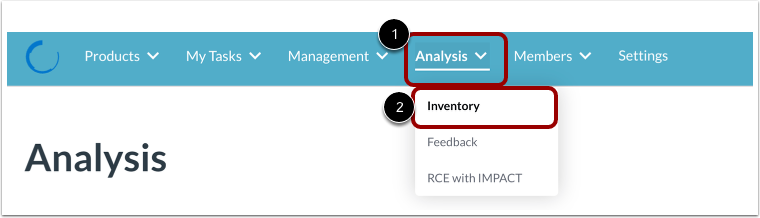
Dans le menu déroulant Analyse [1], cliquez sur le lien Inventaire [2].
Consulter l'inventaire
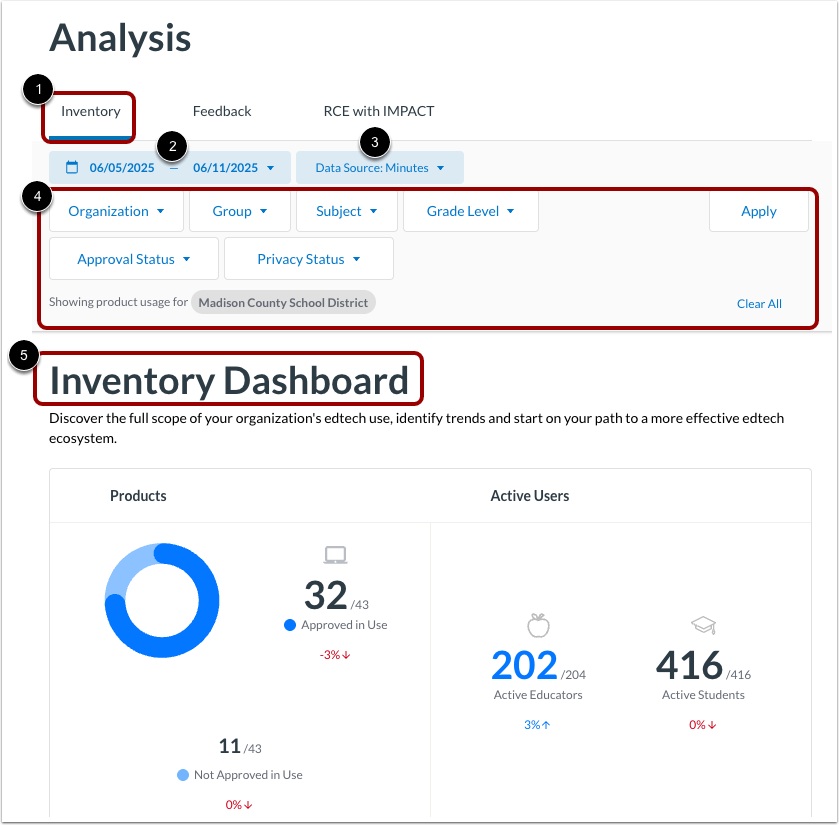
Sur l'onglet Inventaire [1], vous pouvez consulter la période du rapport de données [2], votre source de données [3], d'autres filtres de données [4] et les données du tableau de bord Inventaire [5].
Gérer la période de rapport
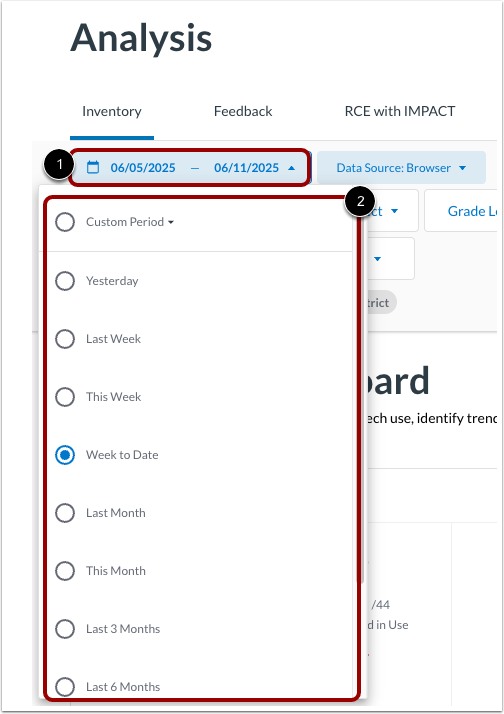
La période de référence indique la période sur laquelle le tableau de bord extrait les données. Par défaut, cette période est « Depuis le début de la semaine ».
Pour modifier les dates de la période de rapport, cliquez sur le menu déroulant Période de rapport [1]. Ensuite, cliquez sur l'un des boutons radio suivants [2] :
- Hier: Données complètes de la dernière journée. Exemple : si nous sommes le 27/11, le tableau de bord affichera les données du 25/11 au 26/11, incluant celles recueillies juste avant minuit le 25/11 jusqu’à la fin de la journée du 26/11.
- Semaine dernière : Toutes les tâches de la semaine dernière sont terminées.
- Cette semaine : Tout ce qui s'est passé jusqu'à présent depuis lundi dernier.
- Mois dernier : L’intégralité du dernier mois complet est prise en compte. Exemple : octobre correspond à la période du 30/09 au 31/10.
- Ce mois-ci : Tout ce qui s'est passé jusqu'à présent depuis le début du mois.
- Trois derniers mois : Les trois derniers mois complets sont comptabilisés. Exemple : Si nous sommes le 27 novembre, le dernier mois complet comptabilisé est octobre.
- Six derniers mois : Les six derniers mois complets ont été effectués.
- Année dernière : L'année dernière est terminée.
- Cette année : Tout ce qui s'est passé jusqu'à présent depuis le début de l'année (1er juillet).
- Période personnalisée : une période définie par une date de début et une date de fin.
Remarques :
- Les semaines vont du lundi au dimanche.
- Les années scolaires s'étendent de juillet à juin.
- Étant donné que la date affichée correspond à une période allant de fin de journée à fin de journée, la date de début indiquée est antérieure d'un jour à la date sélectionnée.
Afficher la source de données
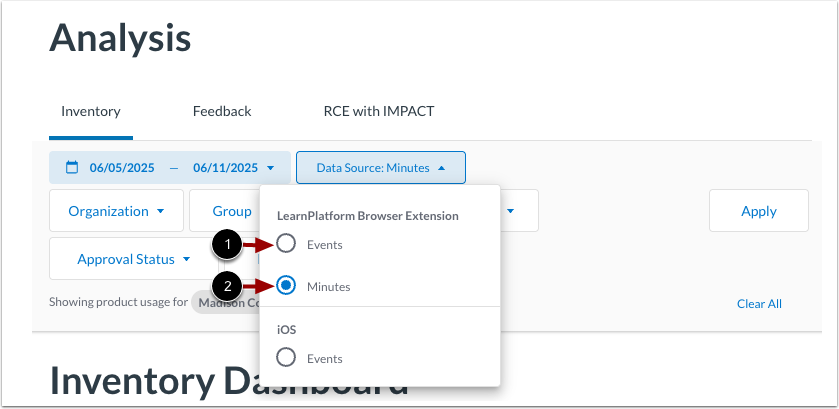
Pour afficher les sources de données disponibles, cliquez sur le menu déroulant Source de données [1]. Selon la source de données sélectionnée [2], le tableau de bord affiche les informations suivantes :
- Extension de navigateur LearnPlatform (remplie par l'extension de navigateur)
- produits auxquels on accède
- nombre d'élèves et d'enseignants accédant à ces produits
- tendances des données relatives à ces produits (événements et durée totale)
- iOS (rempli par l'extension iOS)
- produits auxquels on accède
- nombre d'appareils d'élèves et d'enseignants accédant à ces produits
- tendances des données relatives à ces produits (événements)
- JAMF (rempli par l'extension JAMF)
- produits qui ont été installés sur les appareils
- nombre d'appareils sur lesquels un produit a été installé
Sélectionner les événements d'utilisation
Pour le type de collecte de données, vous pouvez sélectionner Événements [1] ou Minutes [2]. En général, le système collecte quatre types d'événements d'utilisation :
- Événements : lorsqu’un utilisateur charge une page ou que l’URL de la page change.
- Minutes : comptabilise les minutes passées sur le système (MOS), c'est-à-dire les secondes qu'un utilisateur passe à utiliser un produit particulier (ce qui peut inclure plusieurs changements d'URL).
- Événements d'application iOS : toute requête réseau initiée par une application, ce qui est à peu près équivalent à l'utilisation (bien que les applications ne demandent pas toujours de nouvelles données lorsque les utilisateurs interagissent avec l'application).
- Événements Web iOS : toute requête réseau initiée par Safari mobile. Ceci est analogue aux événements.
Remarques :
Afficher l'utilisation du produit
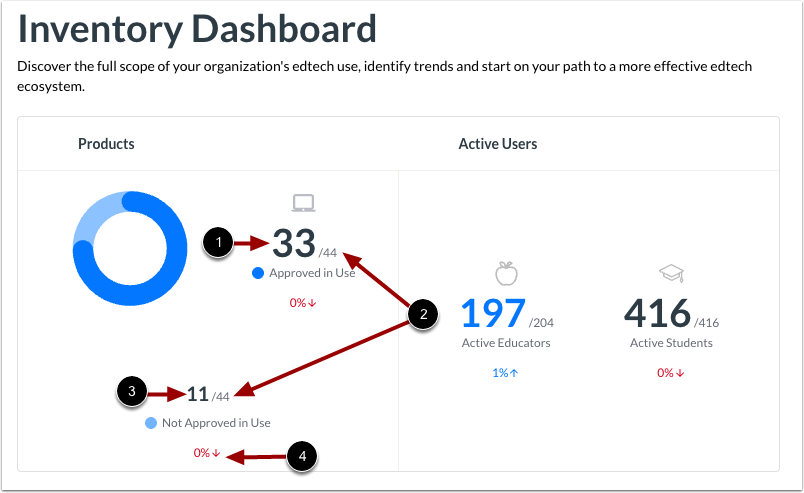
En fonction du statut d'approbation de vos produits, la section Produits affiche les informations suivantes :
- Approuvés en utilisation : le nombre de produits approuvés et en utilisation [1], sur le nombre total de produits en utilisation [2].
- Non approuvés en utilisation : le nombre de produits non approuvés mais utilisés [3], sur le nombre total de produits utilisés.
Vous pouvez également consulter toute modification de l’utilisation pour la période du rapport [4].
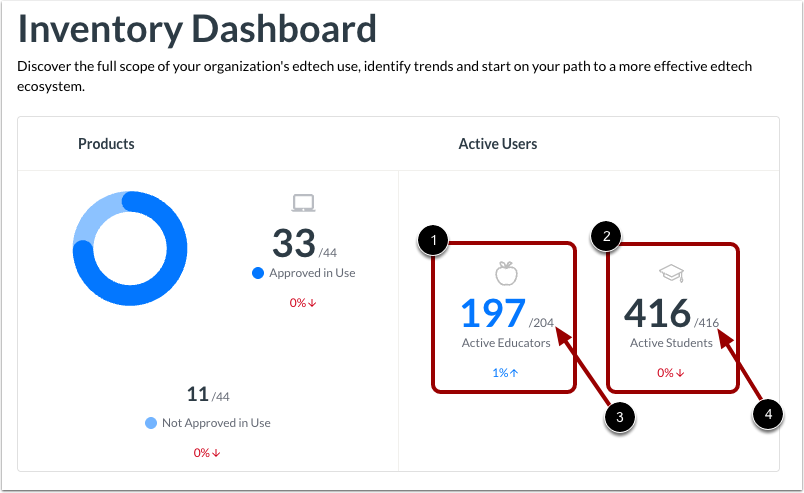
Afficher le nombre d'utilisateurs actifs
La section « Utilisateurs actifs » indique le nombre d’enseignants [1] et d’élèves [2] qui utilisent activement les produits pendant la période de rapport sélectionnée. Elle indique également le nombre total d’enseignants [3] et le nombre total d’élèves [4] au sein de votre organisation.
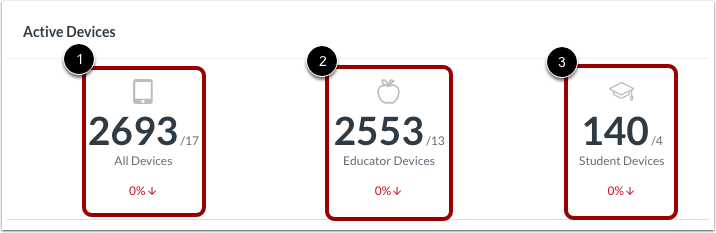
Afficher les appareils actifs
Pour l'extension iOS, la section Appareils actifs affiche le nombre total d'appareils actifs [1], le nombre total d'appareils actifs utilisés par les éducateurs [2] et le nombre total d'appareils actifs utilisés par les élèves [3].
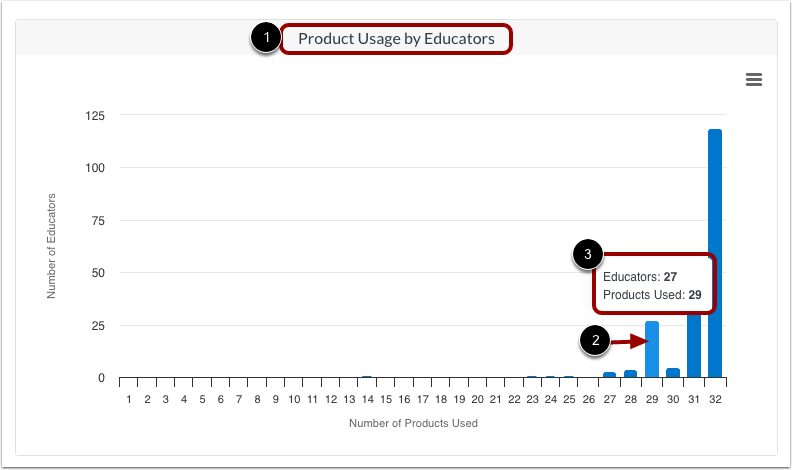
Afficher l'utilisation du produit par les enseignants ou les produits utilisés par les appareils
Un graphique s'affiche pour l'utilisation des produits par les enseignants (pour l'extension navigateur) [1] ou pour les produits utilisés par les appareils (pour l'extension iOS). Ce graphique indique le nombre de produits utilisés par les enseignants ou le nombre d'applications utilisées sur leurs appareils pour l'extension iOS.
Pour afficher les valeurs des données à barres, survolez une barre avec le curseur [2]. Les données s'affichent dans une fenêtre contextuelle [3].
Afficher les détails d'utilisation
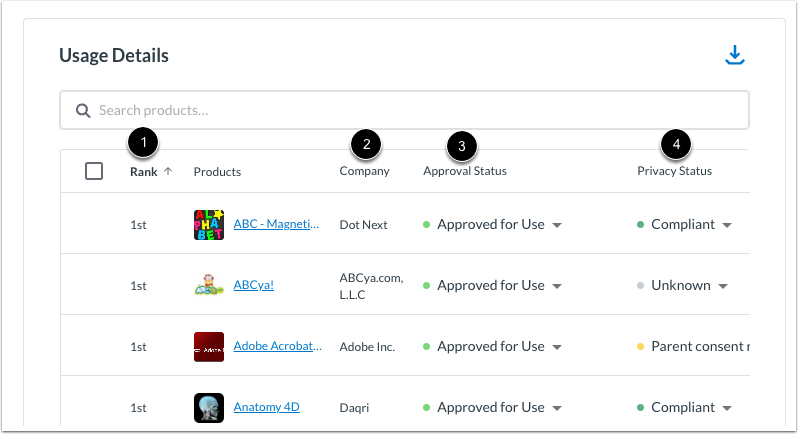
Le tableau « Détails d’utilisation » affiche les produits utilisés, classés par nombre total d’utilisateurs pour la période du rapport [1]. Vous pouvez consulter la société [2], le statut d’approbation [3] et le statut de confidentialité [4] d’un produit.
En faisant défiler le tableau vers la droite, vous pouvez voir le nombre d'éducateurs [1] et d'étudiants [2] qui ont accédé à chaque produit (Browser/iOS) ou le nombre d'appareils sur lesquels l'application est installée (Jamf).
Vous pouvez également consulter le nombre total de nouveaux utilisateurs qui ont commencé à utiliser un produit au cours de la période de rapport sélectionnée [3], le nombre d'écoles où les premières données actives sont apparues [4] et la note globale du produit [5].
Remarque : La colonne « Notes » affiche les notes attribuées par la communauté des enseignants de LearnCommunity. Ces notes sont agrégées à partir des évaluations de tous les utilisateurs de LearnPlatform ayant noté le produit.
Afficher les options du produit
Pour afficher d'autres données, cliquez sur l'icône Options [1]. Cliquez ensuite sur l'un des liens suivants :
- Afficher le produit dans la bibliothèque de l'organisation [2] : ouvre les détails du produit dans la bibliothèque de l'organisation des produits
- Afficher les paramètres du produit dans la gestion [3] : ouvre la page des paramètres du produit
- Afficher les domaines de suivi des produits [4] : ouvre une fenêtre qui répertorie les domaines de suivi associés au produit, avec des liens cliquables pour ouvrir les URL des produits.
Gérer les paramètres du produit
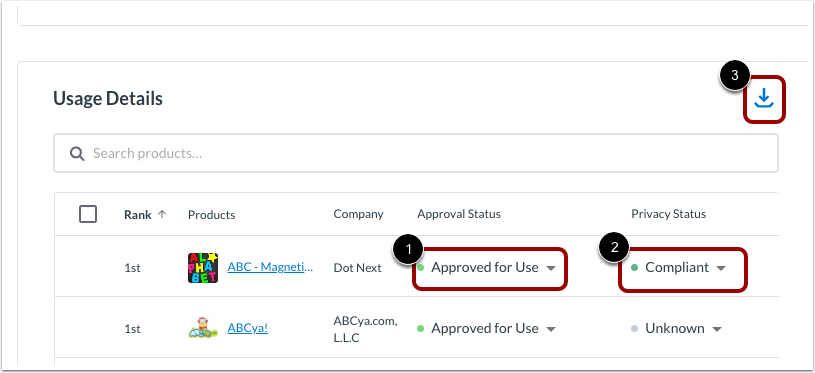
Le tableau Détails d'utilisation vous permet également de modifier directement le statut d'approbation du produit [1] ou le statut de confidentialité [2].
Vous pouvez également exporter les détails d’utilisation des données en cliquant sur l’icône de téléchargement [3].
Utilisation suivie du produit ouvert
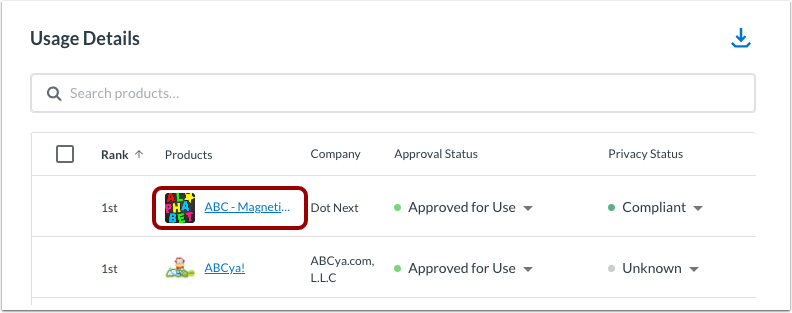
Pour consulter des données d'utilisation supplémentaires suivies pour un produit au fil du temps ou au sein d'une école, cliquez sur le lien du nom du produit.
Remarque : La consultation des données de suivi d'utilisation n'est prise en charge que pour les données importées par une extension de navigateur/iOS.
Le rapport « Afficher l’utilisation suivie » affiche les filtres et les sélections du tableau de bord d’inventaire.
Afficher l'utilisation par organisation
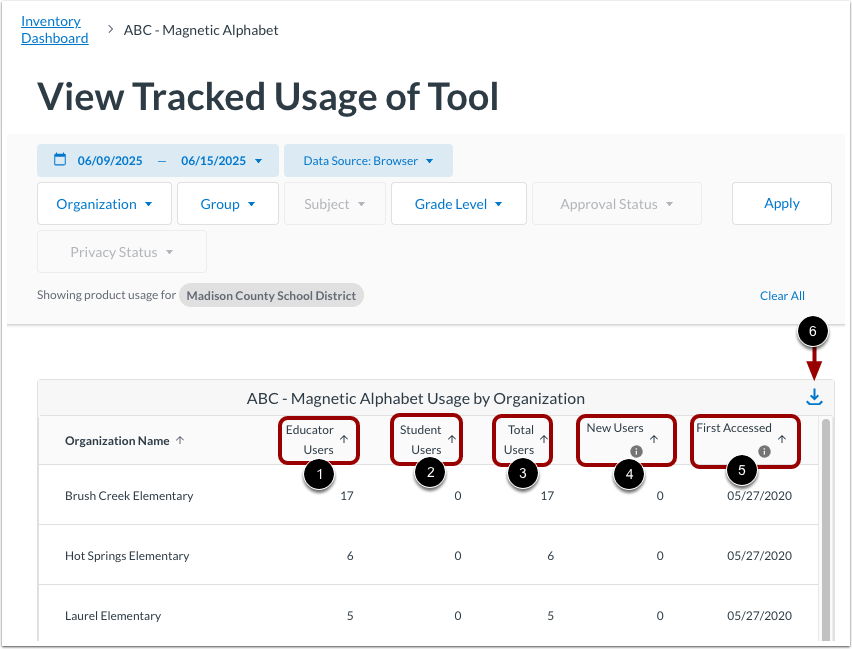
Le tableau « Utilisation par organisation » affiche les données d’utilisation par organisation. Il comprend des données telles que le nombre d’enseignants qui l’utilisent [1], le nombre d’étudiants qui l’utilisent [2], le nombre total d’utilisateurs [3], les nouveaux utilisateurs pendant la période du rapport [4] et la date à laquelle le produit a été utilisé pour la première fois dans l’organisation [5].
Pour exporter les données vers un fichier CSV, cliquez sur l'icône de téléchargement [6].
Afficher les tendances d'utilisation - Nombre total d'utilisateurs
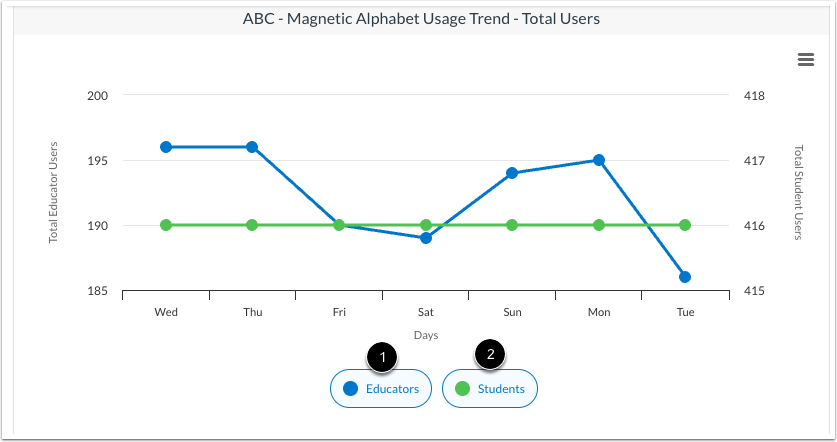
Si vous avez fourni à LearnPlatform une liste d'enseignants, vous pouvez consulter le graphique « Tendances d'utilisation - Nombre total d'utilisateurs », qui affiche le nombre d'utilisateurs enseignants et étudiants pour la période sélectionnée.
Pour masquer les données des enseignants ou des élèves, cliquez sur les boutons Enseignants [1] ou Élèves [2].
Pour fournir à LearnPlatform une liste d'enseignants, contactez support-lp@instructure.com .
Afficher la tendance d'utilisation - Nombre total d'événements
Le graphique « Tendance d’utilisation - Nombre total d’événements » affiche le nombre d’événements enregistrés au cours de la période pour les éducateurs [1] et les étudiants [2].
Pour masquer les données des enseignants ou des élèves, cliquez sur les boutons Enseignants [3] ou Élèves [4].
Afficher l'utilisation par les étudiants ou les enseignants
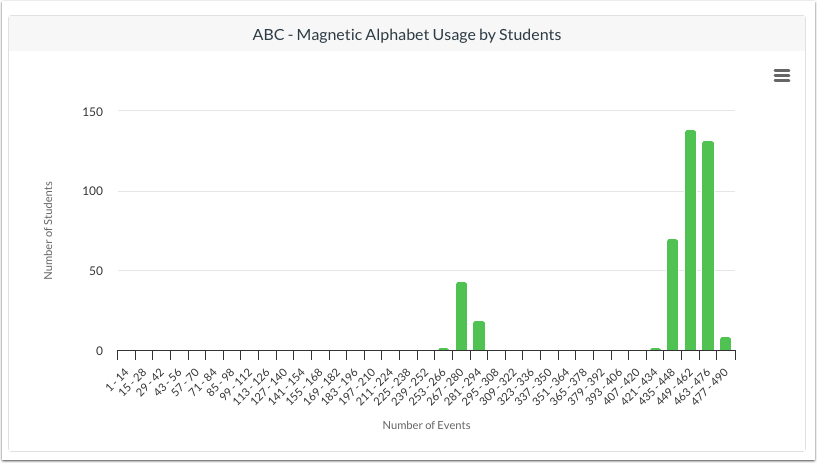
Vous pouvez également consulter des graphiques affichant l'utilisation en fonction de la source de données sélectionnée (minutes ou événements).
Afficher les détails d'utilisation pour les enseignants
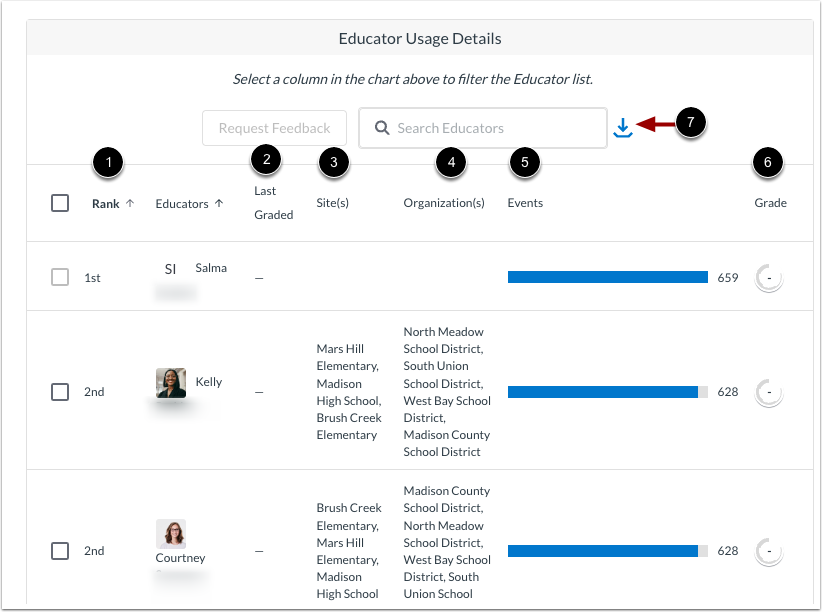
Par défaut, le tableau Détails d'utilisation des éducateurs affiche tous les éducateurs utilisant le produit, ainsi que d'autres détails tels que leur rang [1], la date à laquelle ils ont évalué le produit pour la dernière fois [2], leur site [3], leur organisation [4], leur nombre d'événements [5] et la note qu'ils ont attribuée au produit [6].
Pour exporter les données vers un fichier CSV, cliquez sur l'icône de téléchargement [7].
Tableau des détails d'utilisation de Filter Educator
Pour filtrer le tableau Détails d'utilisation par les enseignants selon un groupe spécifique d'enseignants, cliquez sur une barre du graphique Utilisation par les enseignants [1]. Le filtre s'applique alors au tableau [2].
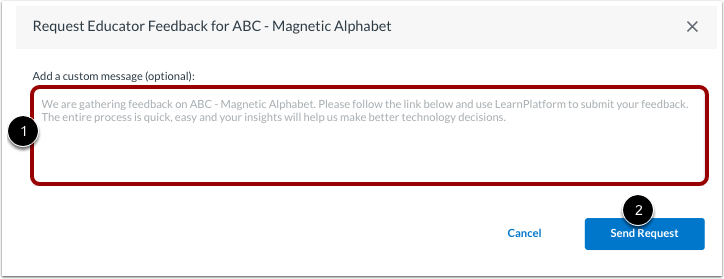
Pour demander un retour d’information à un ou plusieurs enseignants, cochez leurs cases [1]. Cliquez ensuite sur le bouton Demander un retour d’information [2].
Saisissez un message électronique [1] et cliquez sur le bouton Envoyer la demande [2].
Les enseignants sélectionnés recevront un courriel leur demandant de donner leur avis sur le produit.
Remarques :
- L'envoi aux enseignants d'une demande de commentaires sur un produit particulier directement via le tableau de bord d'inventaire est pris en charge uniquement pour les extensions de navigateur/iOS.
- Vous pouvez également demander des commentaires via un formulaire de demande de commentaires .