En tant qu'administrateur LearnPlatform, vous pouvez consulter, modifier, envoyer des rappels ou exporter les demandes de commentaires depuis l'onglet « Commentaires » de la page « Analyse ». Vous pouvez afficher toutes les demandes de commentaires ou en rechercher une spécifique. Vous pouvez également filtrer la liste des demandes par statut d'avancement. Vous pouvez gérer les demandes à l'aide des actions disponibles dans le menu « Options ».
Commentaires ouverts
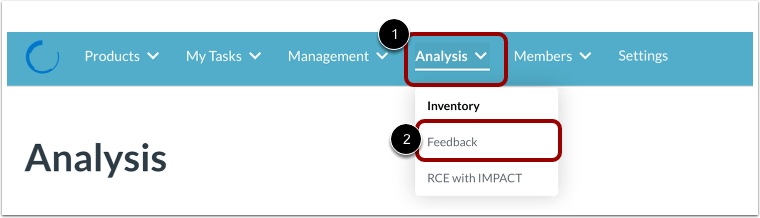
Pour créer une demande de retour d'information pour un enseignant, cliquez sur le menu déroulant Analyse [1]. Cliquez ensuite sur le lien Retour d'information [2].
Consulter les demandes de commentaires
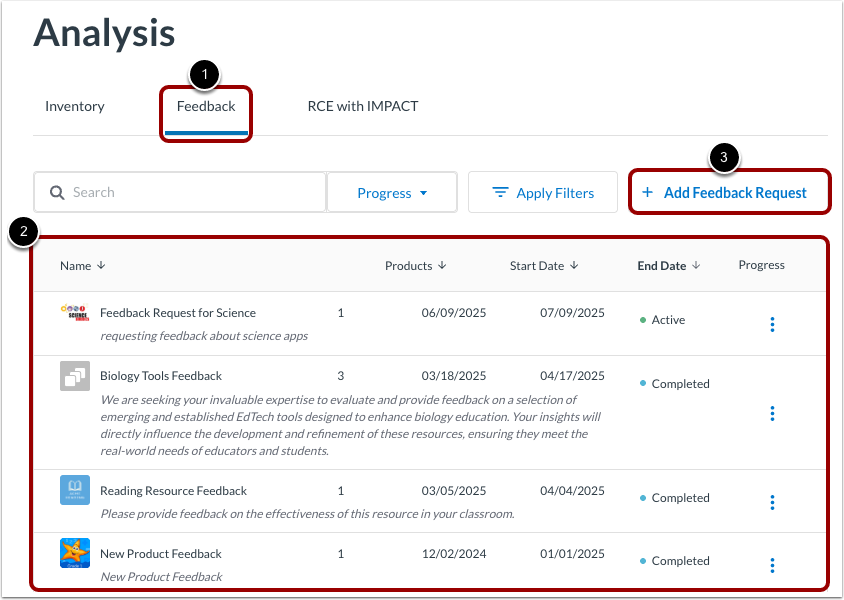
Sur l’onglet Commentaires [1], vous pouvez consulter un tableau de toutes les demandes de commentaires existantes [2].
Vous pouvez également créer une nouvelle demande de commentaires [3].
Tableau de recherche ou de filtrage
Pour trouver une demande de commentaires par nom, entrez du texte dans le champ de recherche [1].
Pour filtrer le tableau et n'afficher que les demandes de commentaires non commencées, non actives ou non terminées, cliquez sur le menu déroulant « Filtre de progression » [2]. Cochez une ou plusieurs cases d'état [3]. Cliquez ensuite sur le bouton « Appliquer les filtres » [4].
Pour supprimer un filtre individuel, cliquez sur l’icône Supprimer du filtre [5]. Ou, pour effacer tous les filtres, cliquez sur le lien Effacer tout [6].
Afficher les détails de la demande de commentaires
Pour chaque demande de commentaires dans le tableau, vous pouvez consulter le nom de la demande de commentaires [1], la description [2], le nombre de produits inclus dans la demande [4], la date de fin de la demande de commentaires [5] et le statut de la demande de commentaires [6].
Pour trier le tableau par une colonne, cliquez sur le nom d’une colonne avec une flèche [7].
Gérer les demandes de commentaires
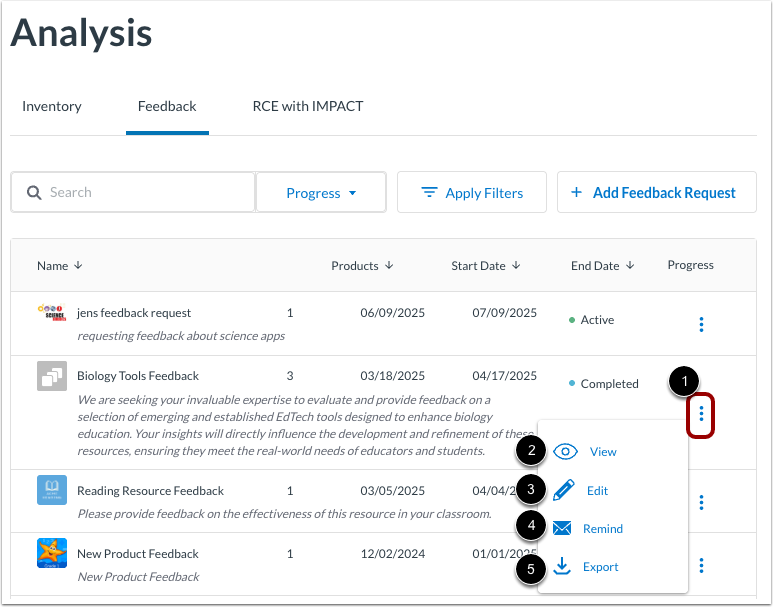
Pour gérer les demandes de commentaires, cliquez sur l'icône Options [1]. Cliquez ensuite sur l'un des liens suivants :
- Vue [2] : Ouvre le rapport d'analyse des commentaires .
- Modifier [3] : Ouvre le formulaire de commentaires pour modification.
- Rappel [4] : Permet d' envoyer un rappel par e-mail concernant la demande de commentaires.
- Exporter [5] : Exporte la demande de commentaires et envoie une notification par e-mail une fois terminée.