En tant qu'enseignant ou administrateur, vous pouvez consulter les détails de présentation des produits dans LearnPlatform à partir de la bibliothèque de produits de votre organisation, de votre bibliothèque personnelle ou de la bibliothèque LearnCommunity.
En utilisant les onglets de la page Détails du produit, vous pouvez consulter des informations générales sur le produit, les détails des commentaires et les détails de l'impact du produit, ainsi que des informations sur les prix, la confidentialité et les preuves relatives à la loi Every Student Succeeds Act (ESSA).
Bibliothèque de produits ouverts
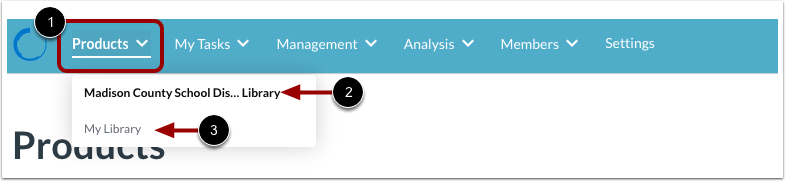
Cliquez sur le menu déroulant Produits [1]. Ensuite, cliquez sur le lien Bibliothèque de votre organisation [2] ou sur le lien de votre bibliothèque personnelle [3].
Remarque : Pour consulter les produits d’une organisation non répertoriée, comme la bibliothèque LearnCommunity, vous pouvez sélectionner une autre organisation .
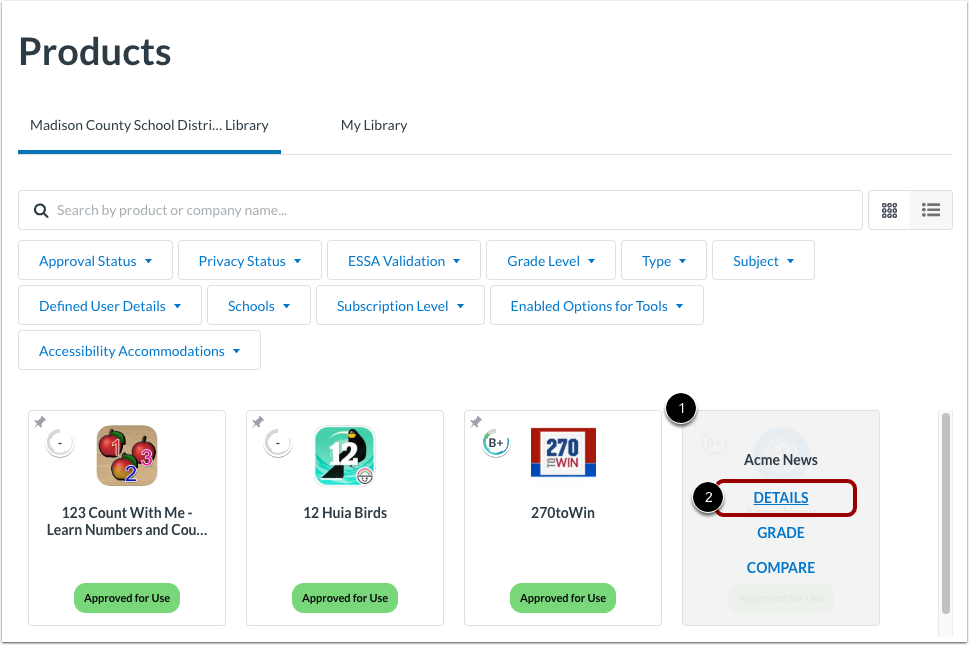
En mode grille, survolez la vignette du produit [1] et cliquez sur le lien Détails [2].
Afficher les zones détaillées
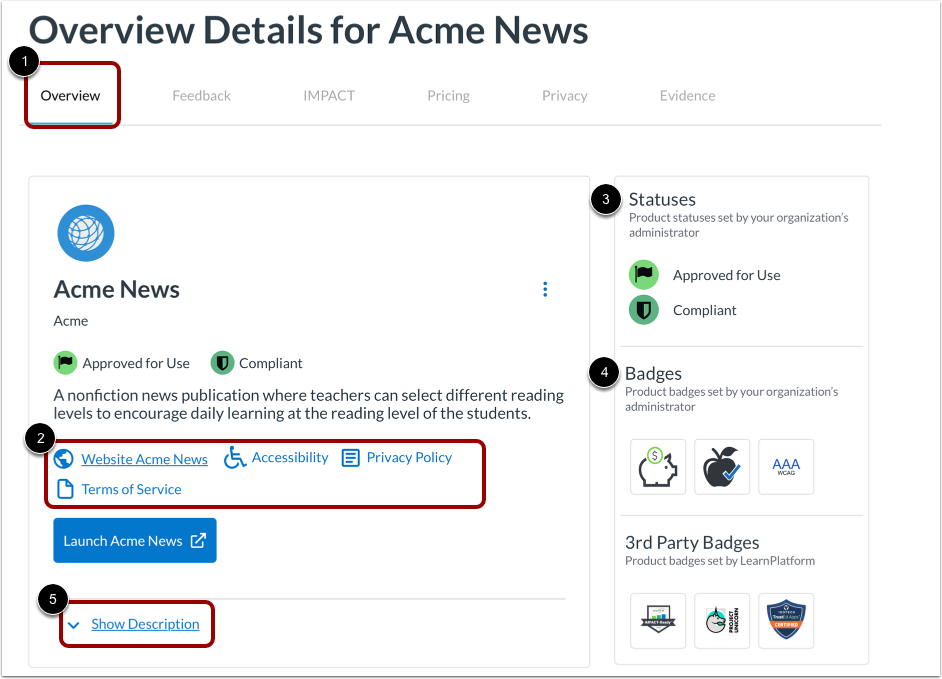
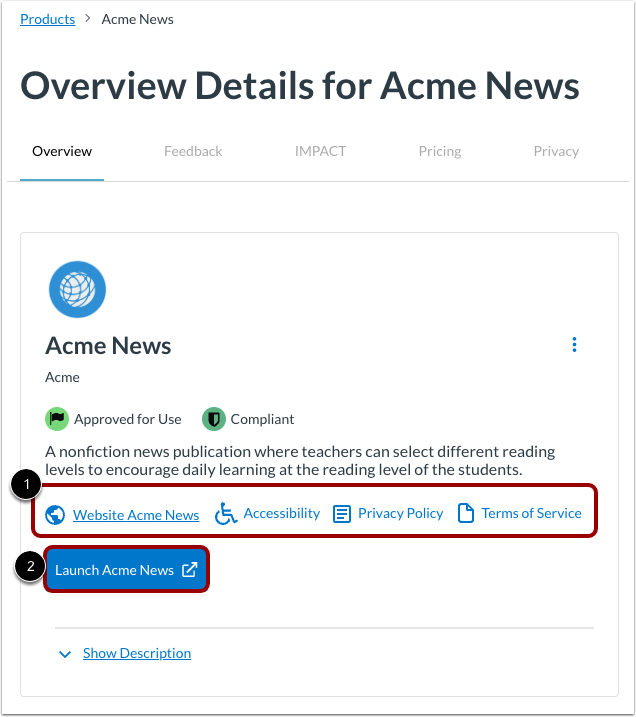
Par défaut, la page de détails affiche l'onglet Vue d'ensemble [1]. Cet onglet fournit des informations générales sur le produit et des liens vers la documentation générale du produit.
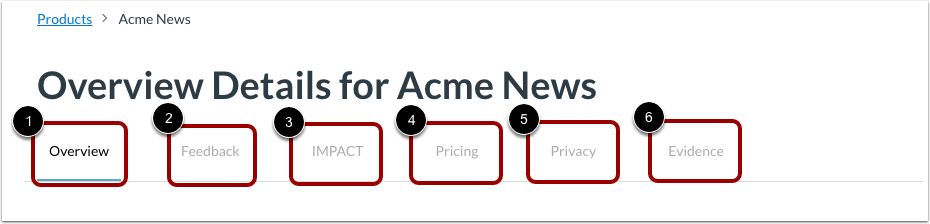
Pour consulter les détails dans d'autres sections, cliquez sur les autres onglets suivants :
- Commentaires [2] : Évaluations, avis, commentaires et autres retours d’information sur le produit par les enseignants utilisant le produit
- IMPACT [3] : Données relatives à l’utilisation du produit, notamment l’utilisation du produit prescrit, l’indicateur d’évaluation, la période d’évaluation et le rapport entre la prescription et l’utilisation réelle, indiquant un résultat global
- Tarification [4] : Informations tarifaires, le cas échéant
- Confidentialité [5] : Centre d'information central sur les données et l'utilisation des produits en dehors de votre organisation
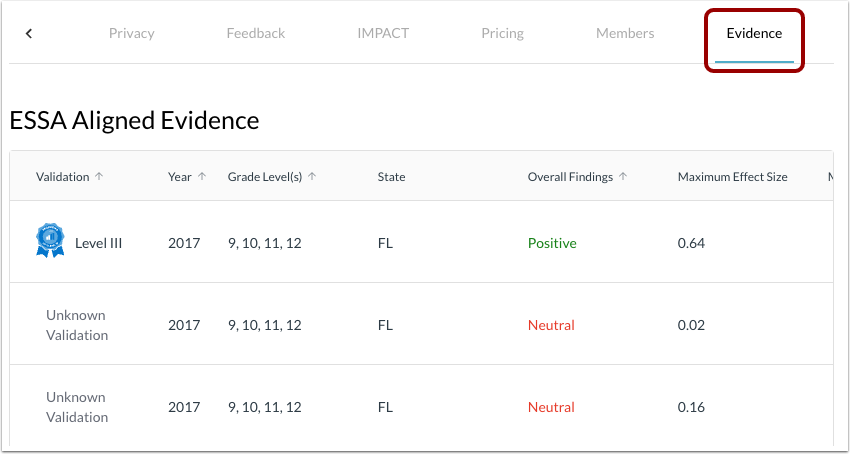
- Preuve [6] : Recueil de preuves pour la loi Every Student Succeeds Act (ESSA)
Voir l'aperçu détaillé
Dans l'onglet Vue d'ensemble [1], vous pouvez consulter la plupart des détails du produit tels que le slogan [2], les statuts [3] et les badges [4].
Pour afficher la description du produit, cliquez sur le lien Afficher la description [5].
Ouvrir les liens
Pour ouvrir le contenu lié tel que le site Web de l'entreprise, les documents d'accessibilité, la politique de confidentialité du produit et un document de conditions d'utilisation, cliquez sur le lien approprié [1].
Pour ouvrir le produit, cliquez sur le bouton Lancer [2].
Remarque : Les liens sont disponibles s'ils sont fournis par l'entreprise du produit ou par un administrateur.
Afficher les notes des produits
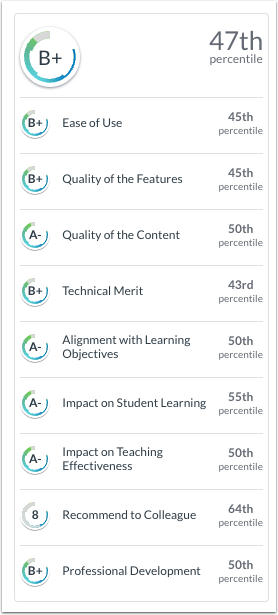
L'onglet Vue d'ensemble affiche également les notes et les percentiles des produits pour chacune des catégories de commentaires de la grille d'évaluation LearnPlatform .
Consulter les ressources
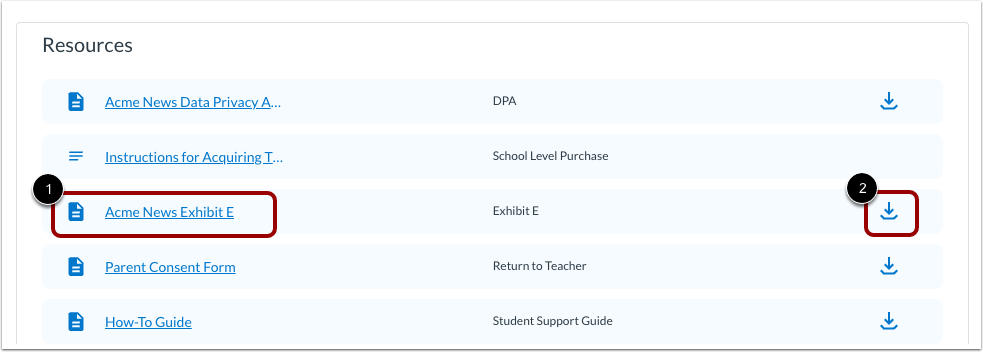
Pour consulter les ressources liées au produit, cliquez sur un lien de ressource dans le tableau Ressources [1].
Pour télécharger une ressource, cliquez sur l’icône de téléchargement [2].
Remarque : Seuls les administrateurs peuvent ajouter des ressources produit .
Voir les autres détails généraux
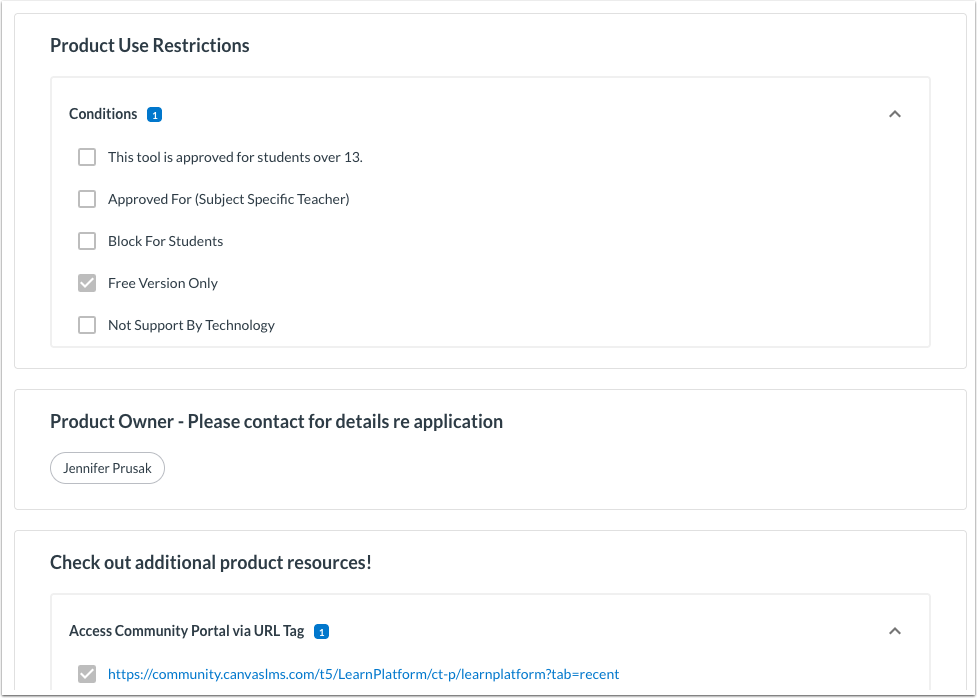
L'onglet Vue d'ensemble affiche également les détails du produit, s'ils sont disponibles et configurés pour être affichés.
Remarque : Seuls les administrateurs peuvent définir les détails du produit .
Afficher les détails des commentaires
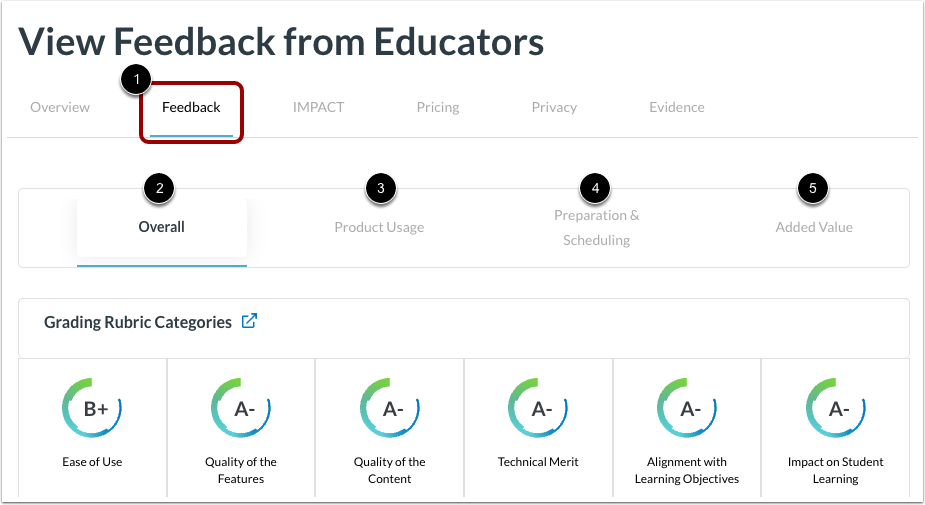
Pour consulter les commentaires des enseignants ayant évalué le produit selon la grille d'évaluation LearnPlatform , cliquez sur l'onglet Commentaires [1]. Cet onglet contient les sous-onglets suivants permettant d'accéder aux détails des commentaires :
- Globalement [1] : notes globales et données sur les personnes ayant évalué le produit
- Utilisation du produit [2] : comment les enseignants utilisent le produit dans leurs classes
- Préparation et planification [3] : détails sur le temps que les formateurs consacrent à la préparation du produit, y compris le temps de formation.
- Valeur ajoutée [4] : l'impact du produit sur l'apprentissage des élèves
Afficher les notes globales
Pour consulter la grille d’évaluation LearnPlatform, cliquez sur le lien Ouvrir la grille d’évaluation LearnPlatform [1].
L'onglet « Global » affiche les notes moyennes par catégorie de grille d'évaluation [2], ainsi qu'un graphique à barres indiquant le nombre d'enseignants ayant évalué le travail et les notes attribuées. Pour consulter les données du graphique à barres, survolez la barre avec le curseur ; la note et le nombre d'enseignants s'afficheront alors [4].
Afficher les notes par catégorie
Par défaut, les notes globales s'affichent dans le graphique à barres. Pour consulter les notes d'une catégorie spécifique de la grille d'évaluation, cliquez sur la fiche de la catégorie [1]. Les notes correspondantes s'afficheront alors dans un graphique à barres [2].
Consulter, imprimer ou télécharger les notes
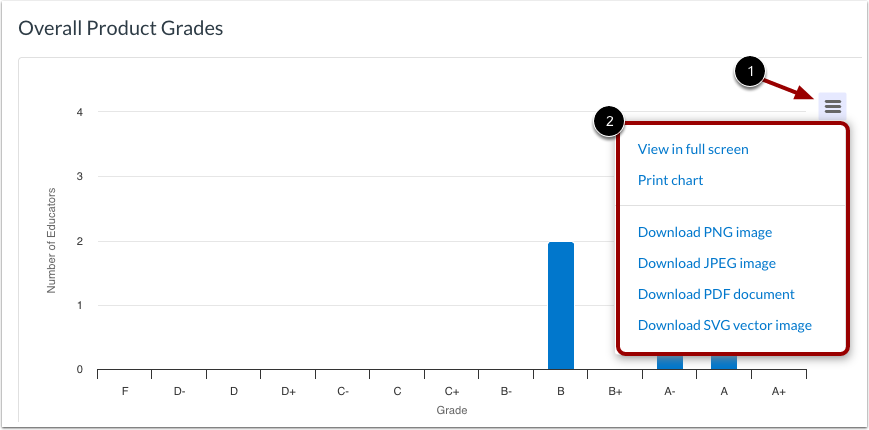
Pour ouvrir les options d'affichage, d'impression et de téléchargement, cliquez sur l'icône Options [1]. Ensuite, cliquez sur l'un des liens suivants [2] :
- Afficher en plein écran
- Graphique d'impression
- Télécharger l'image PNG
- Télécharger l'image JPEG
- Télécharger le document PDF
- Télécharger l'image vectorielle SVG
Afficher les détails d'utilisation du produit
L'onglet Impact affiche des données sur l'utilisation du produit, notamment l'utilisation du produit prescrit, la mesure d'évaluation, la période d'évaluation et la fraction de la prescription par rapport à l'utilisation réelle, indiquant un résultat global.
Voir les détails des prix
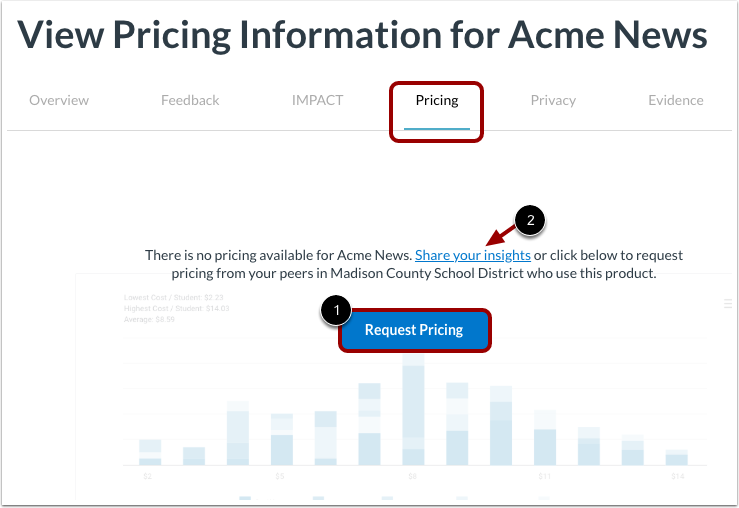
Si disponible, l'onglet Tarification affiche les informations tarifaires.
Pour demander les prix à d'autres utilisateurs de votre organisation, cliquez sur le bouton Demander un prix [1].
Pour évaluer le produit, cliquez sur le lien Partager vos idées [2].
Afficher les détails de confidentialité
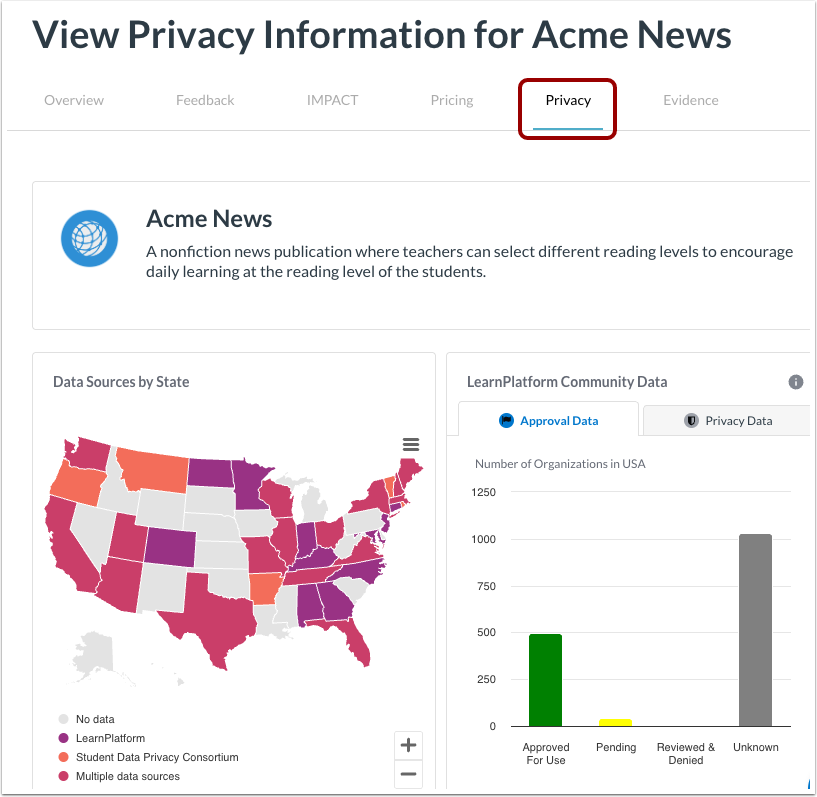
L'onglet Confidentialité affiche des informations spécifiques au produit concernant la confidentialité des données et l'utilisation du produit en dehors de votre organisation.
Consulter les preuves
L'onglet Preuves affiche les preuves relatives à la loi Every Student Succeeds Act (ESSA).