En tant qu'évaluateur, vous êtes un membre de votre organisation invité par un administrateur à examiner des demandes de produits, des produits ou des candidatures de fournisseurs. Vous pouvez consulter toutes vos tâches d'évaluation dans la section « Mes tâches ».
Remarque : L’attribution des réviseurs est facultative pour les administrateurs. Si vous êtes administrateur, consultez la procédure d’attribution des réviseurs pour les demandes de produits ou les candidatures de fournisseurs .
Ouvrir la tâche par e-mail
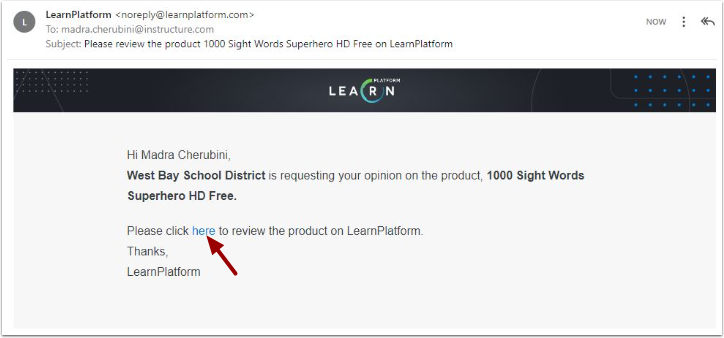
Si un administrateur vous a désigné comme réviseur, vous recevrez un courriel vous informant de cette demande.
Pour consulter les avis sur le produit, cliquez ici .
Afficher toutes les tâches de révision
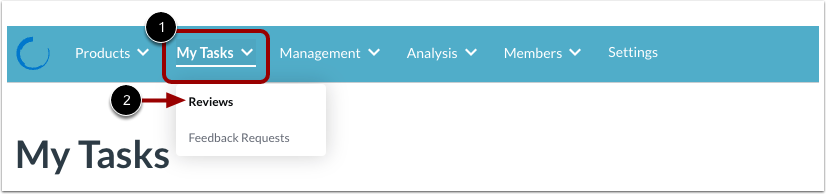
Depuis LearnPlatform, vous pouvez également accéder à tous les produits que vous devez évaluer. Cliquez sur le menu déroulant « Mes tâches » [1] puis sur le lien « Évaluations » [2].
Localiser la tâche de révision
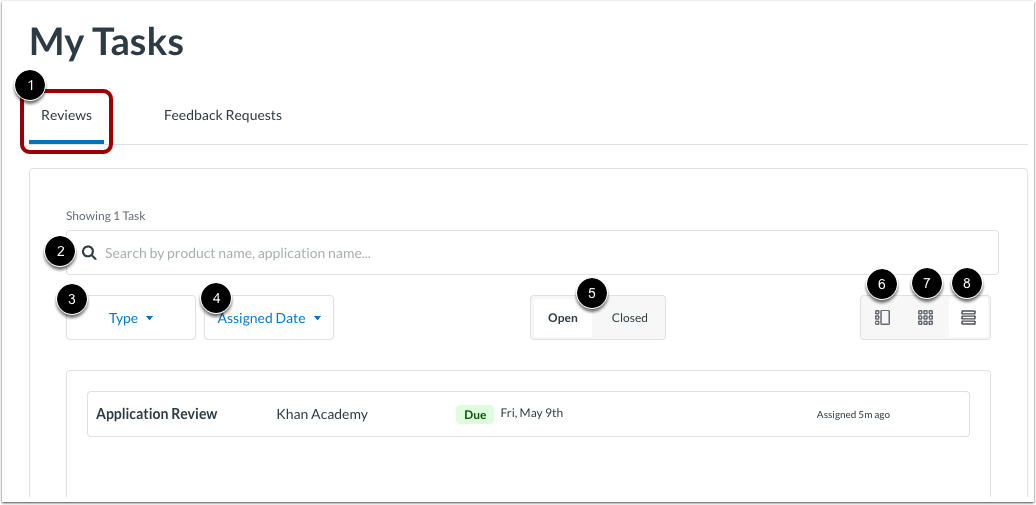
Dans la page Mes tâches, cliquez sur l'onglet Révisions [1]. Une liste des tâches de révision s'affiche.
Pour trouver une tâche de révision en recherchant des noms ou d'autres mots-clés, entrez du texte dans le champ de recherche [2].
Pour filtrer la liste, sélectionnez un filtre de type [3]. Sélectionnez ensuite un ou plusieurs des types de demandes de révision suivants :
Pour afficher la liste en fonction de la date d'attribution, cliquez sur le filtre Date d'attribution [4]. Ensuite, sélectionnez l'une des options suivantes :
- Période personnalisée : saisissez les dates de début et de fin, puis cliquez sur le lien OK .
- Plus récents : Affiche la liste des demandes de révision les plus récentes en premier.
- Les plus anciennes : Affiche la liste des demandes de révision les plus anciennes en premier.
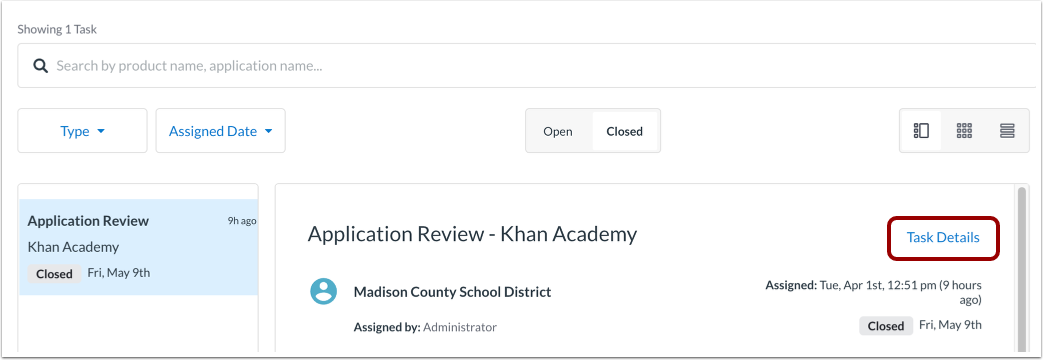
Pour afficher uniquement les avis ouverts ou fermés, cliquez sur les boutons Ouvert ou Fermé [5].
Afficher la liste en mode Aperçu [6], Grille [7] ou Liste [8].
Détails de la tâche d'examen ouvert
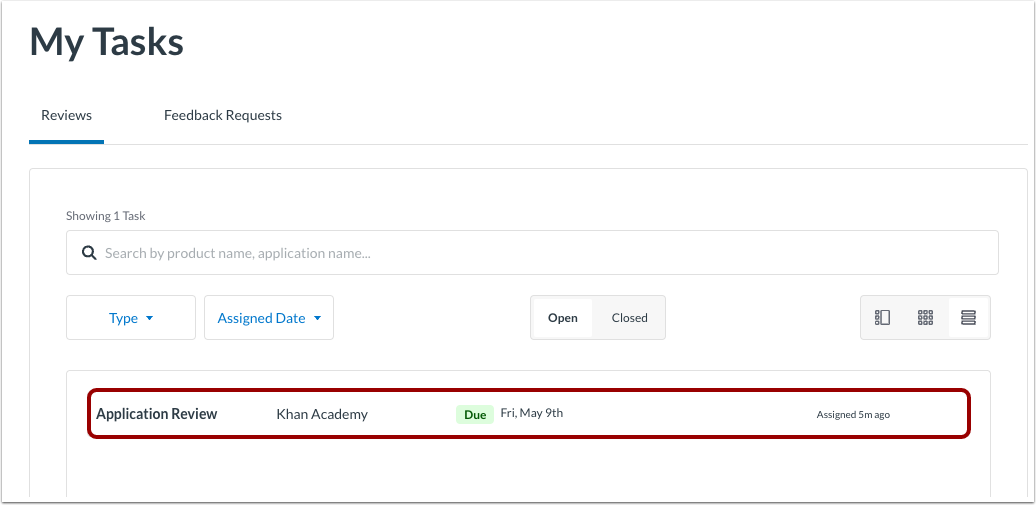
Pour afficher les détails de la révision depuis la vue Liste, cliquez sur une tâche de révision.
En mode Aperçu, cliquez sur le lien Détails de la tâche .
Donner une recommandation
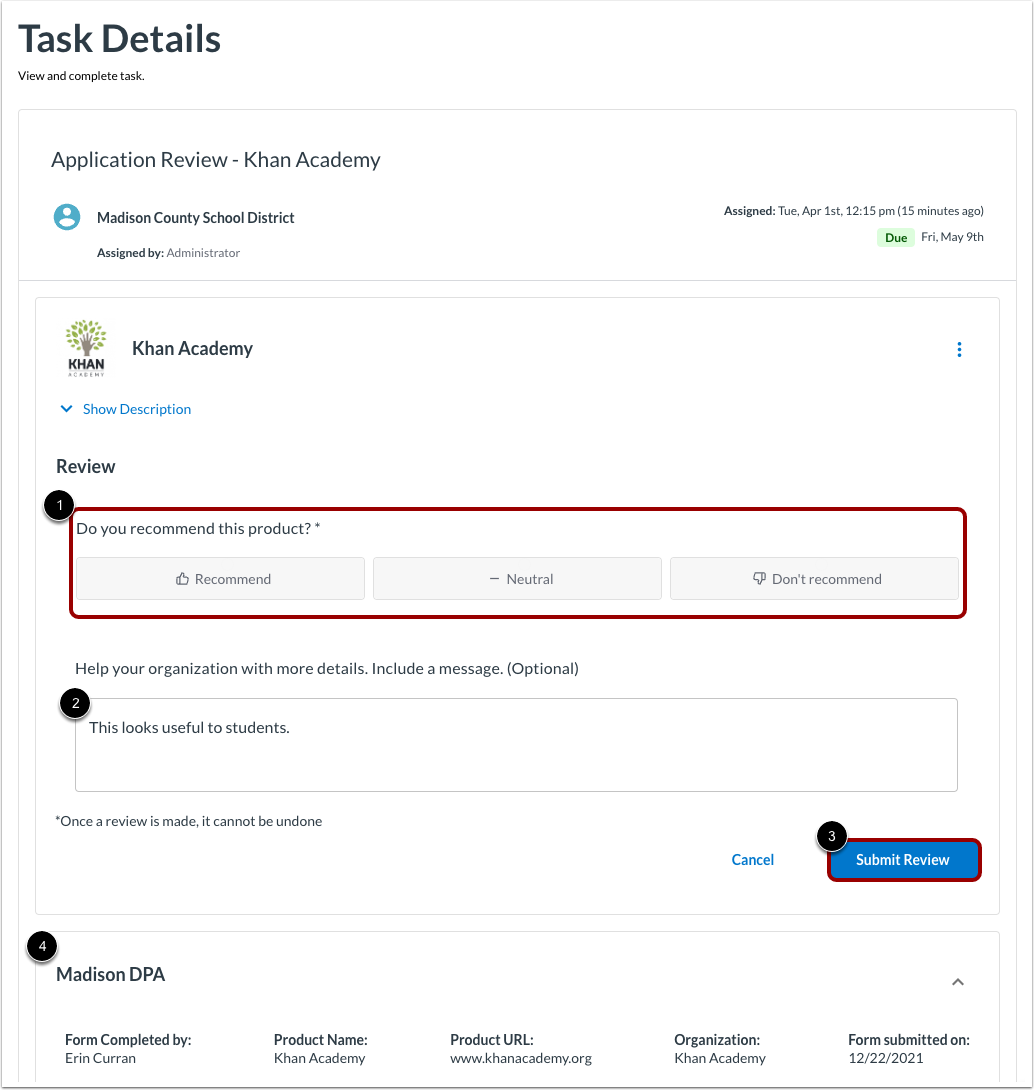
Après avoir ouvert la demande, consultez les informations disponibles.
Donnez votre recommandation à l'administrateur (ou aux administrateurs) de l'organisation en cliquant sur l'un des boutons Recommander , Neutre ou Ne pas recommander [1].
Veuillez fournir une explication pour votre recommandation [2].
Cliquez sur le bouton Soumettre l'avis [3].
Remarques :
- Sur la page Détails de la tâche, vous pouvez également consulter des informations supplémentaires telles que le formulaire de demande original qui a été soumis, toutes les révisions précédemment effectuées et toutes les automatisations qui ont eu lieu avant que la tâche ne vous soit attribuée [4].
- Le fait de recommander ou de ne pas recommander un produit ne signifie pas que ce produit sera approuvé ou refusé.
- Une fois que vous avez saisi un avis, vous ne pouvez plus le modifier.
Arrêter le flux de travail
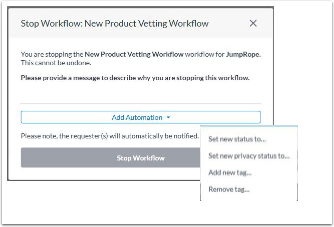
Pour interrompre le processus de recommandation, cliquez sur le bouton bleu « Arrêter le processus » situé dans le coin supérieur droit de votre évaluation. Vous pouvez également inclure un message à l'intention du demandeur et appliquer les automatisations (définir un nouveau statut, définir un nouveau statut de confidentialité, ajouter une nouvelle étiquette, supprimer une étiquette).
Pour comprendre les différences entre l'arrêt du flux de travail et la soumission de votre recommandation de produit, reportez-vous au tableau suivant :
| Arrêter le flux de travail | Recommandation de produit |
|---|
| Ne passera pas à l'étape suivante du flux de travail. | Passer à l'étape suivante du flux de travail |
| Facultatif (utilisé si le flux de travail n'a pas besoin de se poursuivre) | Une question obligatoire pour chaque avis sur un produit |
Remarque : Si vous interrompez le flux de travail, il ne passera pas à l’étape suivante. Vous pouvez le redémarrer, mais il reprendra depuis le début.