En tant qu'administrateur LearnPlatform, vous pouvez activer votre bibliothèque de produits publics (PPL) pour générer un lien partageable vers celle-ci.
Les organismes partagent le lien PPL avec les parents et autres personnes intéressées afin de communiquer sur les outils numériques éducatifs utilisés en classe, sans exiger de connexion à LearnPlatform. Vous pouvez également intégrer l'URL PPL directement sur le site web de votre district pour faciliter encore davantage la découverte et l'accès aux outils et ressources numériques éducatifs de votre organisme par les parents.
Paramètres de la bibliothèque de produits publics ouverts
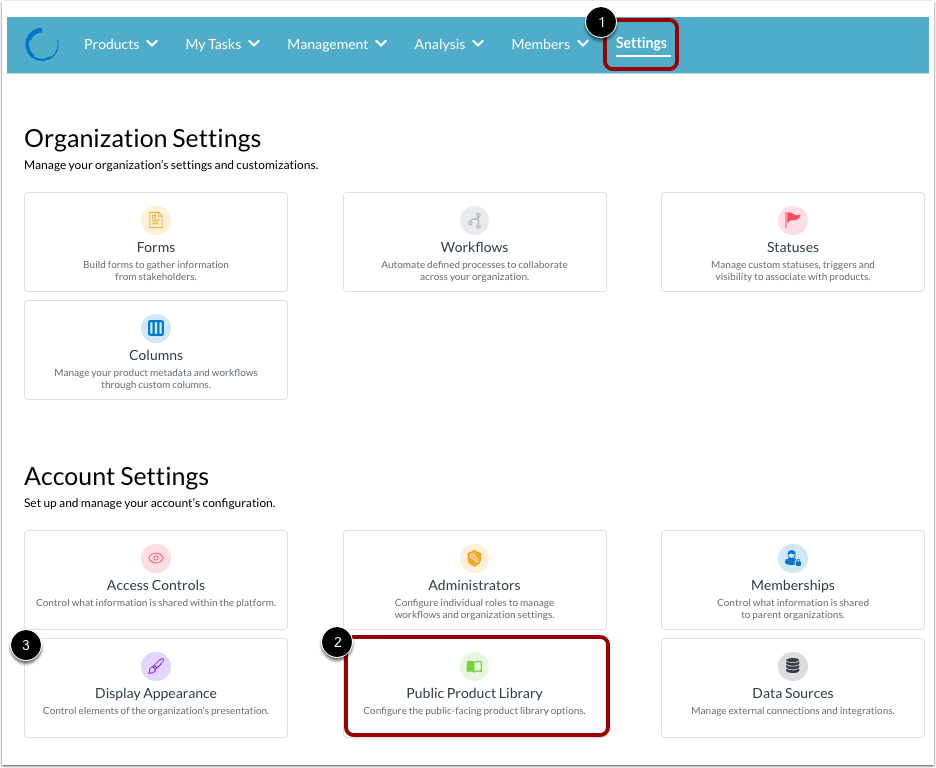
Pour activer la bibliothèque de produits publics de votre organisation, cliquez sur l'onglet Paramètres [1]. Cliquez ensuite sur la carte Bibliothèque de produits publics [2].
Remarques :
- Connectez-vous à LearnPlatform sur https://app.learnplatform.com .
- Pour activer la bibliothèque de produits publique, votre sous-domaine doit être configuré. Si votre organisation n'a pas encore configuré son sous-domaine, cliquez sur la carte « Apparence d'affichage » [3] et activez votre sous-domaine.
Activer et accéder au PPL
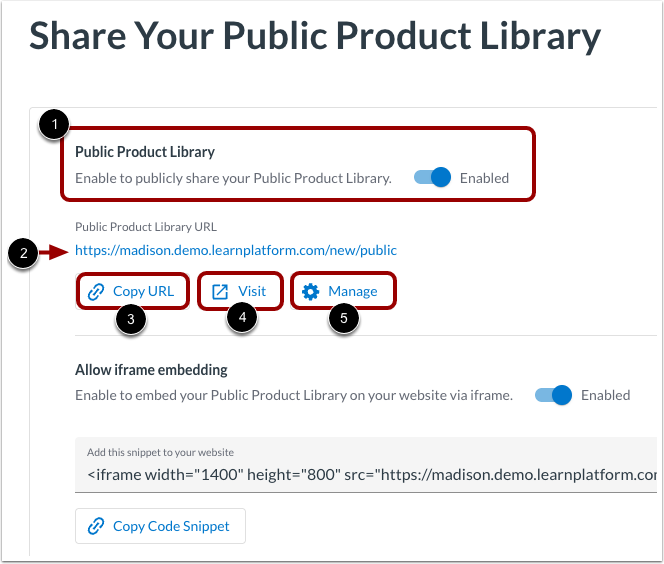
Cliquez sur le bouton bascule Activé sur [1]. Consultez l'URL de votre bibliothèque de produits publics [2].
Pour copier un lien vers votre bibliothèque de produits publics et le partager avec d'autres, cliquez sur le bouton Copier l'URL [3].
Pour consulter la bibliothèque de produits publics, cliquez sur le bouton Visiter [4].
Pour ouvrir la bibliothèque de produits publics en mode Édition, cliquez sur le bouton Gérer [5]. En savoir plus sur la gestion de la PPL .
URL d'intégration
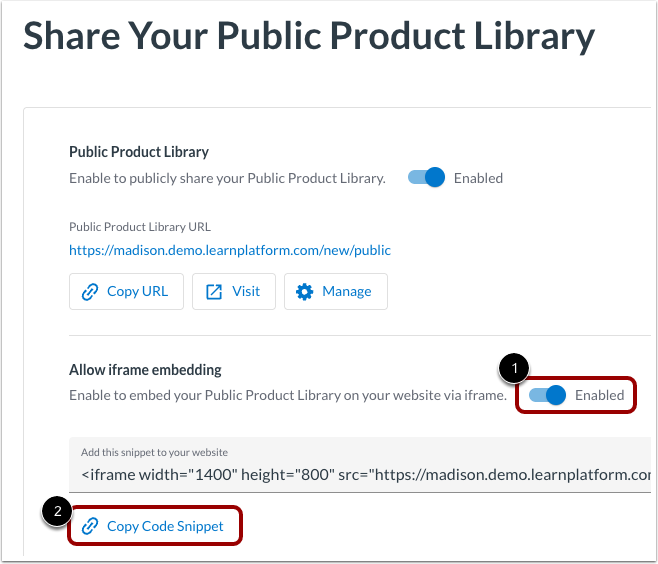
Pour intégrer une URL à votre bibliothèque de produits publics, cliquez sur le bouton bascule Autoriser l'intégration iframe - Activé sur [1].
Cliquez ensuite sur le bouton Copier l'extrait de code [2]. Envoyez cet extrait de code à l'administrateur de votre site web afin qu'il intègre le PPL sur votre site.
Remarque : lors de l’intégration du PPL, le début de l’URL (http ou https) doit correspondre à l’adresse de la page sur laquelle il sera intégré. Dans le cas contraire, le PPL risque d’apparaître vide.
Appliquer les modifications
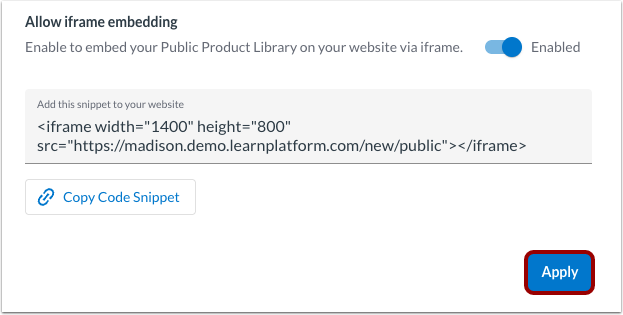
Pour enregistrer les modifications et pour que l'intégration iframe fonctionne, cliquez sur le bouton Appliquer .
Consulter la bibliothèque de produits publics
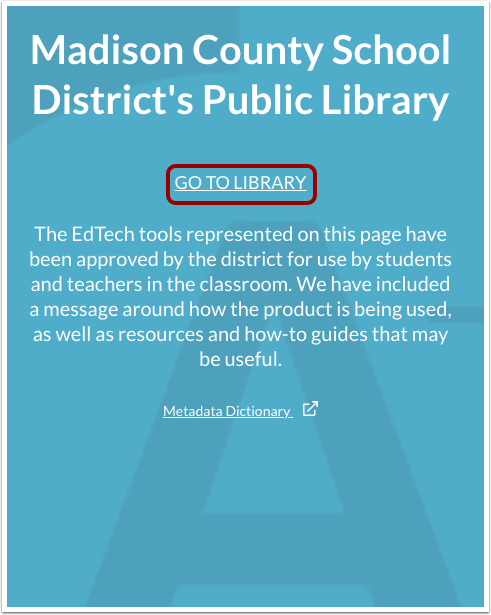
Lorsque vous consultez la bibliothèque de produits publics, l'écran d'introduction s'affiche si la résolution de l'écran est faible (moins de 1100 pixels). Pour accéder à la bibliothèque, cliquez sur le lien « Accéder à la bibliothèque » .
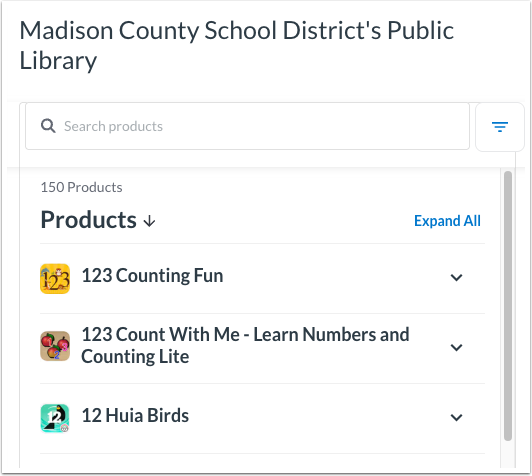
Si la taille de l'écran est inférieure à 1100 pixels, la bibliothèque affiche une vue de liste de produits réduite.
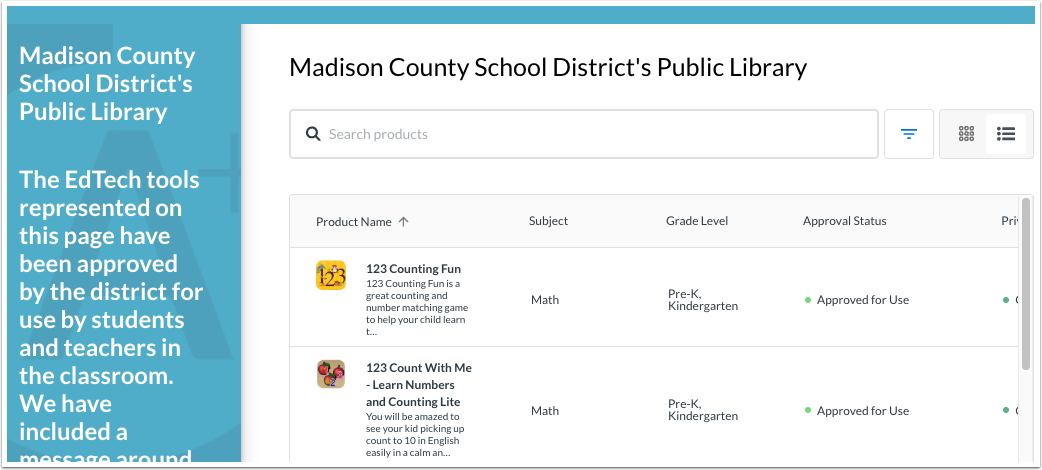
Si la taille de l'écran est supérieure à 1100 pixels, la bibliothèque s'affiche en plein écran.
Apprenez-en davantage sur la bibliothèque de produits publics .