Avant de commencer, veuillez vous assurer que @ learnplatform.com figure sur la liste blanche des domaines de votre client de messagerie et/ou de votre fournisseur de messagerie scolaire.
Vous devez également disposer d'un rôle d'administrateur d'organisation dans LearnPlatform. Cette personne sera le principal interlocuteur de votre organisation. LearnPlatform désignera un administrateur après la soumission du questionnaire préalable à la mise en œuvre fourni par votre responsable de la réussite client. Cet administrateur pourra ensuite ajouter d'autres administrateurs à votre instance LearnPlatform.
Ajouter des administrateurs
Nous vous recommandons d' ajouter des administrateurs ayant accès aux éléments suivants :
- Google Admin et/ou Microsoft Intune (le cas échéant)
- Fournisseur d'identité et expérience en matière de mise en place d'une authentification unique
- Jamf Pro (le cas échéant)
- Système d'information étudiant (SIS)
- Ressources et contrats de développement professionnel pour les produits de technologie éducative
Configurer les sources de données du tableau de bord d'utilisation
Extensions de navigateur pour étudiants et enseignants
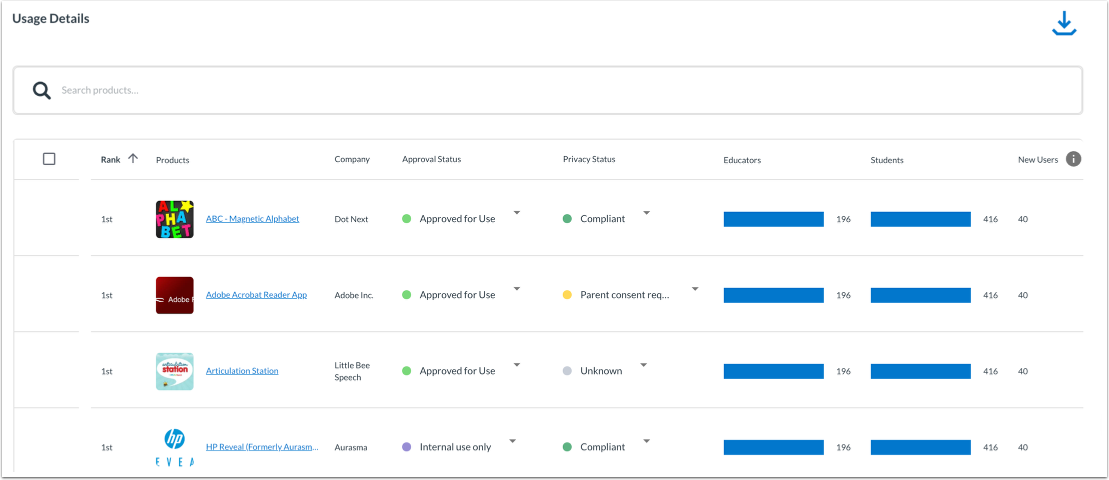
Pour recueillir et analyser les données d'utilisation des technologies éducatives provenant de produits Web accessibles via les navigateurs Google Chrome ou Microsoft Edge, vous pouvez installer les extensions de navigateur LearnPlatform pour les élèves et les enseignants. Une fois les extensions installées, vos données d'utilisation s'afficheront dans le tableau de bord d'inventaire .
Remarques :
- Vous aurez besoin d'un accès administrateur Google ou Microsoft Intune pour les configurer.
- Assurez-vous d'avoir fourni à votre consultant projet une liste de tous les domaines locaux (par exemple, schoology.votredistrict.org). Cela permettra de les suivre correctement lors de l'installation de l'extension de navigateur LearnPlatform. Vous pouvez le faire soit en soumettant votre questionnaire préalable à la mise en œuvre, soit en informant votre consultant projet de tout domaine supplémentaire dès qu'il vous aura contacté.
Jamf Pro
Si vous utilisez Jamf Pro comme solution MDM, vous pouvez consulter directement dans LearnPlatform les informations fournies par Jamf concernant les applications iOS installées dans votre district. Vous pouvez ensuite utiliser LearnPlatform pour gérer les processus et les approbations relatifs à cette catégorie d'applications. Il vous suffit de configurer votre instance Jamf et d'ajouter vos identifiants Jamf à la section « Sources de données » de LearnPlatform.
Application d'extension iOS
LearnPlatform propose un suivi de l'utilisation d'iOS pour les organisations disposant de solutions MDM et de filtres de contenu compatibles. Vous pouvez consulter les événements d'utilisation des applications natives ou Web consultées sur les iPads où l'extension est installée.
Remarques :
- Notre outil de suivi n'est pas compatible avec toutes les organisations. Nous vous communiquerons les instructions d'installation une fois sa compatibilité avec votre système confirmée.
- Si vous êtes un client potentiel, vous pouvez collaborer avec votre représentant commercial pour déterminer la compatibilité.
- Si vous êtes un nouveau client et que vous mettez en place votre système, votre consultant projet vous aidera à déterminer sa compatibilité, si celle-ci n'a pas déjà été vérifiée lors du processus de vente.
Télécharger les listes d'élèves et d'enseignants
Pour filtrer les données du tableau de bord d'inventaire, importez vos listes d'élèves et d'enseignants . Vous obtiendrez ainsi une analyse plus précise de vos données. De plus, vous pouvez importer en masse les fiches utilisateurs, ce qui simplifie l'attribution des tâches et la création de flux de travail.
Si vous souhaitez que vos listes soient automatiquement mises à jour via votre SIS, vous pouvez utiliser OneRoster .
Remarques :
- Pour importer les listes d'élèves, vous devrez accéder à votre système d'information scolaire (SIS). Lors de la configuration technique, votre coordonnateur de projet vous guidera et vous fournira les informations d'accès au serveur nécessaires pour importer les listes sur LearnPlatform.
- LearnPlatform ne collecte ni n'affiche les noms des étudiants. Les étudiants n'auront pas non plus accès à LearnPlatform.
Configurer l'authentification unique
LearnPlatform ne prend en charge qu'une seule méthode de connexion à la fois : l'authentification locale ou l'authentification unique (SSO). L'authentification unique permet à tout utilisateur authentifié par votre fournisseur d'identité d'accéder à votre compte LearnPlatform.
Vous pouvez installer l'authentification unique (SSO) en utilisant SAML 2.0 et assurez-vous d' inclure votre sous-domaine dans LearnPlatform .
Remarque : Une fois activé, notre système n'informe pas votre personnel qu'il a accès à LearnPlatform.
Réaliser un audit interne
Pour accéder à des informations basées sur les données concernant les produits utilisés et installés dans votre organisation, vous pouvez ajouter l'extension de navigateur LearnPlatform .
L'analyse de l'utilisation des produits pendant au moins 30 jours vous fournira des informations précieuses pour les prochaines étapes. Cela vous permettra de comprendre comment votre district utilise les technologies éducatives, notamment quels outils sont populaires et lesquels sont utilisés par les enseignants sans que vous le sachiez peut-être.
Consulter l'état des produits
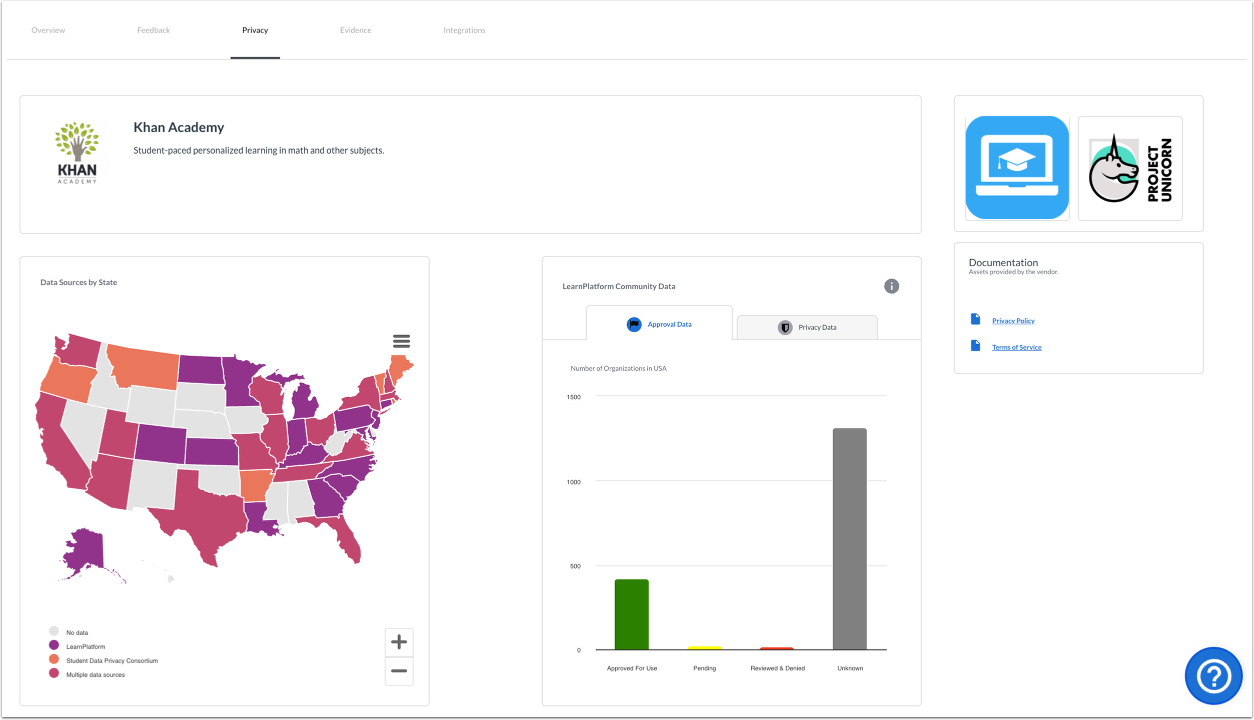
Une fois vos données d'utilisation des produits analysées, vous pouvez poursuivre le développement de votre bibliothèque. Il est conseillé de bien définir le statut de vos produits afin d'indiquer clairement leur approbation au sein de votre organisation.
Statuts des produitsPermettez à vos enseignants de consulter les demandes approuvées, en attente et refusées. Ces trois statuts sont disponibles par défaut.
Si vous souhaitez définir des statuts personnalisés , nous vous recommandons d'utiliser des noms concis et cohérents. Si vous avez déjà ajouté des produits lors de la création de votre compte, vous pouvez modifier leur statut à tout moment.
Élaborer un plan de gestion de la bibliothèque
Vous pourriez rencontrer des produits que vous ne connaissez pas lorsque vous recevez des demandes de produits via le flux de travail des demandes ou lorsque vous effectuez un audit interne .
Pour vous aider à créer un processus reproductible et gérable pour ces produits, vous pouvez utiliser les outils LearnPlatform suivants :
Élaborer un plan de déploiement du personnel
Les documents, vidéos et ressources suivants sont conçus pour vous aider dans la mise en œuvre et le déploiement de votre plateforme LearnPlatform.
Annonce de la mise en œuvre de LearnPlatform
Communication enseignant/interne
Aperçu de la bibliothèque de district
Vous pouvez inclure les vidéos suivantes dans votre communication ou les utiliser comme référence et créer votre propre vidéo à l'aide de la bibliothèque de votre district :
Introduction à LearnPlatform
Vous pouvez utiliser l'exemple de communication suivant pour présenter LearnPlatform à vos enseignants et à votre personnel :
Plateformes d'entraînement
Vous pouvez utiliser les éléments suivants dans le cadre de votre formation LearnPlatform ou de son déploiement auprès des enseignants et des administrateurs de district :
Pour plus d'informations sur l'utilisation de LearnPlatform, consultez les guides destinés aux enseignants .
Communication aux parents concernant la bibliothèque publique
Vous pouvez utiliser l' exemple de communication aux parents concernant la bibliothèque publique.
LearnPlatform soutient également les efforts des districts scolaires pour assurer la transparence de l'utilisation des outils numériques éducatifs auprès des parents et de la communauté scolaire. Les guides suivants expliquent comment créer et partager une bibliothèque de produits accessible au public :
Ressources et tutoriels vidéo pour administrateurs
Si vous êtes administrateur, vous pouvez consulter les guides suivants pour plus d'informations sur les étiquettes de produits, les groupes d'étiquettes et les listes :
Définir la date de mise en service
Une fois votre bibliothèque configurée, vous pouvez planifier son déploiement auprès de vos enseignants. Commencez par diffuser une annonce de présentation de LearnPlatform. Continuez à publier régulièrement des mises à jour et des actualités à mesure que la date de lancement officielle approche.
Sélection de l'équipe principale et des premiers utilisateurs
Formez vos référents LearnPlatform à l'utilisation de la fonctionnalité de groupes pendant trois à six semaines avant le lancement officiel pour le reste de vos enseignants. Recueillez leurs commentaires et apportez les améliorations nécessaires.
Vous pouvez également utiliser le kit de formation LearnPlatform destiné aux enseignants.
Déploiement de la bibliothèque de produits publics (PPL)
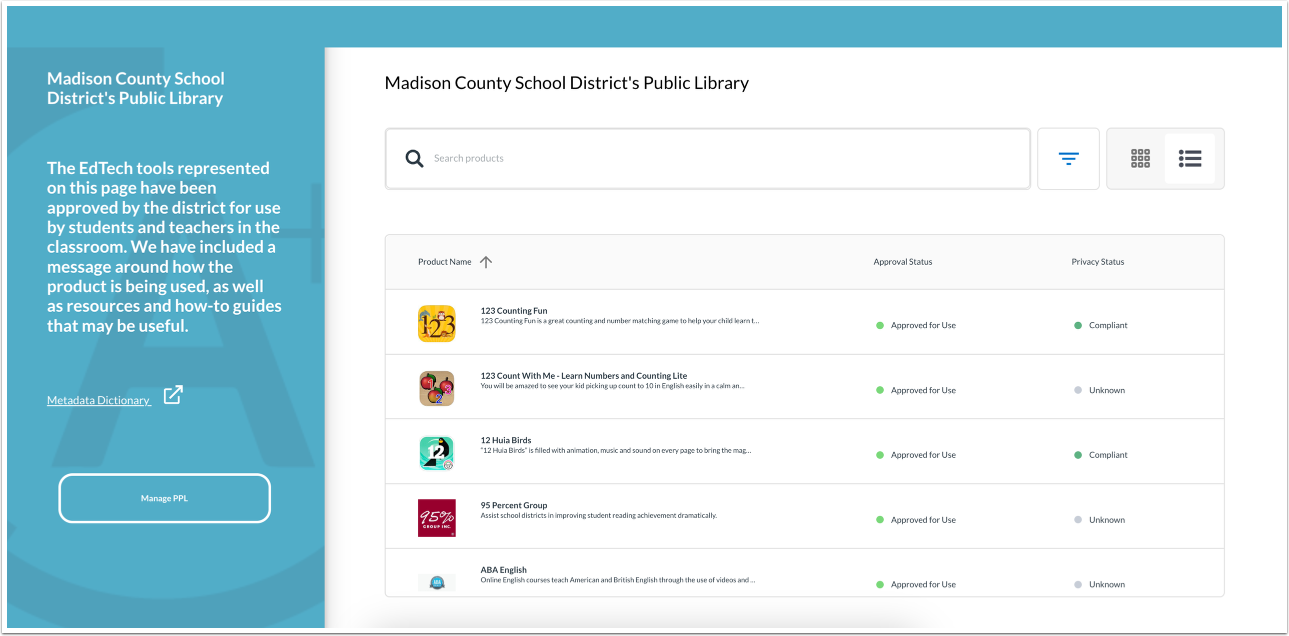
La bibliothèque publique de produits vous permet de communiquer des informations sur les produits numériques éducatifs aux parents et autres personnes intéressées. Pour mieux comprendre les catégories de données et la documentation, vous pouvez consulter la bibliothèque publique .
Nous recommandons d'inclure des documents destinés au public, tels que :
- Accords avec les fournisseurs
- Politiques et procédures du district
- Tutoriels, codes d'accès, liens, vidéos et activités
Une fois votre bibliothèque de produits publique configurée et activée, vous pouvez communiquer cette fonctionnalité aux parents de votre organisation et/ou via votre site web ou vos réseaux sociaux.
Remarque : La bibliothèque de produits publics ne contient aucune information sensible. Vous pouvez la partager simplement via une URL, sans authentification.
Mobilisez vos enseignants
Le développement professionnel exige une mise à jour constante des concepts produits et des meilleures pratiques. Nous recommandons de partager des mises à jour mensuelles sur les nouveautés, de valoriser les initiatives d'adoption et d'utilisation, et de montrer aux enseignants que vous tenez compte de leurs commentaires.
Pour aider les enseignants à rester motivés tout en obtenant des informations exploitables, vous pouvez réaliser ces activités sur LearnPlatform :
- Invitez et incitez les enseignants à évaluer les produits via la bibliothèque de produits.
- Échangez avec les enseignants qui utilisent peu les produits approuvés afin de mieux comprendre leur manque d'adoption, tout en recueillant les meilleures pratiques auprès des enseignants qui affichent des niveaux d'utilisation élevés.
- Désigner des enseignants comme examinateurs de produits afin qu'ils formulent des recommandations pour les projets pilotes et les approbations de produits.
- Recueillez l'avis de vos enseignants sur les produits afin de prendre des décisions fondées sur les données et basées sur leur expérience avec ces produits.
- Organiser des activités de perfectionnement professionnel (par exemple, des tables rondes) pour explorer les résultats de l'évaluation en cycle rapide (ECR).et obtenir des informations supplémentaires pour prendre les meilleures décisions pour votre district.
Pour plus d'informations ou d'assistance, vous pouvez contacter support-lp@instructure.com .