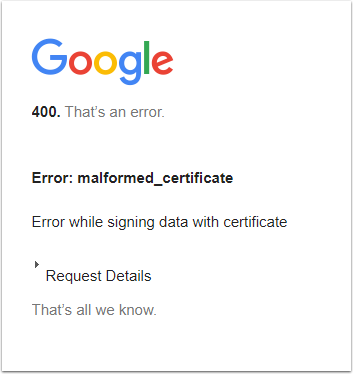
Ce guide présente une liste des codes d'erreur courants et leurs solutions lors de la connexion via l'authentification unique (SSO) de Google.
Si vous êtes bloqué sur votre compte LearnPlatform et que vous êtes encore en phase d'implémentation technique, veuillez contacter votre consultant projet pour désactiver l'authentification unique (SSO) afin de pouvoir vous reconnecter et reconfigurer votre compte. Tous les autres clients doivent contacter support-lp@instructure.com .
Lors de la reconfiguration de votre configuration SAML, veillez à tester à nouveau l'authentification unique (SSO) dans une fenêtre de navigation privée en accédant à https://[VotreSous-Domaine].app.learnplatform.com . Vous pourrez ainsi désactiver l'authentification unique si nécessaire, tout en restant connecté.
Cette erreur est due à un problème avec votre certificat.
Certificats expirés
Connectez-vous à votre console d'administration Google et vérifiez la date d'expiration de votre certificat LearnPlatform. Une fois l'expiration confirmée, suivez ces instructions :
- Actualisez et générez un nouveau certificat via la console d'administration Google.
- Une fois que votre consultant ou votre équipe d'assistance aura désactivé l'authentification unique (SSO), reconnectez-vous à l'aide de l'authentification locale (nom d'utilisateur/mot de passe). Accédez à votre compte LearnPlatform via app.learnplatform.com/users/sign_in/
- Répétez la procédure SSO avec votre nouveau certificat. Testez ensuite votre SSO dans une fenêtre de navigation privée en accédant à https://[VotreSous-Domaine].app.learnplatform.com .
Certificats incorrects
Utilisez un éditeur de texte comme le Bloc-notes ou TextHelp pour copier-coller le texte dans LearnPlatform. Si la mise en forme est modifiée lors de la copie depuis MS Word ou Google Docs, votre configuration ne fonctionnera pas.
- Une fois que votre consultant ou votre équipe d'assistance aura désactivé l'authentification unique (SSO), reconnectez-vous à l'aide de l'authentification locale (nom d'utilisateur/mot de passe). Accédez à votre compte LearnPlatform via app.learnplatform.com/users/sign_in/
- Veuillez réexécuter la procédure d'authentification unique (SSO) . Assurez-vous que le champ du certificat ne contient aucun espace et qu'il correspond à celui de votre console d'administration Google pour l'application LearnPlatform.
- Testez à nouveau votre SSO dans une fenêtre de navigation privée en accédant à https://[VotreSous-Domaine].app.learnplatform.com .
Cela est dû au fait que l'ID d'entité dans votre console d'administration Google ne correspond pas à l'URL de rappel dans LearnPlatform.
- Une fois que votre consultant ou votre équipe d'assistance aura désactivé l'authentification unique (SSO), reconnectez-vous à l'aide de l'authentification locale (nom d'utilisateur/mot de passe). Accédez à votre compte LearnPlatform via app.learnplatform.com/users/sign_in/
- Accédez à Paramètres > Authentification unique . Sélectionnez SAML 2.0 dans le menu déroulant Authentification unique , puis activez l'option Utiliser le domaine de l'organisation pour les URL de rappel .
- Accédez à la console d'administration Google > Applications > Applications SAML > LearnPlatform > Détails du fournisseur de services .
- Vérifiez que l'URL ACS de votre application LearnPlatform, dans les détails de votre fournisseur de services, est bien la première listée sous les URL de rappel : https://[VotreSous-Domaine].app.learnplatform.com/users/auth/saml/callback/
- Vérifiez que l'identifiant de votre entité dans les détails de votre fournisseur de services pour l'application LearnPlatform est bien le deuxième indiqué sous les URL de rappel : https://[VotreSous-Domaine].app.learnplatform.com/users/auth/saml/metadata/
- Si l'identifiant de l'entité est correct, assurez-vous qu'il ne comporte ni espaces ni lettres majuscules.
- Si vous n'avez toujours pas accès, veuillez patienter au moins 24 heures après votre dernière modification des paramètres. Il est possible que certains utilisateurs puissent y accéder immédiatement, tandis que l'accès peut prendre plus de temps pour d'autres.
- Cela peut également être dû à un utilisateur qui tente de se connecter à la plateforme en utilisant une adresse électronique qui n'est pas associée à votre domaine SSO.
- Testez à nouveau votre SSO dans une fenêtre de navigation privée en accédant à https://[VotreSous-Domaine].app.learnplatform.com .
Message d'erreur 500
Cela est dû soit à un certificat incorrect, soit à des attributs de mappage incorrects, soit à une valeur incorrecte dans le champ URL de redirection du fournisseur d'identité dans LearnPlatform.
Certificat
- Une fois que votre consultant ou votre équipe d'assistance aura désactivé l'authentification unique (SSO), reconnectez-vous à l'aide de l'authentification locale (nom d'utilisateur/mot de passe). Accédez à votre compte LearnPlatform via app.learnplatform.com/users/sign_in/
- Veuillez réexécuter la procédure d'authentification unique (SSO) . Assurez-vous que le champ du certificat ne contient aucun espace et qu'il correspond à celui de votre console d'administration Google pour l'application LearnPlatform.
- Utilisez un éditeur de texte comme le Bloc-notes ou TextHelp pour copier le texte dans LearnPlatform. Si la mise en forme est modifiée lors de la copie depuis MS Word ou Google Docs, votre configuration ne fonctionnera pas.
- Testez à nouveau votre SSO dans une fenêtre de navigation privée en accédant à https://[VotreSous-Domaine].app.learnplatform.com .
Attributs de mappage
- Une fois que votre consultant ou votre équipe d'assistance aura désactivé l'authentification unique (SSO), reconnectez-vous à l'aide de l'authentification locale (nom d'utilisateur/mot de passe). Accédez à votre compte LearnPlatform via app.learnplatform.com/users/sign_in/
- Vérifiez la page Attributs dans la console d'administration Google. Assurez-vous que les champs de mappage des attributs sont identiques dans la console d'administration Google et dans la configuration SAML de LearnPlatform. Tout espace ou caractère incorrect empêchera cette configuration de fonctionner.
- Testez à nouveau votre SSO dans une fenêtre de navigation privée en accédant à https://[VotreSous-Domaine].app.learnplatform.com .
URL de redirection du fournisseur d'identité
- Une fois que votre consultant ou votre équipe d'assistance aura désactivé l'authentification unique (SSO), reconnectez-vous à l'aide de l'authentification locale (nom d'utilisateur/mot de passe). Accédez à votre compte LearnPlatform via app.learnplatform.com/users/sign_in/
- Accédez à votre console d'administration Google et allez dans Applications > Applications SAML > LearnPlatform > Détails du fournisseur de services > Gérer les certificats .
- Assurez-vous que l'URL SSO dans votre console d'administration Google est identique à l'URL de redirection de votre fournisseur d'identité dans LearnPlatform (sans espaces ni caractères majuscules).
- Testez à nouveau votre authentification unique (SSO) dans une fenêtre de navigation privée en accédant à https://[VotreSous-Domaine].app.learnplatform.com
Pour d'autres messages d'erreur concernant l'application Google SAML, veuillez consulter l' article du Centre d'aide Google .
URL de déconnexion
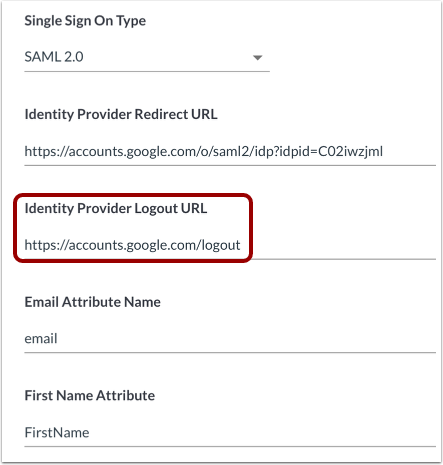
Certains utilisateurs peuvent rencontrer des problèmes de déconnexion lors de l'utilisation de l'authentification unique (SSO). Pour résoudre ce problème, ajoutez ce lien comme URL de déconnexion du fournisseur d'identité dans votre onglet Authentification unique : https://accounts.google.com/logout .
Remarque : cette URL vous déconnectera également de votre compte Google.