La bibliothèque de produits publique est une URL accessible à tous qui donne accès à la bibliothèque de produits LearnPlatform de votre organisation. Elle est ouverte aux parents et aux autres membres de la communauté. Parents, chefs d'établissement et autres membres de la communauté peuvent consulter cette bibliothèque et trouver des informations sur tous les produits numériques éducatifs utilisés par votre établissement.
En tant qu'administrateur LearnPlatform, vous pouvez activer et configurer la bibliothèque de produits publics pour :
- Améliorer la communication et la transparence avec les parents et les autres parties intéressées
- Partagez facilement avec les parents et les parties prenantes externes l'inventaire des produits numériques éducatifs approuvés, les documents pertinents, les contrats et autres informations importantes.
- Autoriser les parents et autres personnes à consulter les tutoriels produits afin qu'ils puissent aider leurs enfants à la maison.
- Adopter les meilleures pratiques dans le cadre de l'initiative « Écoles prêtes pour l'avenir » ou du label « Environnement d'apprentissage de confiance » du CoSN
Pour plus d'informations, vous pouvez consulter la démo de la bibliothèque de produits publics .
Remarque : Vous devez être administrateur de l’organisation et disposer d’un abonnement LearnPlatform District Professional pour activer et configurer la bibliothèque de produits publique. Une fois activée, cette bibliothèque est accessible à toute personne possédant l’URL, sans authentification.
Aperçu de la bibliothèque de produits publics
Vous pouvez également visionner cette vidéo sur YouTube .
Ouvrir la bibliothèque de produits publique en tant qu'administrateur
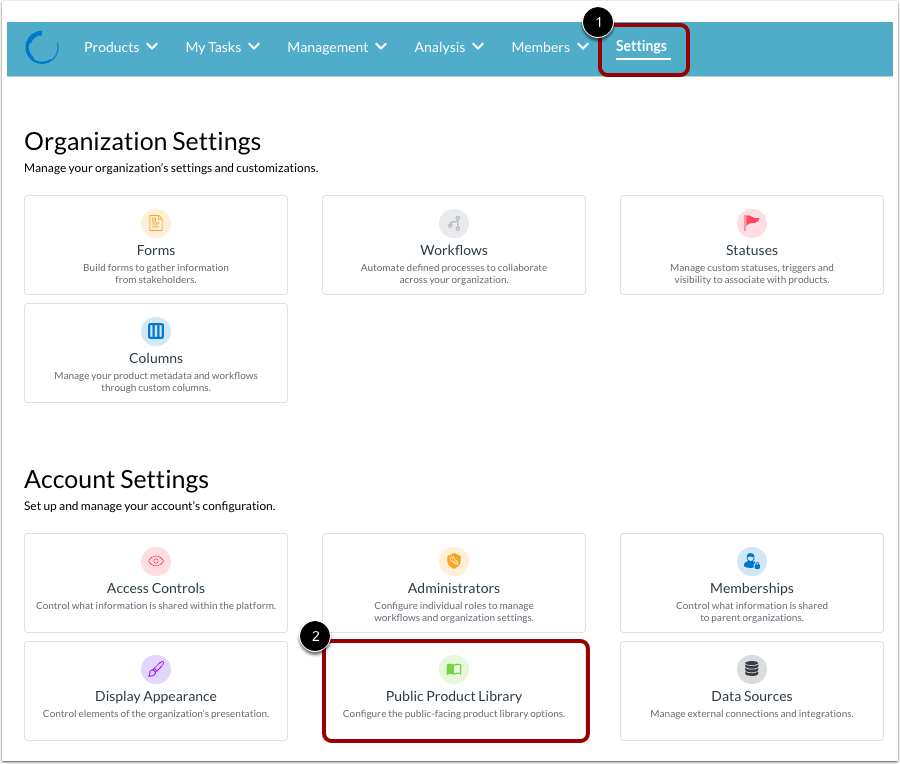
Pour consulter la bibliothèque de produits publics en tant qu'administrateur LearnPlatform, utilisez votre URL personnalisée ou cliquez sur le lien Paramètres [1], puis cliquez sur la carte Bibliothèque de produits publics [2].
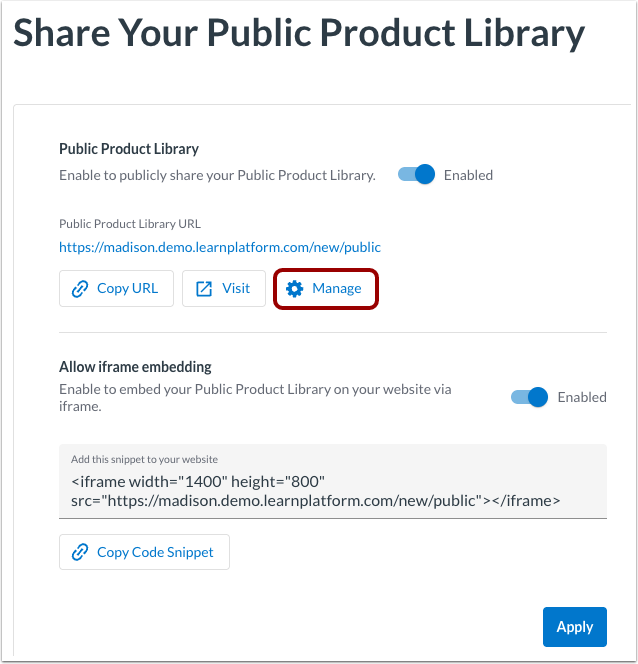
Cliquez sur le lien Gérer .
Accéder à la bibliothèque de produits publics
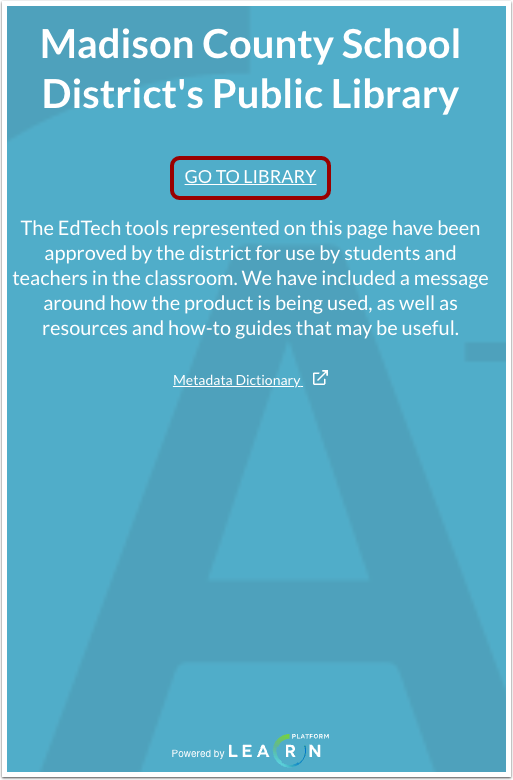
Cliquez sur le lien « Accéder à la bibliothèque » .
Consulter la bibliothèque de produits publics
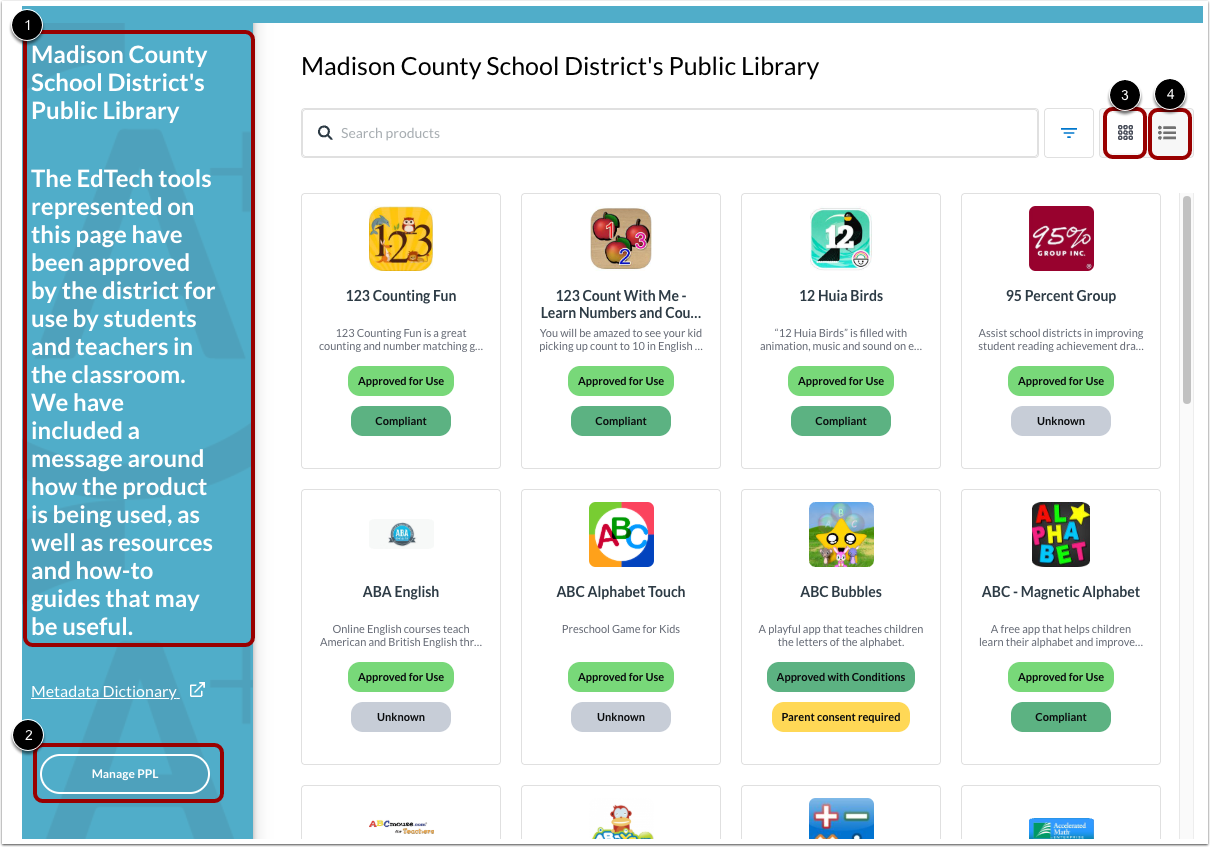
En tant qu’administrateur, vous pouvez voir le titre de la bibliothèque et le message de bienvenue que tous les utilisateurs voient [1].
Pour apporter des modifications au titre, au message de bienvenue ou pour copier l'URL publique, entrez en mode Édition en cliquant sur le bouton Gérer PPL [2].
Pour afficher les produits de la bibliothèque de produits publics dans une grille ou une liste, cliquez sur l'icône Vue en grille [3] ou l'icône Vue en liste [4].
Afficher le mode d'édition
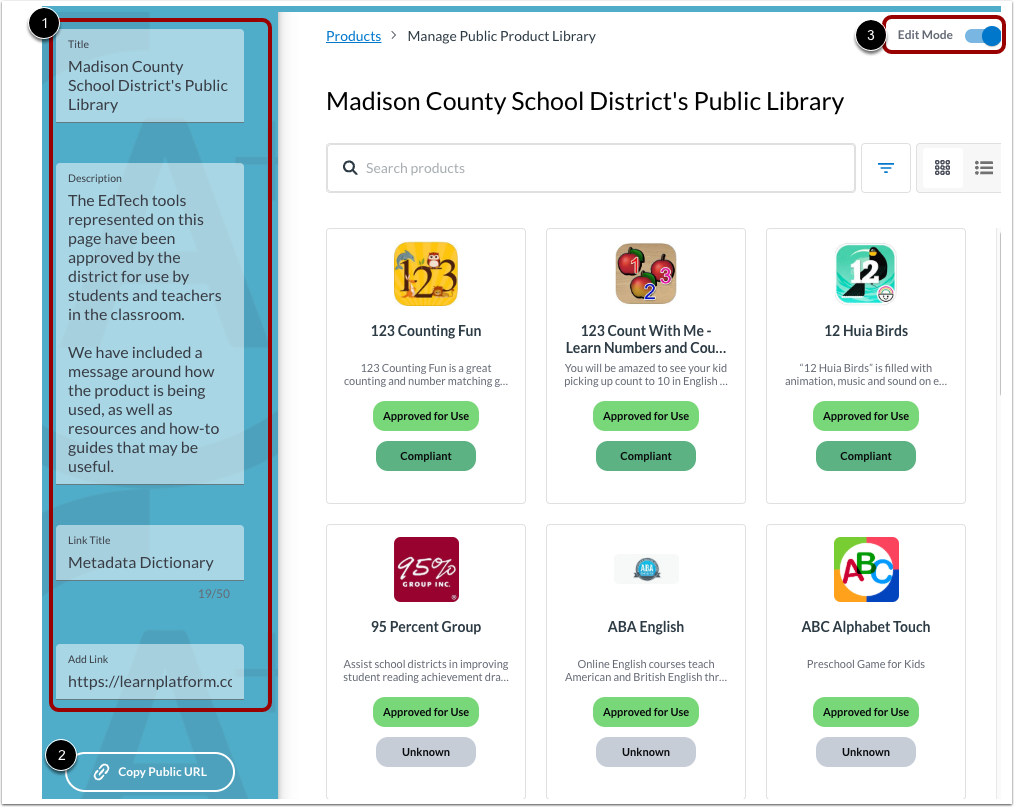
En tant qu'administrateur en mode Édition, vous pouvez modifier le titre, le message ou le lien [1].
Pour partager le lien avec les parents et les membres de la communauté, cliquez sur le bouton Copier l'URL publique [2]. Collez le lien dans les communications selon les besoins.
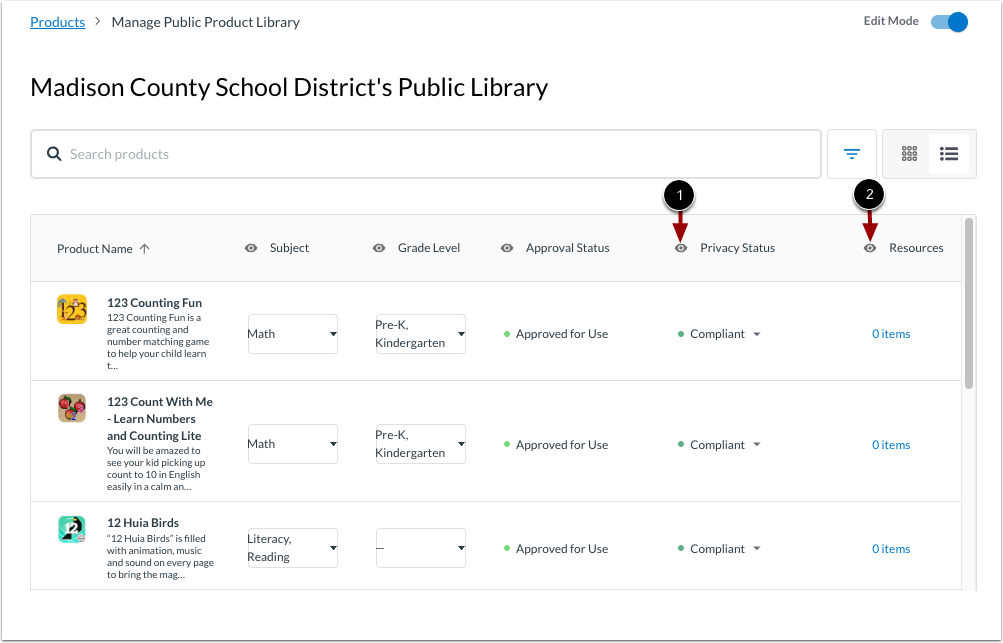
Affichage des colonnes
En mode Édition, vous pouvez gérer la visibilité des colonnes. Pour masquer des colonnes à l'utilisateur public, cliquez sur l'icône Visible [2].
Les colonnes masquées affichent l'icône Non visible [3].
Remarque : Vous ne pouvez pas masquer la colonne Nom du produit.
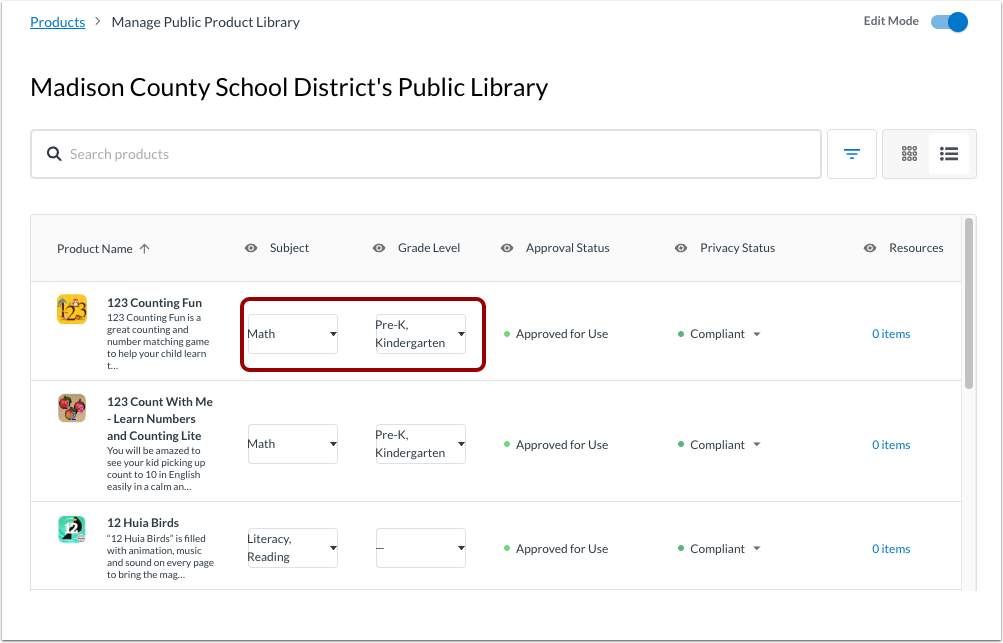
Gérer les paramètres du produit
Pour gérer certains détails de produits sur la page des listes de la bibliothèque publique, cliquez sur l'un des menus déroulants.
Voir les fiches produits
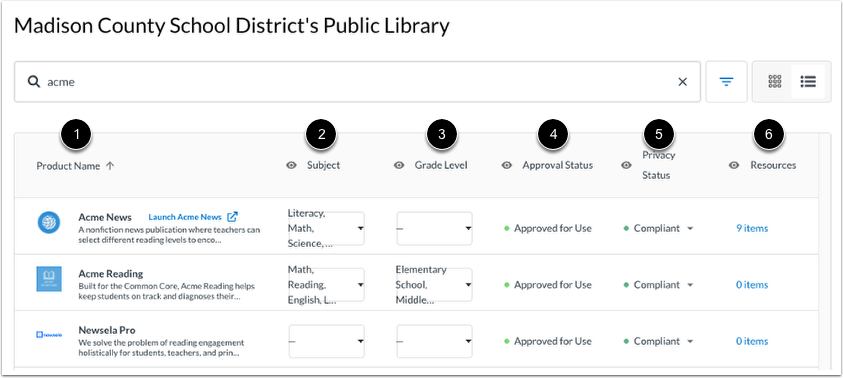
En mode Liste, vous pouvez consulter les informations suivantes concernant chaque produit :
- Nom et description du produit [1] : Le nom et la description du produit provenant des paramètres du produit.
- Sujet [2] : Les balises de sujet sont référencées à partir de la base de données de produits LearnPlatform, mais vous pouvez les modifier pour les aligner sur l'utilisation de chaque produit par votre organisation en mode Édition.
- Niveau scolaire [3] : Les étiquettes de niveau scolaire sont référencées à partir de la base de données de produits LearnPlatform, mais vous pouvez configurer les étiquettes de niveau scolaire pour qu'elles correspondent à l'utilisation de chaque produit par votre organisation en mode Édition.
- Statut d'approbation [4] : Affiche le statut d'approbation de votre organisation.
- État de confidentialité [5] : Affiche l'état de confidentialité de votre organisation.
- Ressources [6] : Affiche le nombre d'actifs qui ont été partagés publiquement pour chaque produit.
Liste des produits filtrés
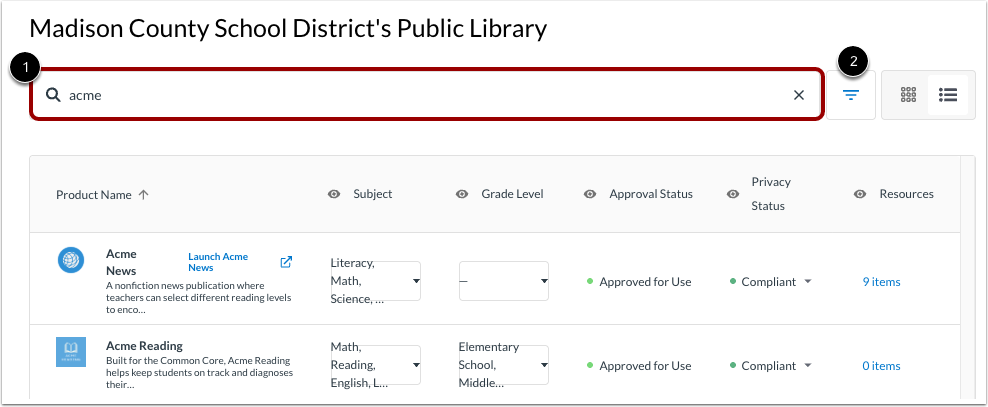
Pour trouver des produits, entrez du texte dans le champ de recherche [1], ou pour limiter la liste par statut, niveau, type, sujet, organisation, cliquez sur l'icône Filtres [2].
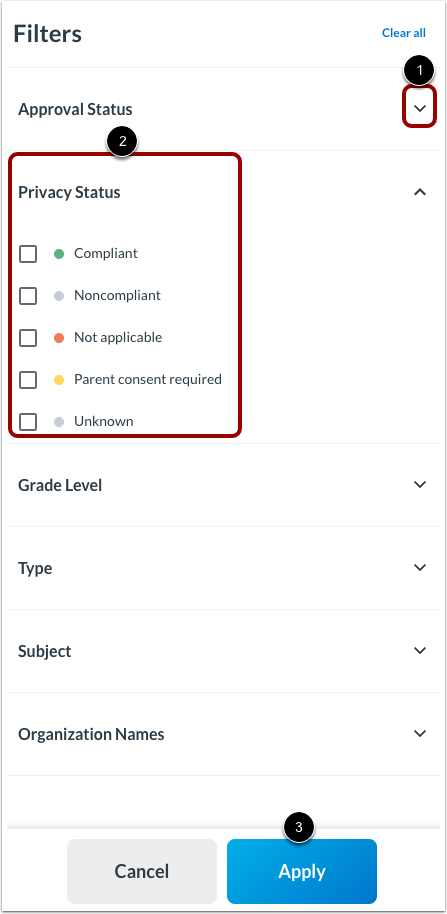
Lors du filtrage, cliquez sur l'icône Développer de la catégorie de filtre [1]. Ensuite, cochez les cases correspondant aux valeurs de la catégorie de filtre [2].
Pour appliquer les filtres sélectionnés, cliquez sur le bouton Appliquer [3].
Afficher les détails du produit
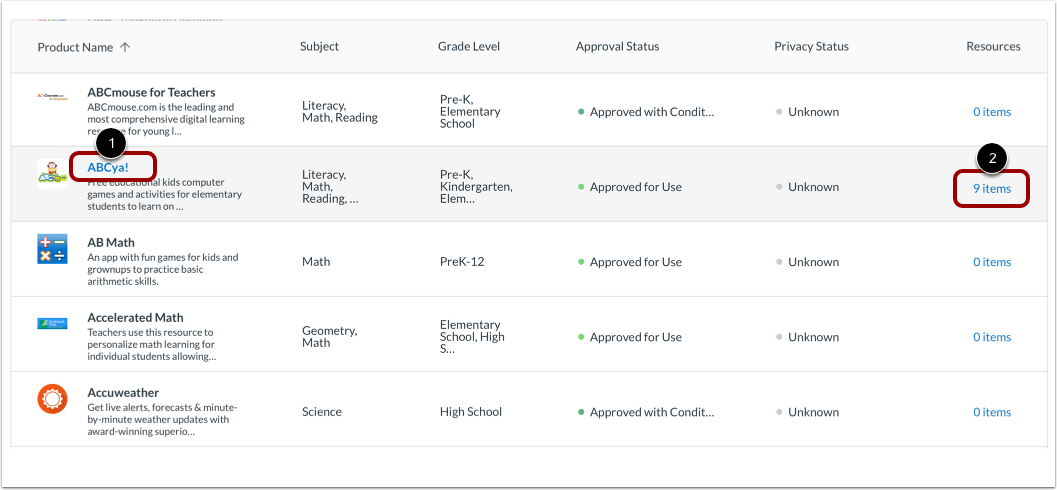
Pour afficher les détails du produit en mode Liste, cliquez sur le lien du nom du produit [1] ou sur le lien Ressources [2].
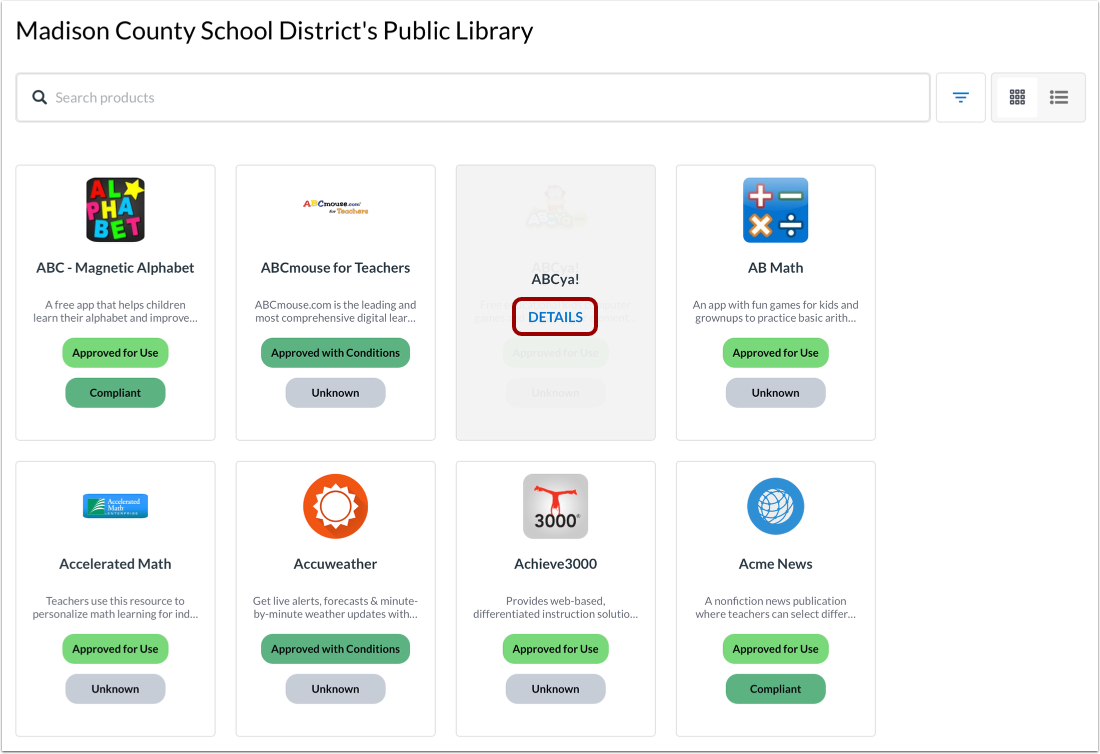
Pour ouvrir les détails du produit en mode Grille, placez le curseur sur la fiche produit et cliquez sur le lien Détails .
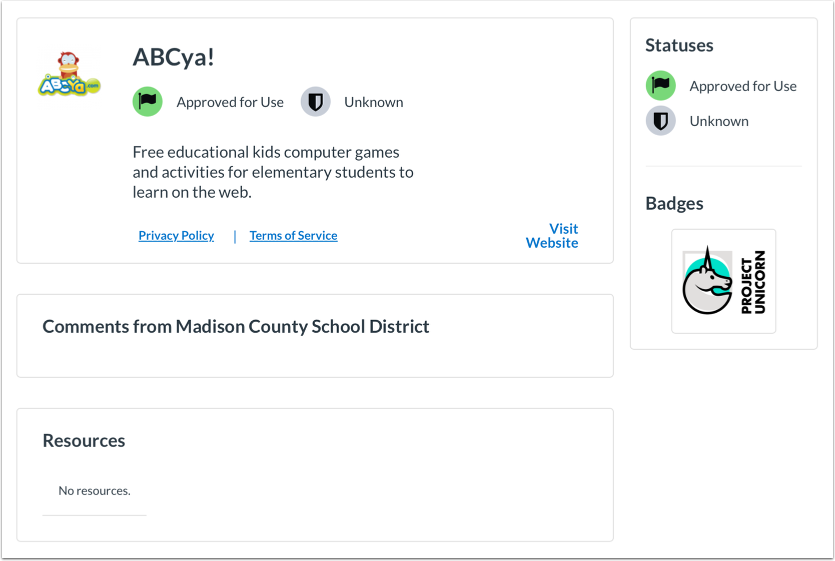
Voir les détails du produit
La page de détails du produit affiche des informations telles que :
- Les conditions d'utilisation et la politique de confidentialité publiques publiées par le fournisseur du produit
- Commentaires de votre organisation
- Ressources produit partagées publiquement et téléchargées dans les paramètres produit de l'organisation
En tant qu'administrateur, vous pouvez activer et configurer la bibliothèque de produits publics .