Lorsque vous créez une application fournisseur dans LearnPlatform, vous pouvez ajouter du contenu en utilisant un formulaire existant, en créant un formulaire ou en téléchargeant un PDF existant.
Si aucun formulaire n'a encore été créé, vous pouvez ajouter des questions et des champs au formulaire de demande de fournisseur.
Remarques :
- Avant de créer une demande de fournisseur, gérez la configuration de votre compte LearnPlatform .
- Utilisez une variété de types de questions et d'options de mise en forme dans vos applications. Comprenez comment le fournisseur pourrait accéder à l'application et facilitez la lecture, l'identification et la réponse aux questions clés.
- Vous pouvez utiliser des questions d'espace réservé pour créer des pauses naturelles dans le document ou fournir des instructions étape par étape supplémentaires pour des sections ou des annexes spécifiques.
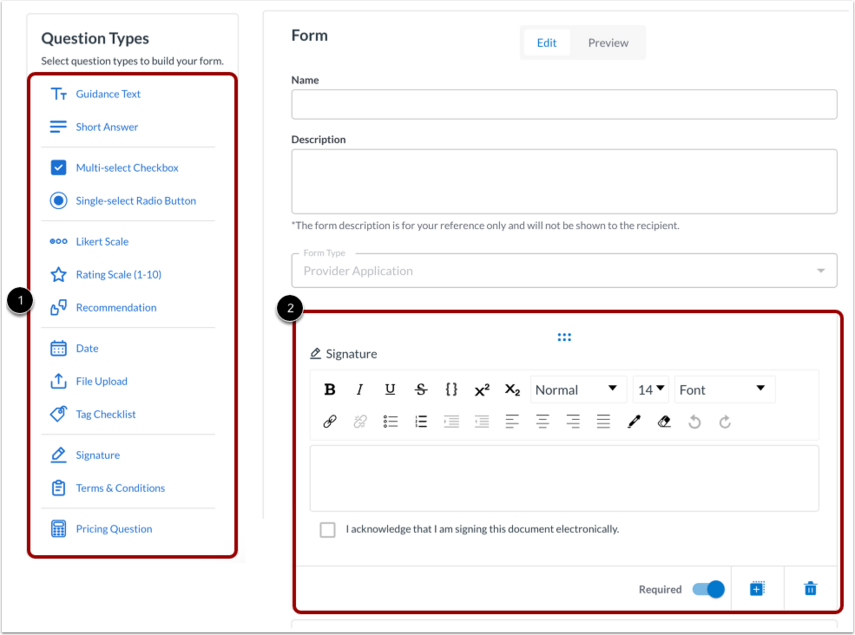
Dans la zone Types de questions, cliquez sur un lien de type de question [1]. Consultez la question ou le champ inséré à la fin du formulaire [2].
Vous pouvez insérer l'un des types de questions suivants :
- Texte d'orientation
- Réponse courte
- Case à cocher à sélection multiple
- Bouton radio à sélection unique
- Échelle de Likert
- Échelle d'évaluation (1-10)
- Recommandation
- Date
- Téléchargement de fichier
- Liste de contrôle des étiquettes
- Signature
- Conditions générales
- Question sur les prix
Ajouter un texte d'orientation
Pour ajouter une question de type « texte d’orientation », cliquez sur le lien « Texte d’orientation » [1] puis ajoutez le texte [2]. Pour ajouter un lien, cliquez sur l’icône « Lien » [3] et remplissez les champs requis [4].
Ajouter une réponse courte
Pour ajouter une question à réponse courte, cliquez sur le lien Réponse courte [1] puis ajoutez du texte [2]. Vous pouvez également ajouter un lien [3].
Ajouter une case à cocher à sélection multiple
Pour ajouter une case à cocher à sélection multiple, cliquez sur le lien « Case à cocher à sélection multiple » [1]. Saisissez votre question dans le champ de texte [2], puis ajoutez des options [3]. Vous pouvez afficher les options sous forme de menu déroulant [4].
Vous pouvez également ajouter un bouton radio à sélection unique en cliquant sur le lien « Bouton radio à sélection unique » [1]. Saisissez votre question dans le champ de texte [2], puis ajoutez des options [3]. Vous pouvez afficher ces options sous forme de menu déroulant [4].
Ajouter une échelle de Likert
Pour ajouter une échelle de Likert, cliquez sur le lien Échelle de Likert [1]. Saisissez votre question dans le champ de texte [2] puis sélectionnez les options que vous souhaitez inclure [3].
Ajouter une échelle d'évaluation (1-10)
Vous pouvez également ajouter une échelle d'évaluation en cliquant sur le lien « Échelle d'évaluation (1-10) » [1]. Ensuite, saisissez votre question dans le champ de texte [2].
Remarque : Vous ne pouvez pas modifier les options numériques de l'échelle.
Ajouter une recommandation
Pour ajouter une question de type recommandation, cliquez sur le lien Recommandation [1]. Saisissez ensuite votre question dans le champ texte [2]. Les options sont : Recommandé, Neutre et Non recommandé [3].
Ajouter la date
Pour ajouter une question de type date, cliquez sur le lien Date [1]. Saisissez ensuite votre question dans le champ texte [2]. Le champ Calendrier et l'icône s'affichent [3].
Téléverser un fichier
Si vous disposez déjà d'une convention de prestataire préremplie avec les informations spécifiques à votre district, vous pouvez en télécharger une copie. Les prestataires doivent télécharger et signer le fichier PDF fourni avant de vous le renvoyer pour approbation.
Pour télécharger un fichier, cliquez sur l’option Téléchargement de fichier [1].
Saisissez le texte nécessaire et joignez un fichier en cliquant sur l’icône Joindre [2].
Remarques :
- Si vous téléchargez un fichier PDF, veuillez inclure une question de confirmation afin de vous assurer que le fournisseur confirme avoir téléchargé et examiné l'accord.
- Incluez une question de téléchargement permettant au fournisseur de soumettre une copie signée de l'accord.
Liste de vérification des étiquettes
Vous pouvez utiliser le type d'élément « Liste de contrôle des étiquettes » pour recueillir les informations nécessaires auprès d'un partenaire. Ce type d'élément est spécifique aux applications des fournisseurs de produits et n'est pas disponible pour les applications au niveau de l'entreprise.
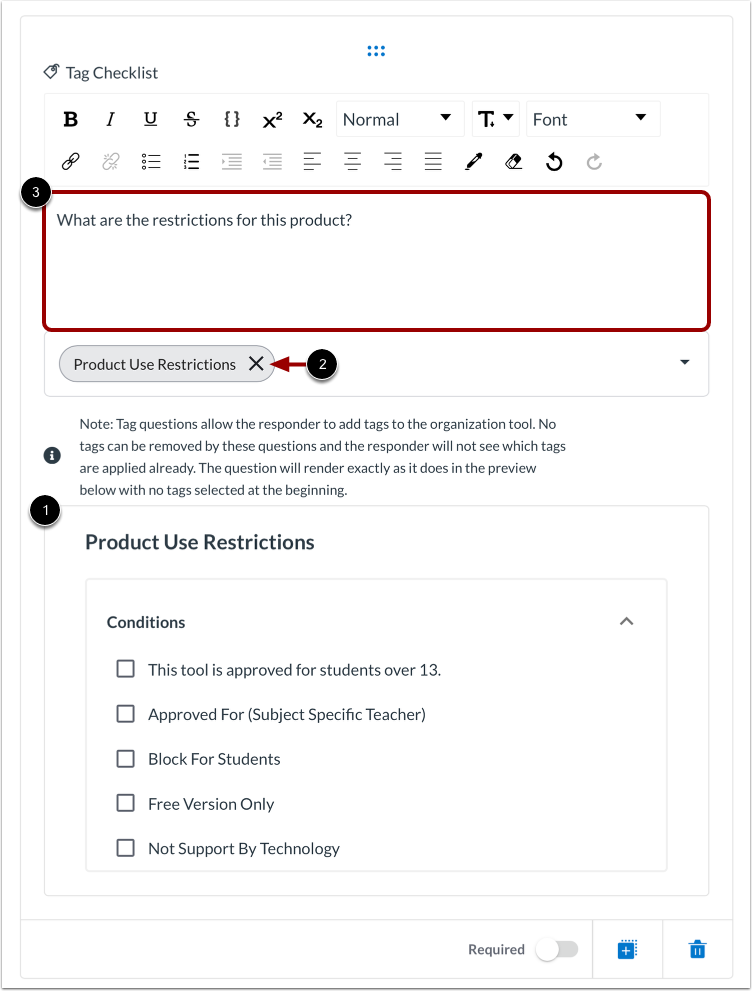
Dans la zone Types de questions, cliquez sur le lien Liste de contrôle des balises [1] puis sélectionnez une liste de contrôle des balises dans le menu déroulant [2].
La liste de contrôle des étiquettes s'affiche [1]. Pour la supprimer, cliquez sur l'icône Supprimer [2]. Vous pouvez également ajouter du texte [3].
Pour en savoir plus sur l'utilisation des listes de contrôle des étiquettes, consultez le guide : Comment utiliser les éléments de liste de contrôle des étiquettes pour simplifier le flux de travail dans LearnPlatform ?
Remarque : Une fois soumise par un fournisseur, la demande est acceptée ou refusée par l’administrateur de LearnPlatform. En cas d’acceptation, les étiquettes définies dans la liste de vérification des étiquettes sont automatiquement appliquées au produit.
Ajouter une signature
Vous pouvez inclure un type de question de signature pour demander aux fournisseurs d'accepter les politiques et conditions de confidentialité des données des étudiants de votre organisation.
Cliquez sur le lien Signature [1]. Ensuite, saisissez votre question dans le champ de texte [2].
Ajouter des conditions générales
Vous pouvez demander au fournisseur d'accepter ou de refuser les termes et conditions.
Cliquez sur le lien Conditions générales [1]. Dans cette section, vous pouvez :
- Ajouter du texte [2]
- Activer l’automatisation des accords de conformité en matière de protection de la vie privée [3]
- Téléversez un fichier justificatif [4]
- Modifier les options [5]
Ajouter des questions sur les prix
Vous pouvez également demander aux fournisseurs de vous communiquer leurs tarifs et/ou poser d'autres questions relatives aux licences. Cliquez sur le lien « Questions sur les prix » [1] puis saisissez votre question dans le champ de texte [2].
Gérer les types de questions
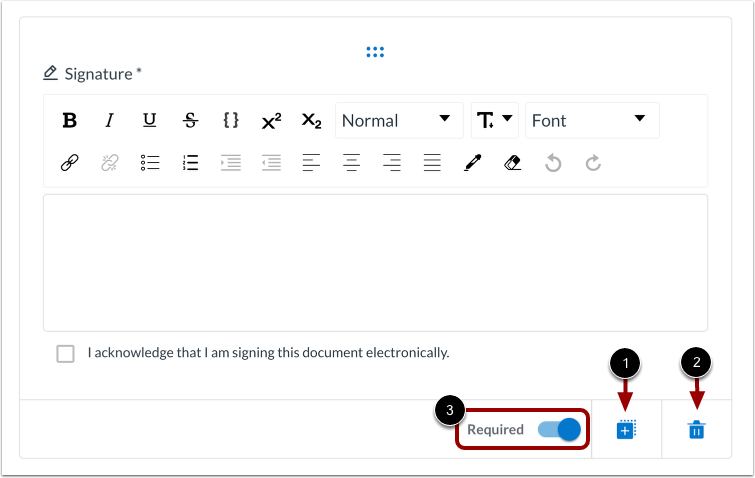
Pour dupliquer un champ ou une question, cliquez sur l’icône Dupliquer [1].
Pour supprimer un champ ou une question, cliquez sur l’icône Supprimer [2].
Vous pouvez rendre certains champs obligatoires. Pour rendre un champ obligatoire, cliquez sur le bouton Obligatoire [3].
Enregistrer l'application
Pour enregistrer et continuer, cliquez sur le bouton Enregistrer l'application . Vous pourrez revenir à l'application ultérieurement ou passer à :
Remarque : Une fois la réponse à votre demande reçue, vous ne pourrez plus modifier les questions ni la demande elle-même. Assurez-vous que votre demande est complète avant de la publier.