LearnPlatform s'intègre à tout fournisseur d'identité prenant en charge l'authentification unique (SSO) avec SAML 2.0 . Ce guide explique comment configurer l'authentification unique pour ClassLink. Pour la documentation générale relative à ce processus, consultez l' article « Console SAML » dans ClassLink.
Prérequis pour l'installation :
- Accès d'administrateur de l'organisation au compte LearnPlatform de votre organisation
- Accès administrateur de domaine ClassLink via votre organisation
- Sous-domaine LearnPlatform de votre organisation : celui-ci doit figurer dans la configuration de vos paramètres LearnPlatform.
Remarque : Une fois activé, notre système n'informe pas votre personnel qu'il a accès à LearnPlatform.
Connectez-vous à votre compte d'administrateur LearnPlatform. Dans l'onglet Paramètres [1], cliquez sur la vignette Authentification unique [2].
Activer l'authentification unique
Cliquez sur le menu déroulant Single Single-On Type [1] et sélectionnez l'option SAML 2.0 [2].
Copier les URL de rappel
Cliquez sur le bouton « Utiliser le domaine de l’organisation pour les URL de rappel » [2], puis copiez les URL suivantes :
Configurer ClassLink
Dans la console de gestion ClassLink, cliquez sur le menu déroulant Authentification unique , puis sur le lien Console SAML .
Dans la console SAML de ClassLink, cliquez sur l'icône « Ajouter » . Pour consulter le code XML et copier les informations nécessaires à la configuration de votre compte LearnPlatform, ouvrez le menu URL des métadonnées du fournisseur d'identité .
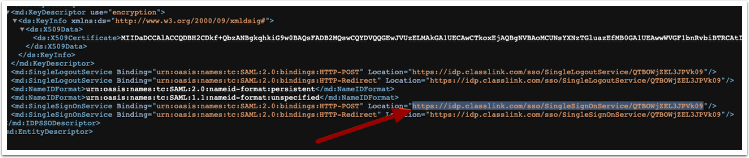
Copier l'URL de redirection du fournisseur d'identité
Localisez et copiez l'URL du service d'authentification unique .
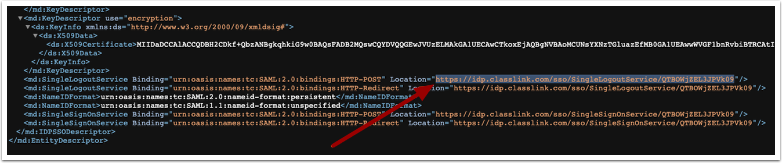
Copier l'URL de déconnexion du fournisseur d'identité
Localisez et copiez l'URL du service SingleLogOutService .
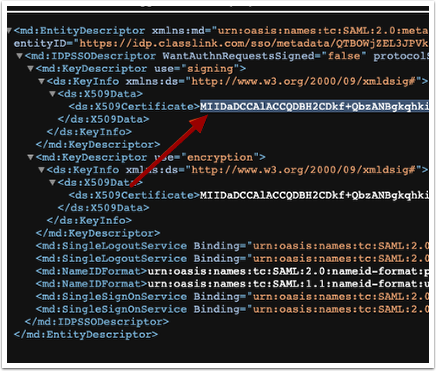
Copie du certificat
Localisez et copiez le certificat X509 .
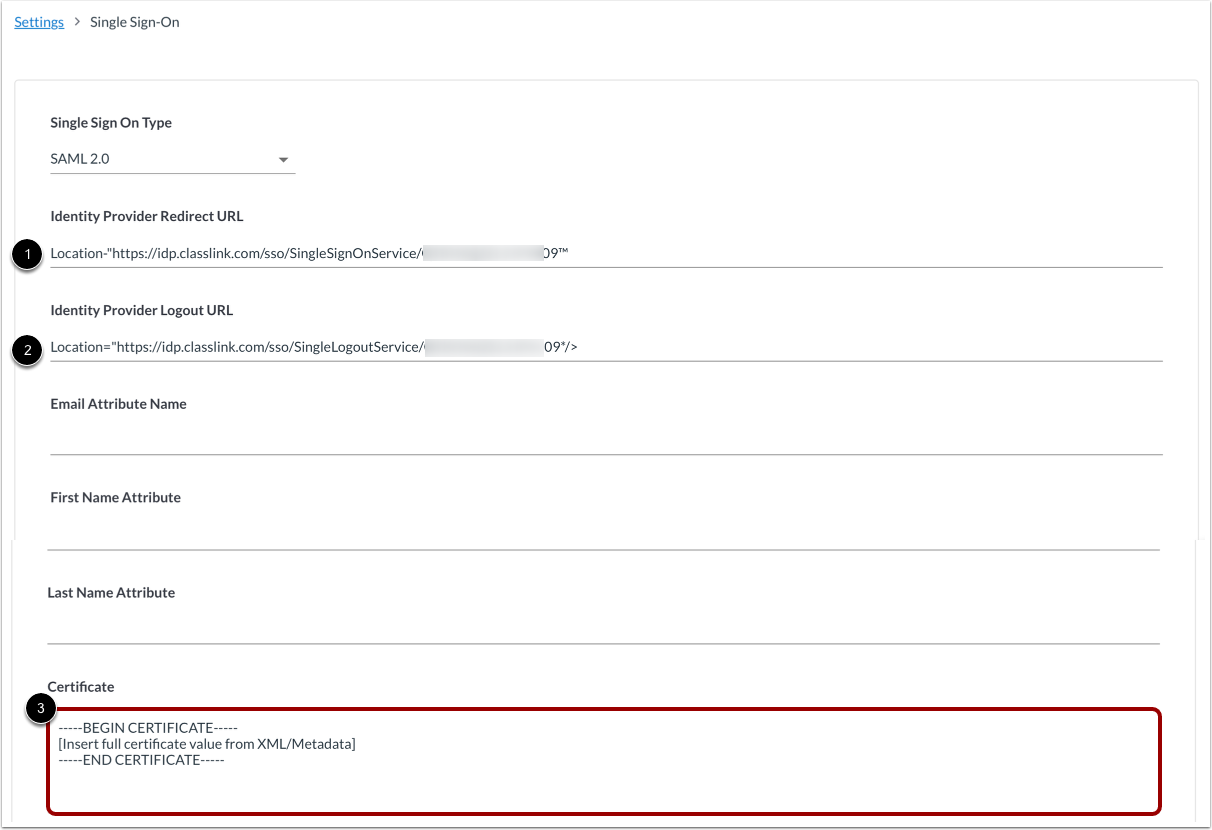
Sur la page d'authentification unique de la plateforme Learn, saisissez les informations que vous avez précédemment copiées depuis ClassLink :
- URL de redirection du fournisseur d'identité
- URL de déconnexion du fournisseur d'identité
- Certificat : Saisissez les informations de début et de fin du certificat comme indiqué ci-dessous.
-----DÉBUT DU CERTIFICAT-----
[Valeur complète du certificat issue des métadonnées XML]
-----FIN DU CERTIFICAT-----
Remarque : Veillez à ne pas inclure de sauts de ligne ou d'espaces supplémentaires, car cela provoquera une erreur.
Terminer la configuration de ClassLink
Retournez dans ClassLink et ajoutez les éléments suivants :
- Nom : LearnPlatform
- URL des métadonnées : Ajoutez l’ URL des métadonnées générée depuis votre tableau de bord SSO LearnPlatform.
- URL de connexion : Cette extension d’URL peut être n’importe quelle racine personnalisée de votre choix.
- URL de l'icône : Vous pouvez utiliser l'icône par défaut pour l'URL de l'icône.
- Mappage des attributs : à partir du tableau de bord de mappage, sélectionnez et alignez ces trois attributs entre LearnPlatform et Classlink.
- Prénom
- Nom de famille
- Adresse email
Pour enregistrer et confirmer vos paramètres, cliquez sur le bouton Mettre à jour .
Vérifiez que les attributs sélectionnés sont identiques entre le tableau de bord de LearnPlatform et celui de Classlink (par exemple : prénom, nom, etc.).
Créez l'application SSO dans Classlink. Accédez à Ajouter et attribuer des applications , puis cliquez sur l'icône Nouveau . Saisissez le nom de l'application SAML et remplissez les champs restants. N'oubliez pas de procéder comme suit :
- Activez le bouton d'authentification unique .
- Sélectionnez SAML comme type.
- Saisissez l'URL de connexion de votre district.
Votre URL de connexion sera http://[VotreDomaine].app.learnplatform.com (par exemple, http://springfield.app.learnplatform.com)