Applications de fournisseur ouvert
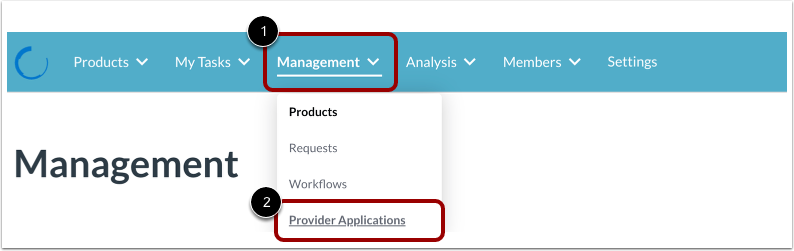
Pour consulter les demandes des fournisseurs, cliquez sur le menu déroulant Gestion [1], puis cliquez sur le lien Demandes des fournisseurs [2].
Ouvrir l'application
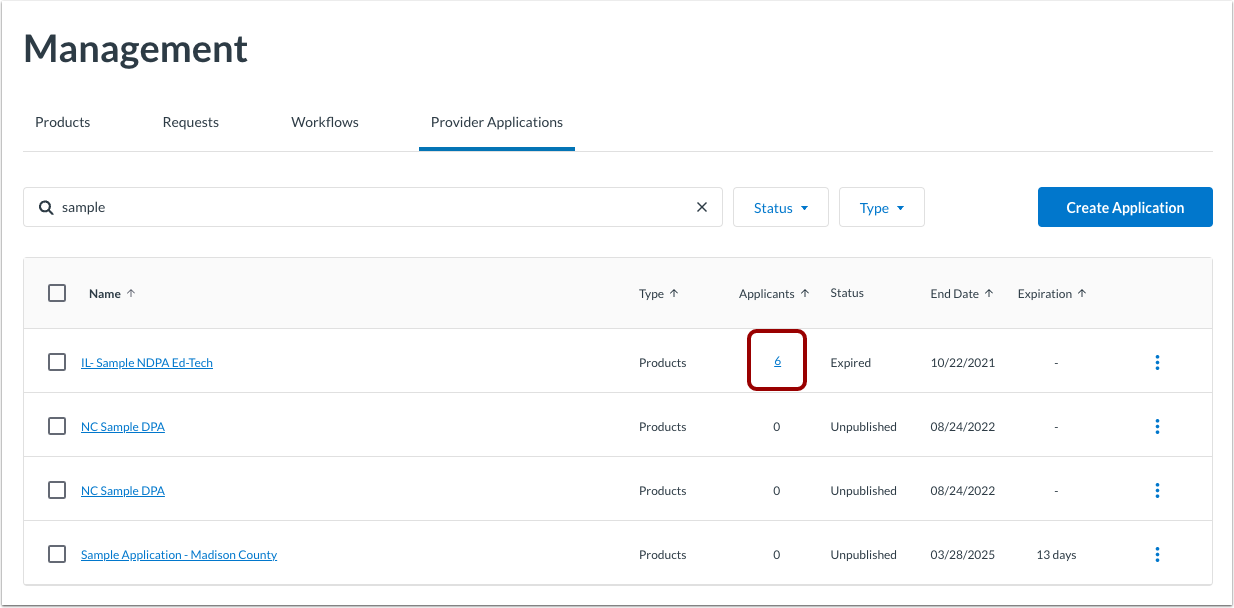
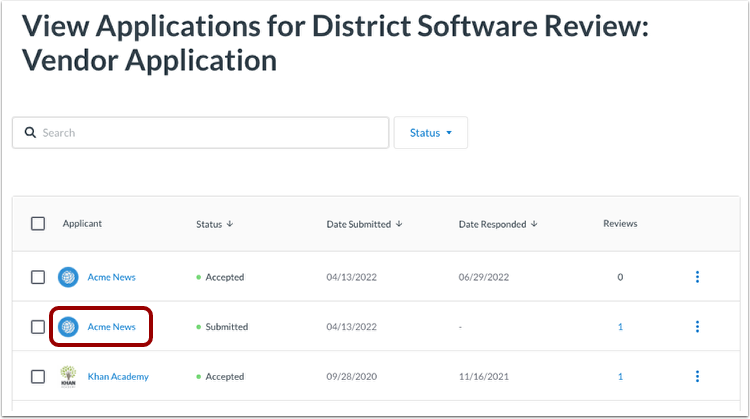
Pour consulter les réponses soumises ou d'autres détails concernant l'état de la candidature, cliquez sur le lien de la colonne « Candidats » .
Afficher les réponses de l'application ouverte
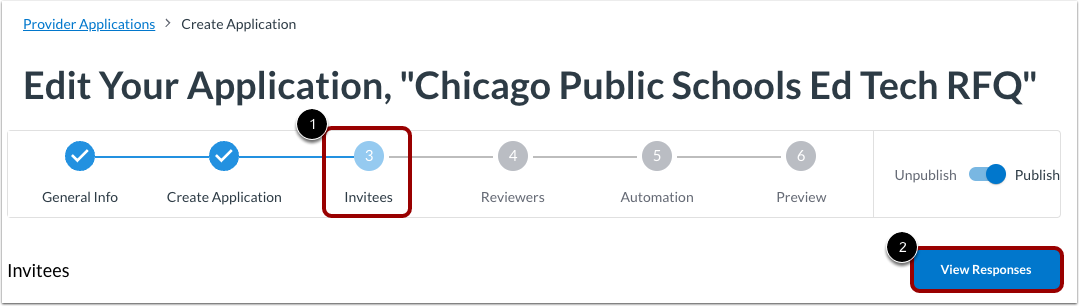
Pour afficher les réponses d'une application ouverte, cliquez sur l'onglet Invités [1], puis sur le bouton Afficher les réponses [2].
Tableau des réponses
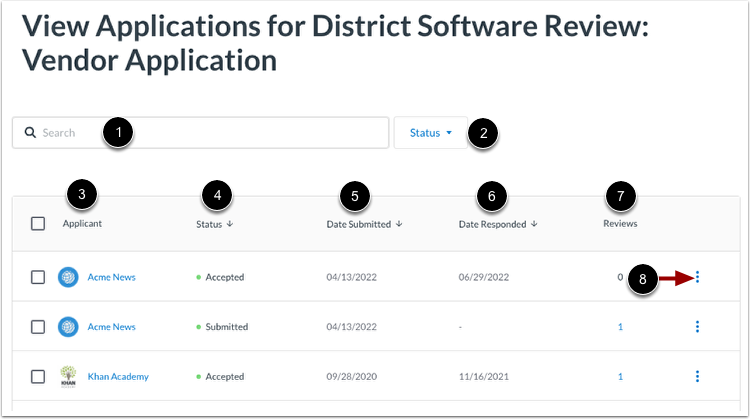
Les réponses à la demande de fournisseur s'affichent dans un tableau. Pour rechercher une soumission, saisissez du texte dans la barre de recherche [1]. Pour afficher uniquement les soumissions ayant un statut spécifique, cliquez sur le menu déroulant « Statut » [2], puis sélectionnez le statut.
Le tableau affiche des colonnes pour les éléments suivants :
- Demandeur [3] : Nom du demandeur.
- Statut [4] : Statut de la réponse à la demande.
- Date de soumission [5] : Date à laquelle le candidat a été invité.
- Date de réponse [6] : Date à laquelle le demandeur a répondu.
- Avis [7] : Nombre d'avis. Cliquez pour consulter les avis.
Pour gérer une réponse, cliquez sur l’icône Options [8].
Accepter ou refuser la demande
Pour gérer les réponses aux demandes, cliquez sur l'icône Options du candidat [1].
- Pour accepter la demande, cliquez sur le lien Accepter [2].
- Pour rejeter la demande, cliquez sur le lien Refuser [3].
Vous pouvez également consulter les réponses à la demande en cliquant sur le lien Demande [4] ou consulter les avis sur la demande en cliquant sur le lien Avis [5].
Afficher les détails de la réponse
Pour consulter les détails de la réponse, cliquez sur le lien du nom du candidat.
Gérer les détails de la réponse
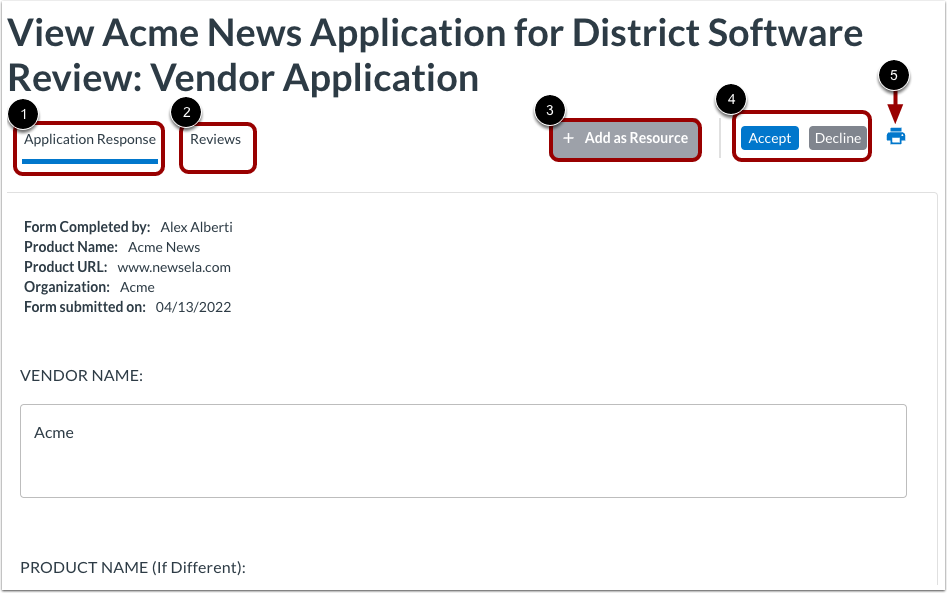
Consultez les détails de la réponse de l’application sur l’onglet Réponse de l’application [1].
Pour consulter les avis, cliquez sur l’onglet Avis [2].
Pour ajouter la réponse en tant que ressource , cliquez sur le bouton Ajouter en tant que ressource [3].
Pour accepter ou refuser la demande, cliquez sur les boutons Accepter ou Refuser [4].
Pour imprimer la réponse, cliquez sur l’icône Imprimer [5].
Remarque : Pour créer un fichier PDF, cliquez sur l’icône Imprimer. Ensuite, dans la boîte de dialogue d’impression de votre navigateur, sélectionnez l’option permettant d’enregistrer au format PDF.