Lors de la création d'une demande de fournisseur , vous pouvez inviter les développeurs de produits et les vendeurs à compléter leur candidature. Vous pouvez ajouter des candidats, que vous ayez ou non un contact direct au sein de leur organisation et qu'un représentant de cette entreprise ait ou non revendiqué leur page sur LearnPlatform.
Remarque : Vous pouvez également inviter un fournisseur à remplir une demande de fournisseur à partir d’une demande de produit. Apprenez comment gérer les demandes de produits .
Applications de fournisseur ouvert
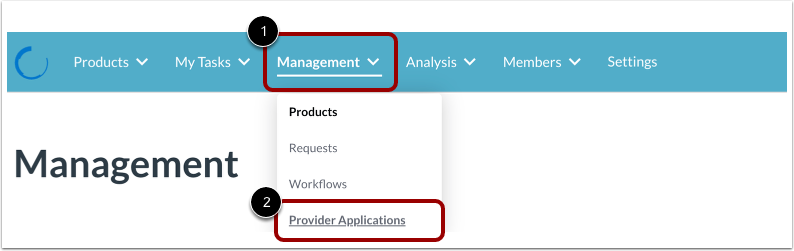
Cliquez sur le menu déroulant Gestion [1], puis cliquez sur le lien Applications du fournisseur [2].
Ouvrir l'application Créer un fournisseur
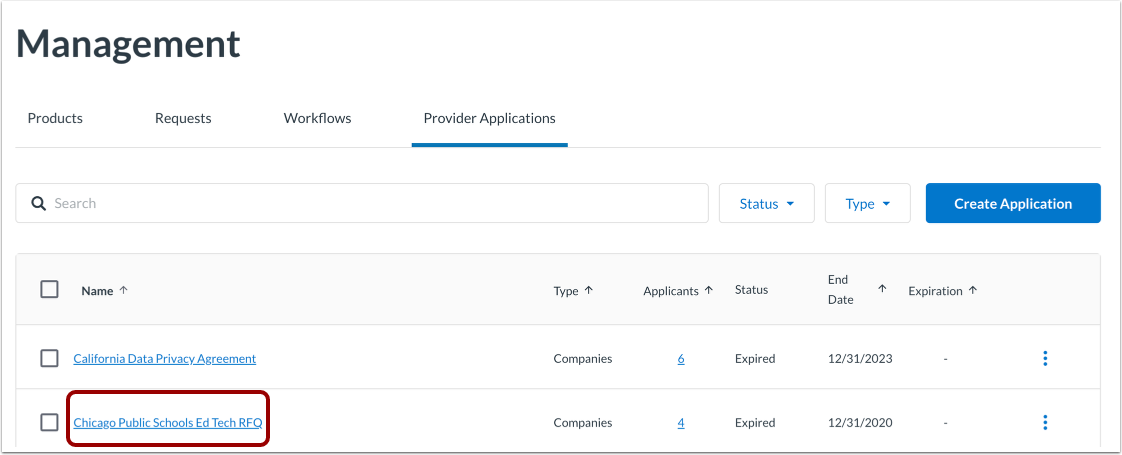
Cliquez sur le lien du nom de l'application.
Ouvrir l'onglet Invités
Cliquez sur l'onglet Invités .
Définir les options
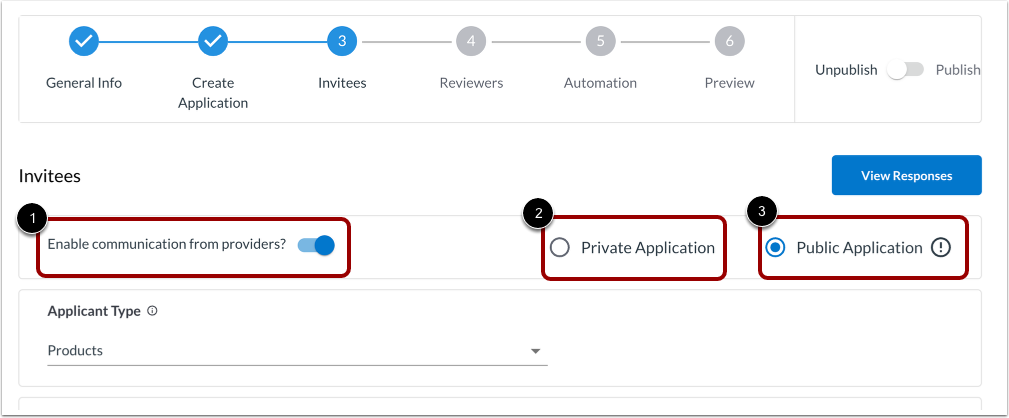
Pour autoriser la communication des fournisseurs, cliquez sur le bouton bascule Activer la communication des fournisseurs sur [1].
Indiquez si l'application est privée ou publique. Sélectionnez l'une des options suivantes :
- Application privée [2] : L'application n'est visible que par les fournisseurs invités par votre organisation.
- Application publique [3] : L'application est répertoriée dans LearnPlatform pour que tous les fournisseurs puissent la voir lorsqu'ils accèdent à leurs comptes LearnPlatform.
Remarque : Vous pouvez en apprendre davantage sur l’ expérience d’utilisation de l’application du fournisseur du point de vue de ce dernier.
Sélectionner le type de candidat
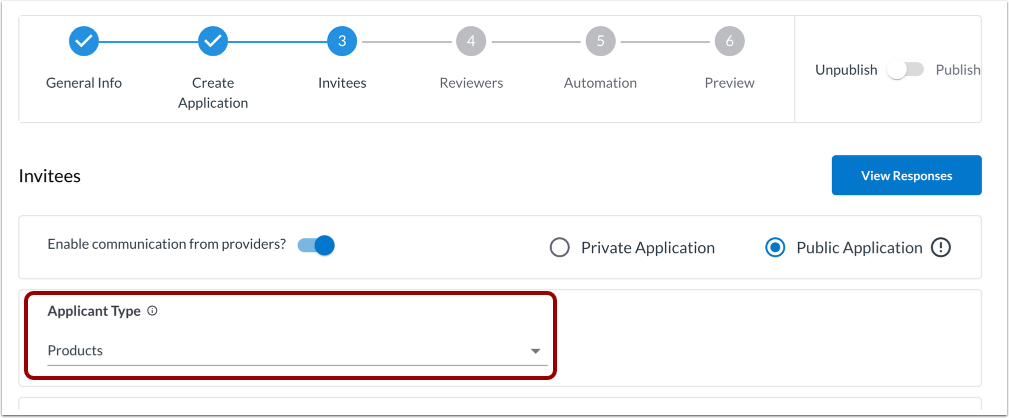
Précisez si l'invité est lié à un produit ou à une entreprise.
Cliquez sur le menu déroulant Type d'application et sélectionnez l'une des options suivantes :
- Produits : Les produits (outils) spécifiques sont listés dans le menu déroulant « Inviter des candidats » . Par exemple, les applications telles que Google Drive, Google Slides, Google Docs et Google Sheets sont des produits.
- Fournisseurs : Les entreprises sont répertoriées dans le menu déroulant « Inviter des candidats » . Par exemple, Google est un fournisseur.
Remarque : Ce champ peut rester vide et n'est pas obligatoire.
Vous pouvez inviter un prestataire à remplir la demande, avec ou sans point de contact.
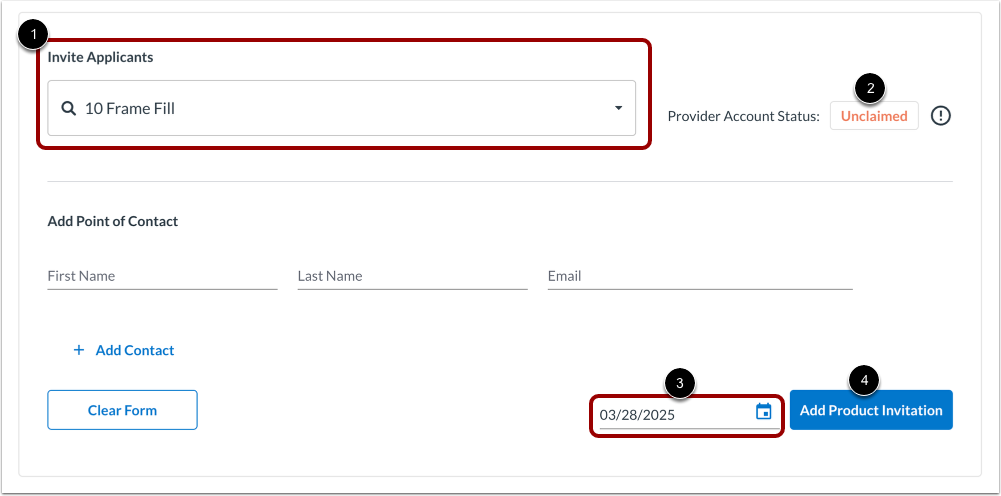
Pour inviter un fournisseur à l'application sans point de contact, cliquez sur le menu déroulant Inviter les candidats et sélectionnez un nom de candidat [1].
Afficher le statut du compte fournisseur du demandeur sélectionné [2].
Définissez la date à laquelle vous souhaitez que l’invitation à postuler expire [3].
Cliquez sur le bouton Ajouter une invitation de produit [4].
Remarque : La date limite de dépôt d’une candidature est différente de la date d’expiration de l’invitation. Une fois l’invitation expirée, le prestataire concerné ne peut plus déposer de candidature, sauf si la date limite est prolongée. La candidature reste cependant accessible aux autres prestataires dont l’invitation est toujours valide. À partir de la date limite de dépôt, la candidature n’est plus disponible pour aucun prestataire, sauf si cette date limite est prolongée.
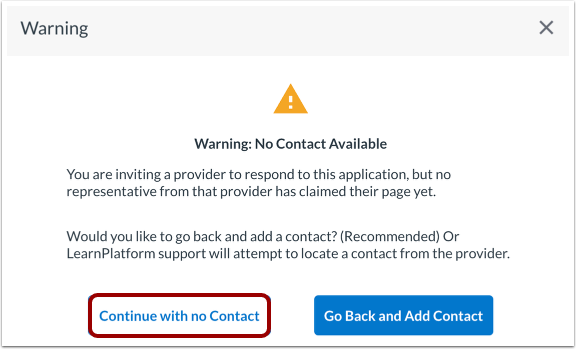
Cliquez sur le bouton « Continuer sans contact » .
Une notification est envoyée directement au vendeur s'il a déjà revendiqué sa page. Sinon, l'équipe LearnPlatform tentera de le contacter.
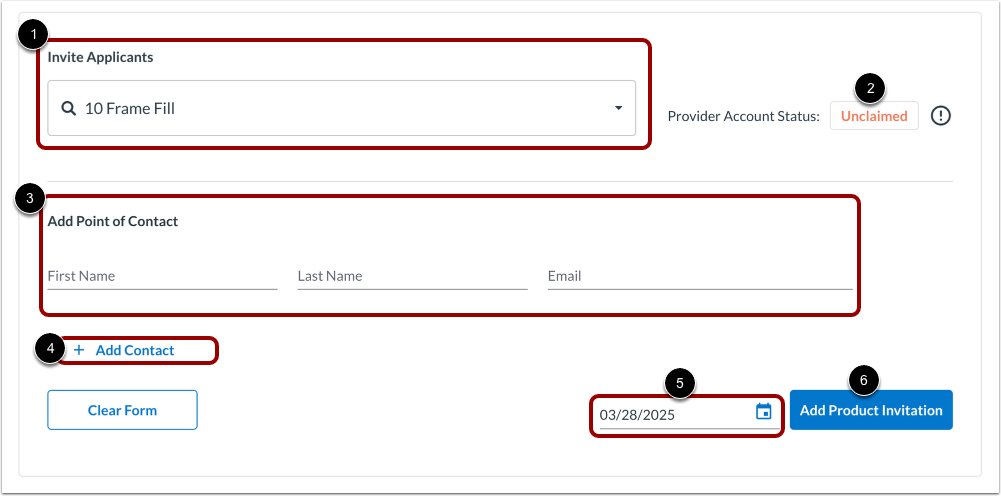
Pour inviter un fournisseur en utilisant une personne de contact spécifique, cliquez sur le menu déroulant Inviter les candidats et sélectionnez un nom de candidat [1].
Afficher le statut du compte fournisseur du demandeur sélectionné [2].
Dans la zone Ajouter un point de contact, saisissez un prénom , un nom et une adresse e-mail [3]. Cliquez ensuite sur le lien Ajouter un contact [4].
Définissez la date à laquelle vous souhaitez que l’invitation à postuler expire [5].
Cliquez sur le bouton Ajouter une invitation de produit [6].
Une notification est envoyée directement au contact que vous avez indiqué, ainsi qu'au fournisseur associé à la plateforme s'il a déjà revendiqué sa page. Si le contact direct n'a pas encore revendiqué sa page, il sera invité à le faire et à répondre à votre demande par notre équipe LearnPlatform.
Si les fournisseurs ne sont pas encore inscrits sur LearnPlatform, un représentant de LearnPlatform les invitera à créer un compte et à remplir le formulaire de demande.
Remarque : La date limite de dépôt des candidatures est différente de la date d’expiration de l’invitation. Une fois l’invitation expirée, le prestataire concerné ne peut plus déposer de candidature, sauf si la date limite est prolongée. La candidature reste cependant accessible aux autres prestataires dont l’invitation est toujours valide. À partir de la date limite de dépôt des candidatures, la candidature n’est plus disponible pour aucun prestataire, sauf si cette date limite est prolongée.
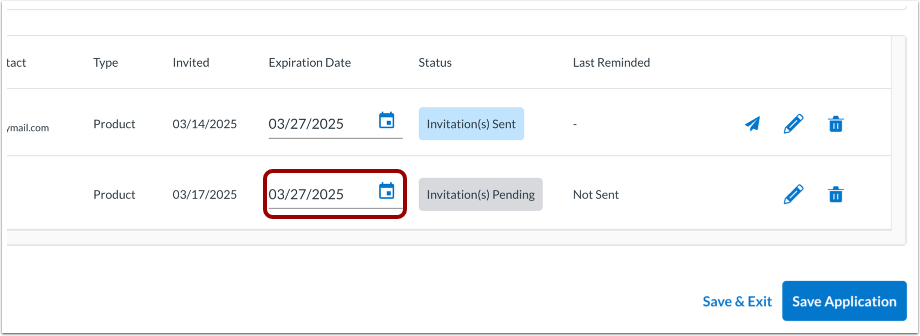
Modifier la date d'expiration
Pour modifier la date d'expiration de l'invitation, cliquez sur le champ « Date d'expiration » . Sélectionnez une date dans le calendrier ou saisissez une nouvelle date.
Gérer les invités
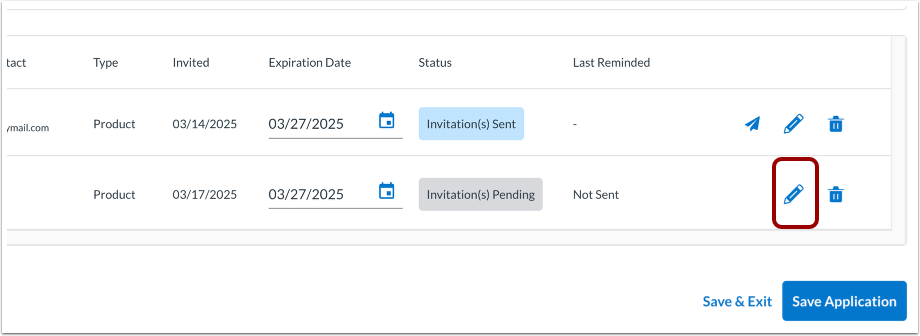
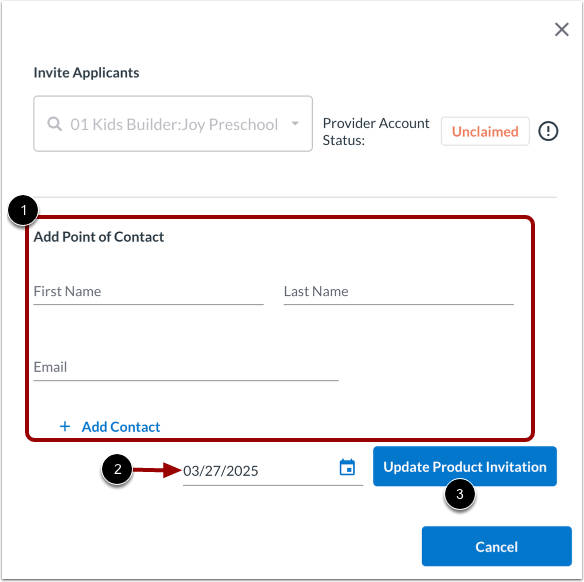
Pour modifier les coordonnées d'un candidat invité ou ajouter un point de contact, cliquez sur l'icône Modifier .
Apportez les modifications nécessaires. Vous pouvez ajouter un point de contact [1] ou modifier la date d'expiration de l'invitation [2].
Pour enregistrer les modifications, cliquez sur le bouton Mettre à jour l’invitation au produit [3].
Supprimer l'invité
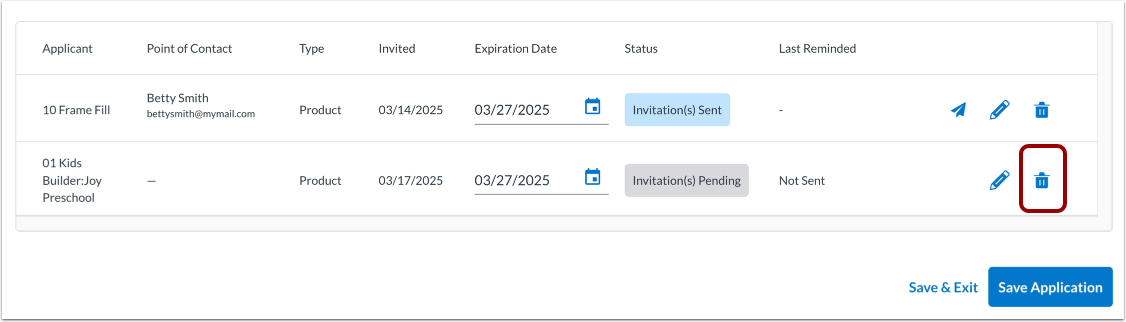
Pour supprimer un invité, cliquez sur l'icône Supprimer .
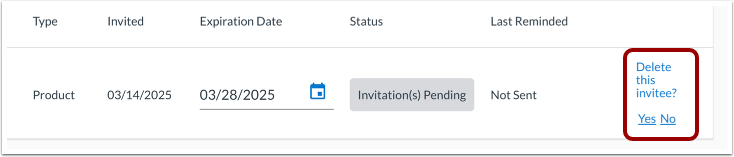
Confirmez ou annulez une suppression en cliquant sur le lien Oui ou Non .
Enregistrer l'application
Pour enregistrer les informations de l'invité, cliquez sur le bouton Enregistrer la candidature .
Après avoir invité les candidats, vous pouvez vérifier l'état de leur candidature pour voir s'il y a eu des réponses.