En tant que fournisseur connecté au portail partenaire EdCo, vous pouvez ajouter ou supprimer des administrateurs depuis la page « Paramètres d'administration ». Vous pouvez ajouter autant d'administrateurs que vous le souhaitez, les supprimer au besoin et définir leur niveau d'accès via les autorisations.
Administrateurs ouverts
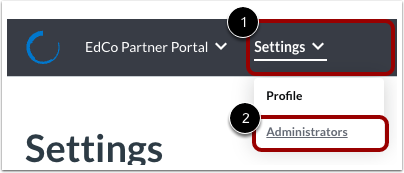
Cliquez sur le menu déroulant Paramètres [1]. Cliquez ensuite sur le lien Administrateurs [2].
Onglet Administrateurs
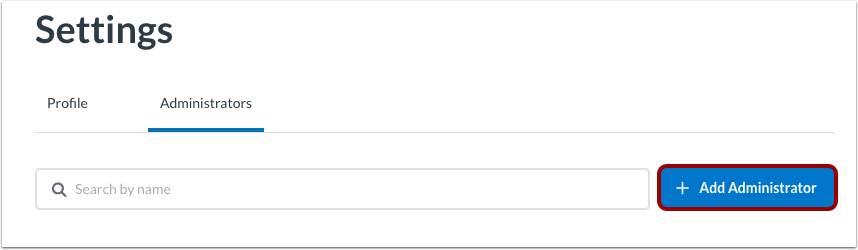
Sur l'onglet Administrateurs, vous pouvez rechercher un administrateur par nom [1], ajouter un administrateur [2] ou afficher les administrateurs actuels [3].
Afficher les administrateurs
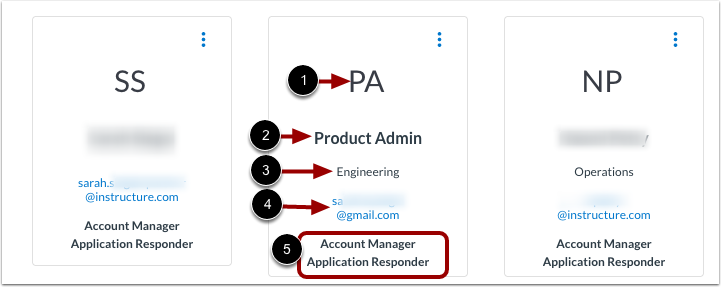
Pour chaque administrateur, vous pouvez voir ses initiales [1], son nom [2], son rôle [3], son adresse e-mail [4] et les autorisations de rôle dont il dispose [5].
Modifier ou supprimer l'administrateur
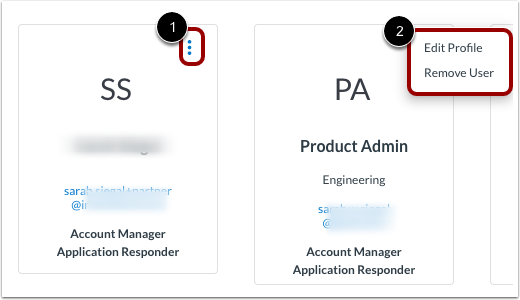
Pour modifier ou supprimer un utilisateur, cliquez sur le menu Options [1]. Cliquez ensuite sur le lien Modifier le profil ou Supprimer l'utilisateur [2].
Ajouter un administrateur
Pour ajouter un administrateur, cliquez sur le bouton Ajouter un administrateur .
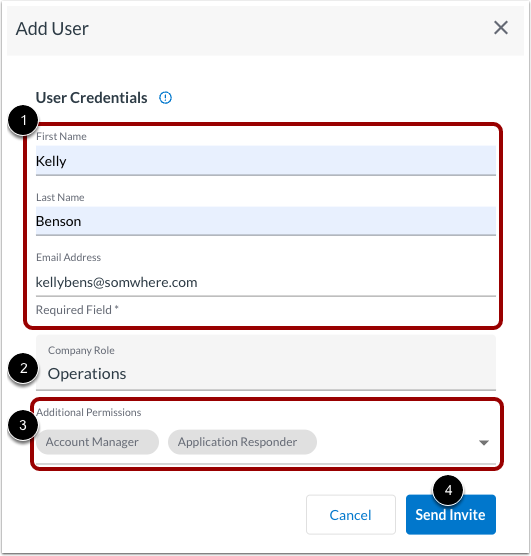
Dans la fenêtre Ajouter un utilisateur, entrez le prénom, le nom et l'adresse e-mail de l'administrateur [1].
Cliquez sur le menu déroulant Rôle dans l’entreprise et sélectionnez un rôle [2].
Pour ajouter ou supprimer des autorisations de rôle, cliquez sur le menu déroulant Autorisations supplémentaires [3]. Sélectionnez ensuite l'une des options suivantes :
- Gestionnaire de compte : peut mettre à jour les détails de vos produits, ajouter ou modifier des utilisateurs et attribuer des autorisations aux utilisateurs.
- Répondeur d'applications : peut recevoir, visualiser et répondre aux applications du fournisseur
Pour ajouter l'utilisateur, cliquez sur le bouton Envoyer l'invitation [4].
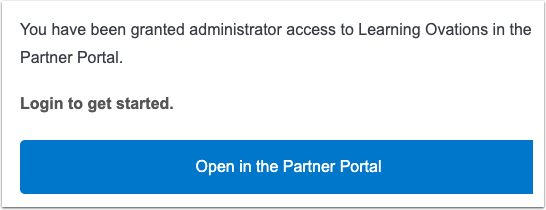
Voir l'invitation par courriel de l'utilisateur
L'utilisateur reçoit un courriel l'informant qu'il a désormais accès au portail partenaire en tant qu'administrateur.