Ouvrir les paramètres
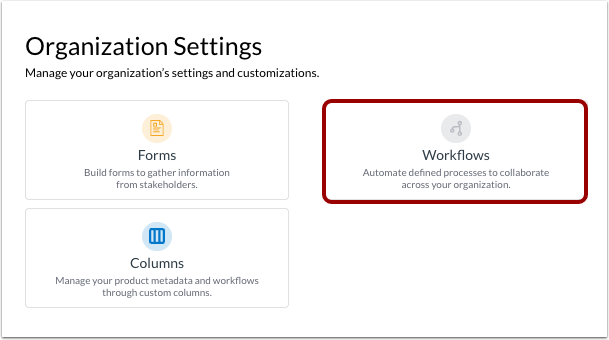
Pour gérer les automatisations et les étapes d'un flux de travail, cliquez sur le lien Paramètres .
Cliquez ensuite sur la vignette Flux de travail.
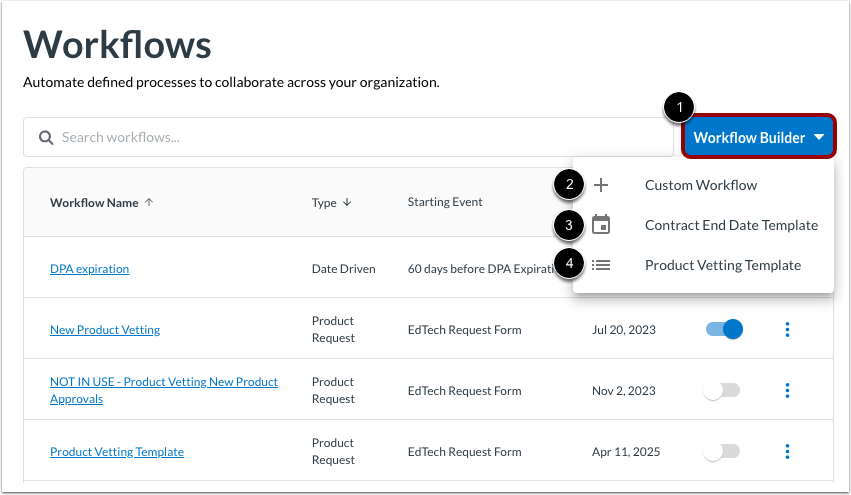
Générateur de flux de travail ouvert
Cliquez sur le menu déroulant du générateur de flux de travail [1]. Sélectionnez ensuite le type de flux de travail à créer : un flux de travail personnalisé [2], un flux de travail déclenché par une date [2] ou un modèle de validation de produit [3].
Apprenez comment :
Gérer les automatisations
Les automatisations correspondent aux actions que vous souhaitez que le système exécute lorsque le flux de travail est déclenché et tout au long de son déroulement [1]. Par défaut, un statut est défini et un e-mail de notification est envoyé. Vous pouvez programmer l'envoi automatique d'e-mails à n'importe quelle adresse électronique, y compris à des utilisateurs qui n'utilisent pas LearnPlatform [2].
Pour ajouter des actions d’automatisation supplémentaires, cliquez sur le bouton Ajouter une automatisation [3].
Pour supprimer toute automatisation, cliquez sur l’icône Supprimer [3].
Remarque : Les automatisations déclenchées au début du flux de travail s’exécutent immédiatement après son lancement. Les automatisations ajoutées aux étapes s’exécutent une fois l’étape terminée.
Ajouter l'automatisation
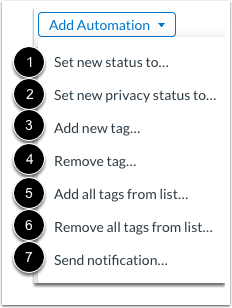
Pour ajouter une automatisation, sélectionnez une action automatisée et saisissez ses détails. Vous pouvez ajouter les automatisations suivantes :
- Définir le nouveau statut sur [1] : Modifie le statut d’approbation d’un produit. Utilisez le menu déroulant pour sélectionner le statut. Par exemple, modifiez le statut d’approbation d’un produit de « Approuvé » à « À examiner » lorsque la date de renouvellement de contrat approche.
- Définir un nouveau statut de confidentialité sur [2] : Modifie le statut de confidentialité d’un produit. Utilisez le menu déroulant pour sélectionner le statut. Par exemple, modifiez le statut de confidentialité d’un produit de « Approuvé » à « Non approuvé » lorsque son accord de protection des données expire.
- Ajouter une nouvelle étiquette [3] : Ajoute une nouvelle étiquette à un produit. Par exemple, ajoute « Évalué en 2024-2025 » afin que vous puissiez rechercher ou filtrer pour voir tous les produits évalués cette année-là.
- Supprimer l'étiquette [4] : Supprime une étiquette (si elle est présente) d'un produit qui remplit la condition de déclenchement. Par exemple, supprime l'étiquette « Nouveau » 120 jours après sa date de mise en œuvre.
- Ajouter toutes les étiquettes de la liste [5] : Ajoute toutes les étiquettes à un produit qui répond à la condition de déclenchement.
- Supprimer toutes les étiquettes de la liste [6] : Supprime toutes les étiquettes d'un produit qui répond à la condition de déclenchement.
- Envoyer une notification [7] : Envoie une notification par courriel aux destinataires sélectionnés. Par exemple, vous pouvez envoyer un courriel au (x) demandeur(s) dès réception de leur demande, puis un autre à la fin du processus, lorsqu’une décision a été prise.
Remarques :
- Une seule action de changement de statut peut être attribuée à chaque étape.
- Une seule action de modification du statut de confidentialité peut être attribuée à chaque transition.
- Vous pouvez ajouter ou supprimer plusieurs étiquettes simultanément.
Envoyer des notifications
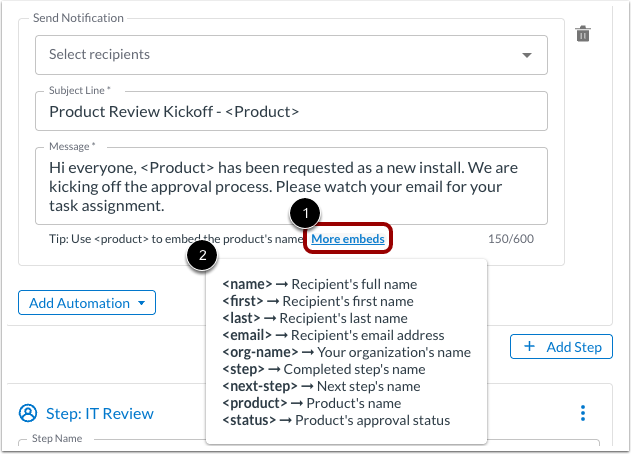
Pour envoyer un e-mail de notification, cliquez sur le menu déroulant Sélectionner les destinataires [1]. Vous pouvez sélectionner le(s) demandeur(s), des groupes ou des utilisateurs individuels.
Saisissez du texte dans le champ Ligne d'objet [2].
Saisissez le contenu dans le champ Message [3].
Remarques :
- Vous ne pouvez pas envoyer de notifications à des utilisateurs externes ni à des adresses électroniques ad hoc.
- Tous les destinataires des notifications doivent être membres de votre organisation.
- Vous pouvez ajouter plusieurs notifications.
Utiliser des éléments intégrés
Pour insérer automatiquement des références dans l'objet ou le message, utilisez les codes d'intégration comme caractères génériques. Par exemple, saisissez <produit> pour le nom du produit ou <nom-organisation> pour le nom de votre organisation. Pour afficher la liste de tous les codes d'intégration disponibles, survolez le lien « Plus d'intégrations » [1]. Les codes d'intégration disponibles sont les suivants :
| Code d'intégration | Description |
|---|
<nom> | Intègre le nom complet du destinataire |
<premier> | Intègre le prénom du destinataire |
<dernier> | Intègre le nom de famille du destinataire |
<email> | Intègre l'adresse e-mail du destinataire |
<nom-org> | Intègre le nom de votre organisation |
<étape> | Intègre le nom de l'étape terminée |
<étape suivante> | Intègre le nom de l'étape suivante |
<produit> | Intègre le nom du produit |
| <statut> | Intègre le statut d'approbation du produit |
Astuce : L’intégration de texte est utile pour créer des notifications spécifiques au produit, au flux de travail et à la personne qui reçoit la notification.
Ajouter une étape
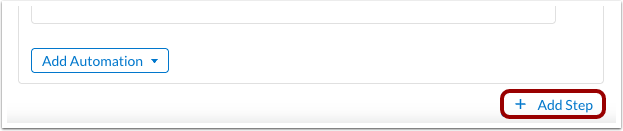
Pour désigner un réviseur ou ajouter d'autres étapes, cliquez sur le bouton Ajouter une étape .
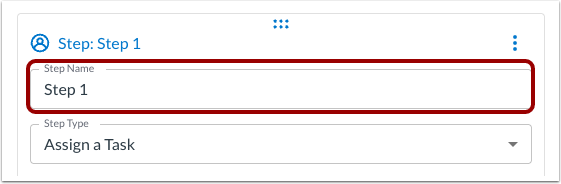
Entrez le nom de l'étape
Modifiez le nouveau nom de l'étape dans le champ Nom de l'étape [1].
Sélectionner le type d'étape
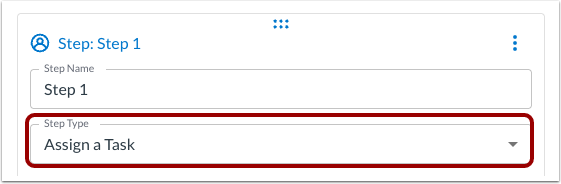
Cliquez sur le menu déroulant Type d'étape .
Pour attribuer une tâche de révision aux réviseurs, sélectionnez l’option Attribuer une tâche [2].
Pour ajouter une tâche d'automatisation uniquement sans affectation de tâche, sélectionnez l'option Automatisation uniquement [3].
Attribuer une tâche
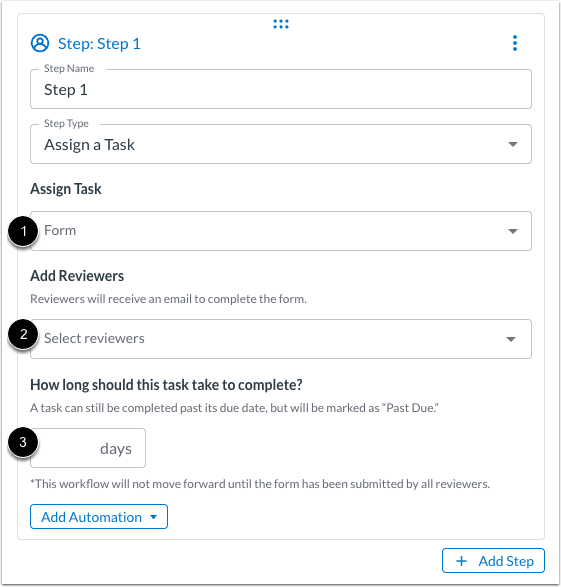
Pour affecter des réviseurs à une tâche :
- Cliquez sur le menu déroulant Attribuer une tâche [3] et sélectionnez un formulaire .
- Cliquez sur le menu déroulant Ajouter des réviseurs [4] et sélectionnez des groupes ou des utilisateurs individuels. Il est recommandé, dans le cadre d'un processus de validation de produit, d'envoyer des notifications au (x) demandeur(s) .
- Saisissez le nombre de jours consacrés à cette étape du flux de travail [5].
Remarques :
- Si un groupe est affecté à une étape, une seule personne du groupe doit soumettre le formulaire pour que l'étape soit validée.
- Si plusieurs utilisateurs individuels sont ajoutés en tant que réviseurs, chaque personne désignée doit soumettre le formulaire pour terminer l'étape.
- Une tâche peut encore être accomplie après sa date d'échéance, mais elle sera alors marquée « En retard ».
Gérer les étapes
Pour déplacer une étape, cliquez et faites glisser l'icône Déplacer [1]. Vous pouvez également cliquer sur l'icône Options [2], puis sur le lien Monter l'étape [3] ou Descendre l'étape [4].
Vous pouvez également ajouter une condition [5], dupliquer l'étape [6] ou supprimer l'étape [7].
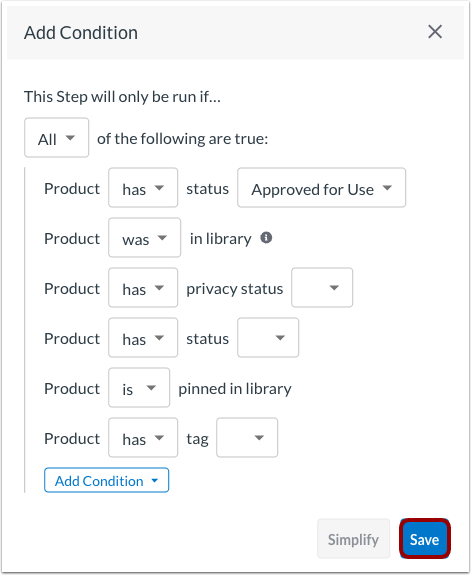
Ajouter une condition
Si vous ajoutez une condition à une étape , sélectionnez et créez différentes actions selon que la condition est vraie ou fausse. Cliquez ensuite sur le bouton Enregistrer .
Enregistrer le flux de travail
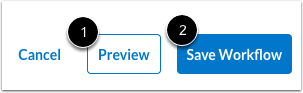
Vous pouvez prévisualiser le flux de travail à tout moment [1].
Pour enregistrer le flux de travail, cliquez sur le bouton Enregistrer le flux de travail [1].