Die Mastery Connect-Tracker bieten einen visuellen Überblick über den Lernfortschritt der Schüler in Bezug auf die Bildungsstandards sowie Zugriff auf die verwendeten Tests. Mithilfe der anpassbaren Benutzeroberfläche können Sie den Lernfortschritt der Schüler in Bezug auf die Kernstandards beurteilen und ihre Leistungen überwachen. Die Tracker ermöglichen es Ihnen außerdem, die Daten zum Lernfortschritt mit anderen Lehrkräften, der Schulleitung, den Schülern und den Eltern zu teilen. Als Lehrkraft verfügen Sie in der Regel über einen Tracker pro Fach oder Klasse.
Sie können Tracker direkt erstellen, indem Sie Standards und Bewertungen hinzufügen, oder Sie können Tracker anhand einer Übersicht von Standards und Bewertungen erstellen. Sie können einen Tracker aus Ihrer eigenen Übersicht, einer gemeinsam genutzten Übersicht oder der Übersicht eines anderen Mitarbeiters erstellen.
Sie können Schüler manuell zu Trackern hinzufügen, entweder einzeln über ein Schülerinformationssystem (SIS ) oder per Import aus einer CSV-Datei. Wenn Mastery Connect in das SIS Ihres Schulbezirks integriert ist, können Sie einen Tracker direkt aus einem SIS-Abschnitt erstellen.
Über ein solches Tool können Sie außerdem Beurteilungen verwalten, Berichte erstellen und mit den Eltern kommunizieren.
Open Tracker
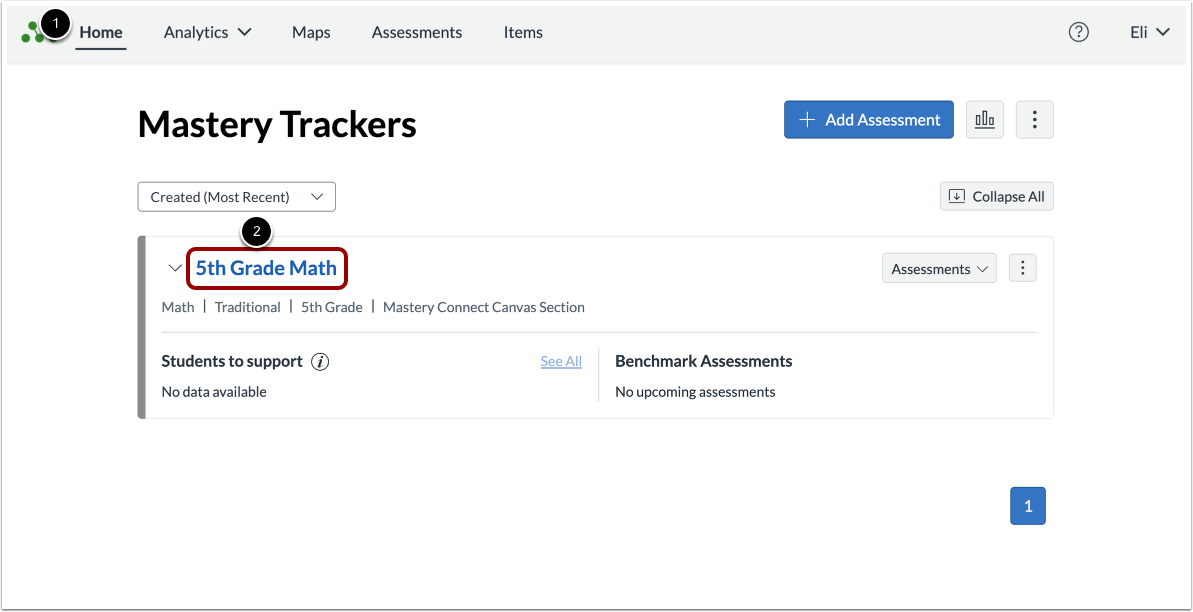
Klicken Sie auf der Startseite [1] auf einen Link mit dem Namen eines Trackers [2].
Tracker erstellen
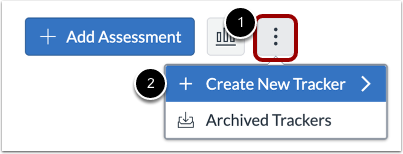
Um einen neuen Tracker zu erstellen, klicken Sie auf die Schaltfläche „ Optionen “ [1]. Klicken Sie anschließend auf das Menü „Neuen Tracker erstellen“ [2].
Tracker anzeigen
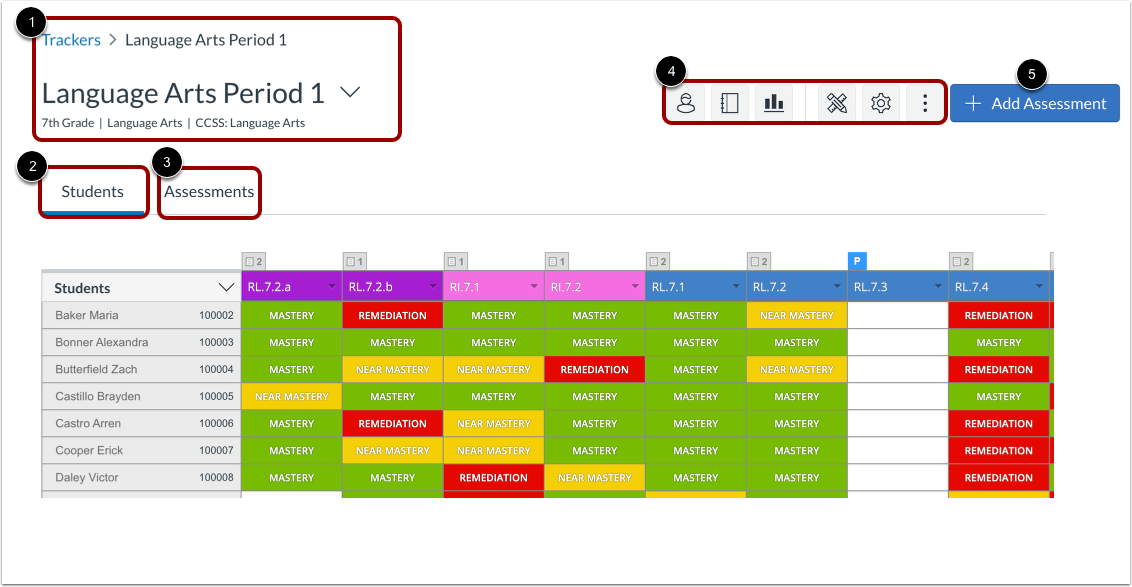
Wenn Sie einen Tracker öffnen und ansehen, wird die Tracker-Ansichtsseite angezeigt. Dort können Sie die Tracker-Details einsehen [1].
Um die Tracker-Inhalte nach Standards und Schülern anzuzeigen und zu verwalten, klicken Sie auf die Registerkarte „Schüler“ [2].
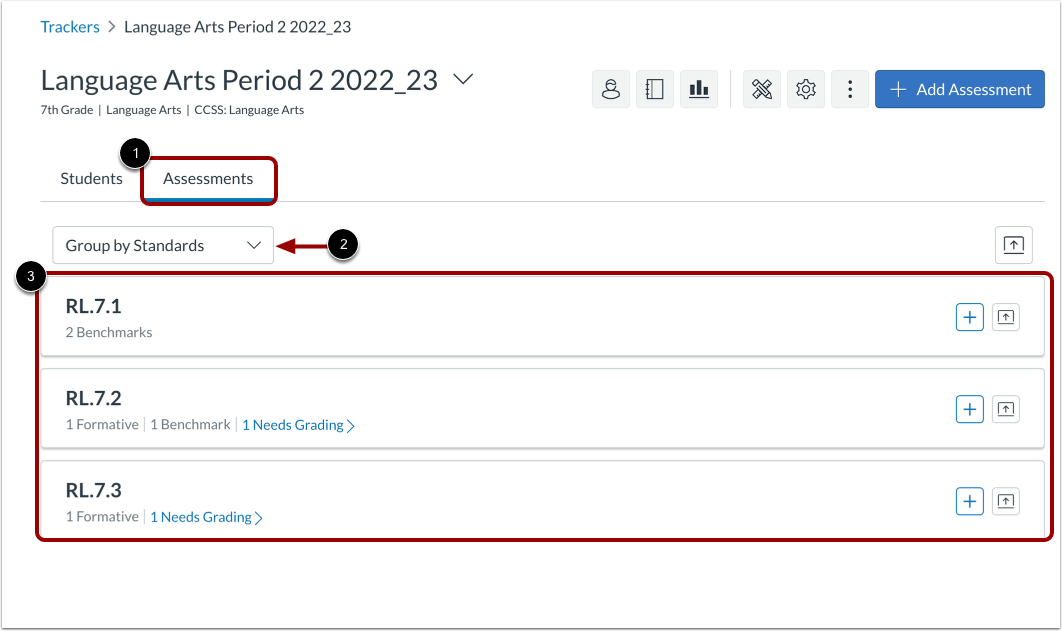
Um die Tracker-Bewertungen anzuzeigen und zu verwalten, klicken Sie auf die Registerkarte Bewertungen [3].
Sie können die Anzeige des Trackers und die Einstellungen des Trackers steuern [4].
Sie können dem Tracker auch eine Bewertung hinzufügen [5].
Schüler und Standards einsehen und verwalten
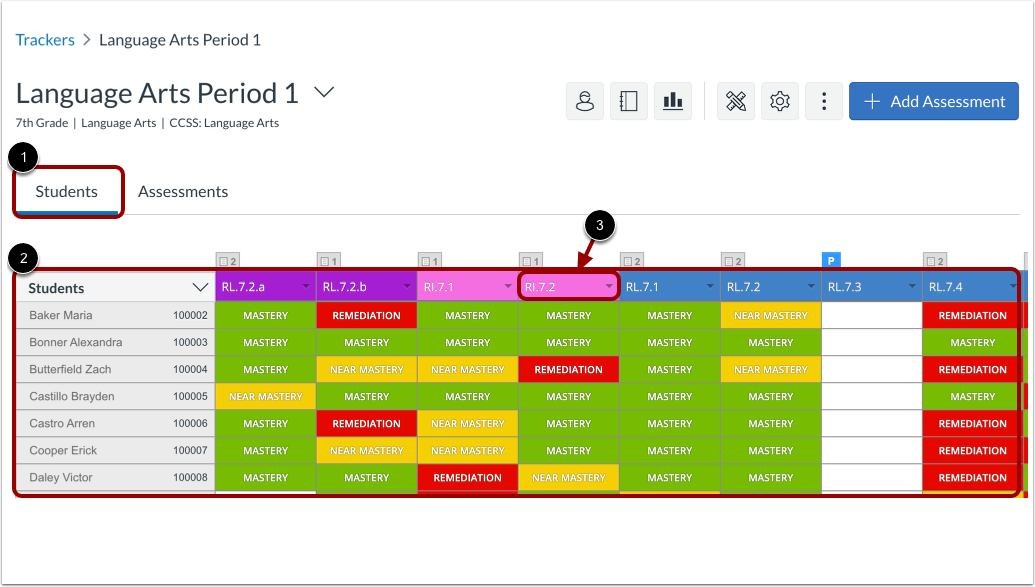
Wenn Sie einen Tracker öffnen und ansehen, zeigt die Registerkarte „Schüler“ [1] Ihre Schülerliste sowie die unterrichteten und bewerteten Standards [2] an. Um weitere Details anzuzeigen, können Sie auf den Link mit dem Namen eines Standards klicken [3].
Erfahren Sie mehr über die Verwendung des Reiters „Studenten“ .
Bewertungen ansehen und verwalten
Wenn Sie einen Tracker öffnen und anzeigen, öffnet der Tab „Bewertungen“ [1] die Liste der Tracker-Bewertungen. Diese Liste enthält alle Tracker-bezogenen Bewertungen, die Sie nach Standard gruppiert oder als Liste anzeigen können [2]. Sie können Bewertungen direkt aus der Liste hinzufügen, anzeigen und verwalten [3].
Erfahren Sie mehr über die Verwendung der Registerkarte „Bewertungen“ .
Standarddetails anzeigen
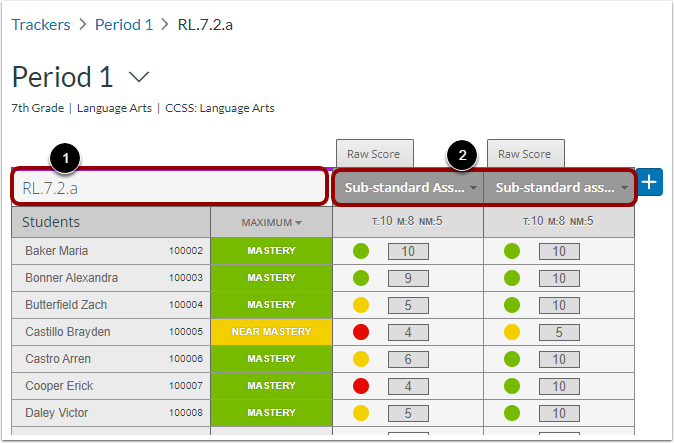
Wenn Sie in einem Tracker auf einen Standardlink klicken, werden auf der Seite „Standarddetails“ der Name des Standards [1] und die zugehörigen Bewertungen [2] angezeigt.
Export-Tracker-Daten
Sie können Tracker-Daten oder Bewertungsdaten exportieren .
Tracker-Berichte anzeigen
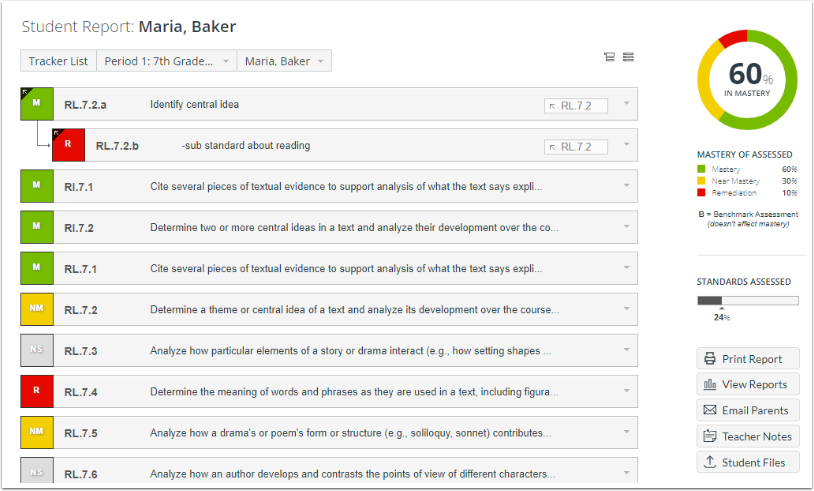
Sie können individuelle Schülerberichte sowie andere Auswertungsberichte einsehen und ausdrucken.
E-Mail an die Eltern
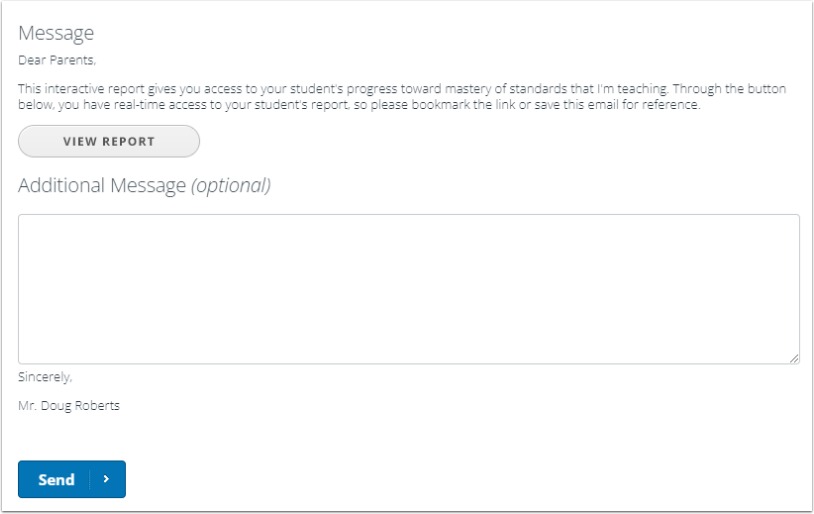
Über ein Tracker-Tool können Sie einzelne Eltern per E-Mail kontaktieren oder Berichte an alle Eltern senden .
Sie können auch die Anzeige der Tracker-Daten im Eltern- und Schülerportal steuern .