Sie können einen Tracker in eine Datei exportieren und ihn anschließend ausdrucken.
Open Tracker
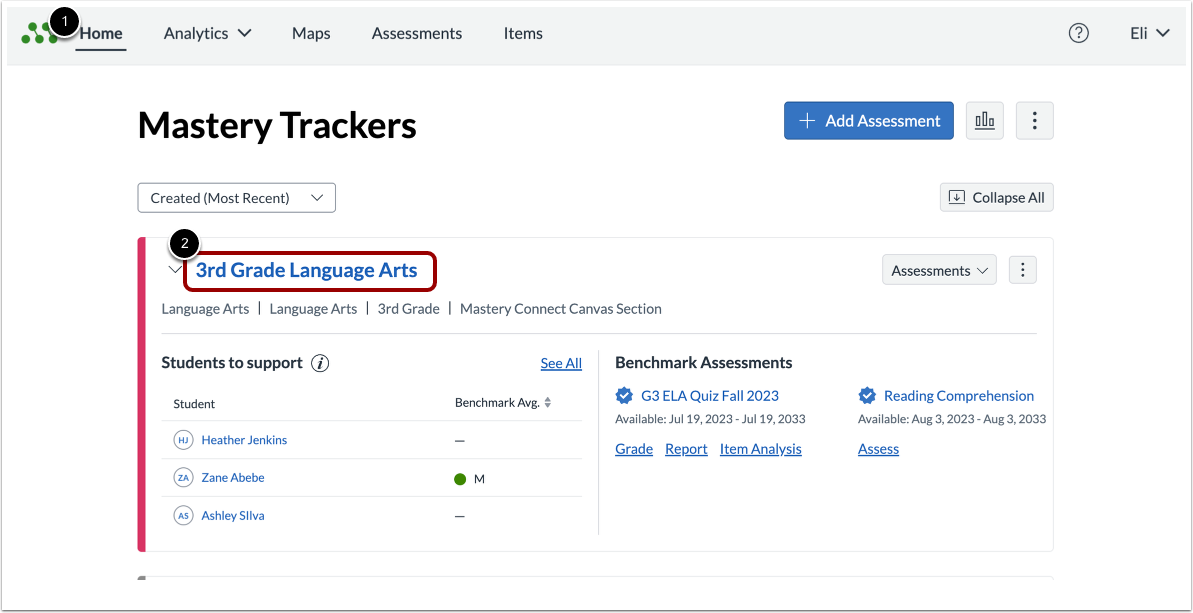
Klicken Sie auf der Startseite von Mastery Trackers [1] auf den Link mit dem Namen des Trackers [2].
Menü „Weitere Optionen“ öffnen
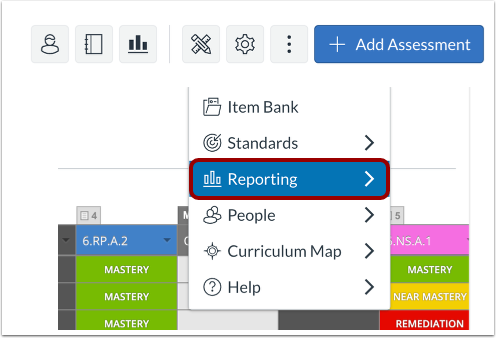
Klicken Sie auf die Schaltfläche „Mehr“ , um das Menü „Weitere Optionen“ zu öffnen.
Um das Berichtsmenü zu öffnen, klicken Sie auf den Link „Berichte“ .
Export-Tracker
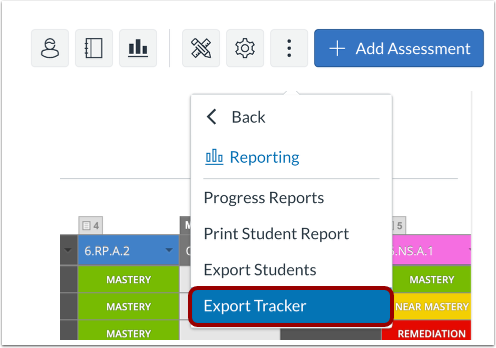
Klicken Sie im Menü „Berichterstellung“ auf den Link „Export-Tracker“ .
Druckeinstellungen anpassen
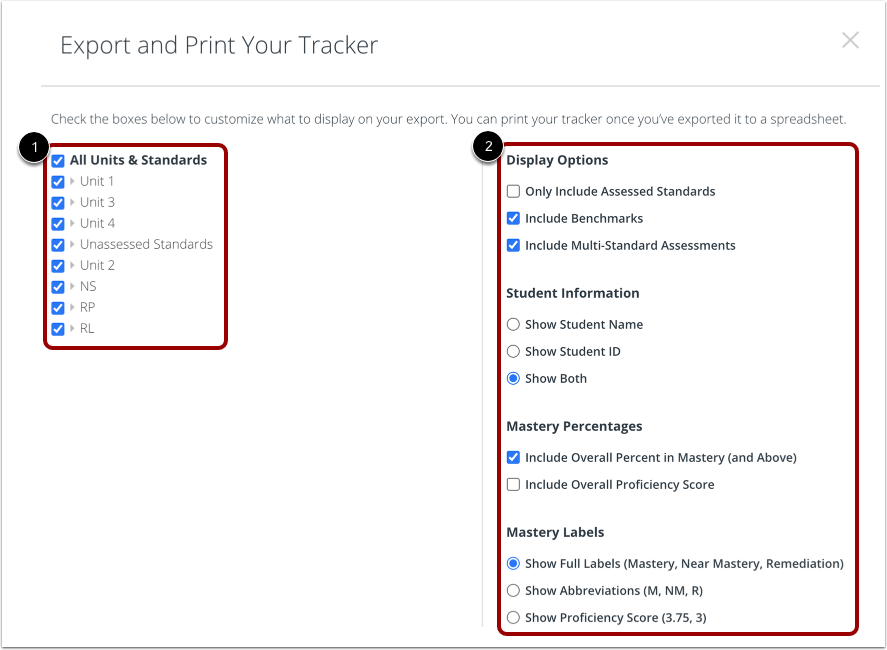
Im Dialogfeld „Tracker exportieren und drucken“ können Sie festlegen, welche Informationen in die Tabelle exportiert werden sollen. Wählen Sie die zu exportierenden Einheiten und Normen aus [1]. Wählen Sie anschließend aus, welche Informationen in der Tabelle angezeigt werden sollen [2].
Export-Tracker-Tabelle
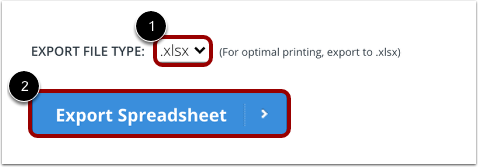
Wählen Sie in der Dropdown-Liste „Exportdateityp“ [1] den Dateityp für den Export des Trackers aus (.xlsx oder .csv). Klicken Sie auf die Schaltfläche „Tabelle exportieren“ [2].
Ihre Datei wird im selben Ordner wie Ihre Downloads gespeichert. Wenn Sie aufgefordert werden, die Datei zu öffnen oder zu speichern, klicken Sie auf „Datei speichern“ . Öffnen Sie die Datei, um Ihren Tracker anzuzeigen und auszudrucken.
Hinweis : Wenn Sie die Tabelle nach dem Export ausdrucken möchten, wählen Sie für optimale Ergebnisse das Format .xlsx.