Sie können Schüler manuell zu einem bestehenden Tracker hinzufügen, indem Sie eine der folgenden Methoden anwenden:
- Importieren der einzelnen Daten aus einem Studenteninformationssystem (SIS)
- sie eintippen
- Importieren aus einer CSV-Datei
- Kopieren von einem anderen Tracker
Anmerkungen:
- Studierende, die manuell in einem Tracker zur Teilnehmerliste hinzugefügt wurden, haben keinen Zugriff auf das Studierendenportal.
- Das manuelle Hinzufügen von Schülern zu einem bestehenden Tracker fügt die Schüler lediglich dem Tracker hinzu; es besteht keine Verbindung zwischen den Mastery Connect-Datensätzen und dem SIS. Funktionen, die eine SIS-Verbindung zum Schülerdatensatz im SIS erfordern, wie z. B. Remote Scores und andere Berichte, stehen nicht zur Verfügung. Erfahren Sie mehr über die Verknüpfung von Schülern aus einem SIS-Bereich mit einem Tracker.
- Wenn ein bestehender Tracker durch den Import von Schülern aus einem SIS-Bereich oder aus einer CSV-Datei erstellt wurde, können Sie keine Schüler manuell hinzufügen.
Open Tracker
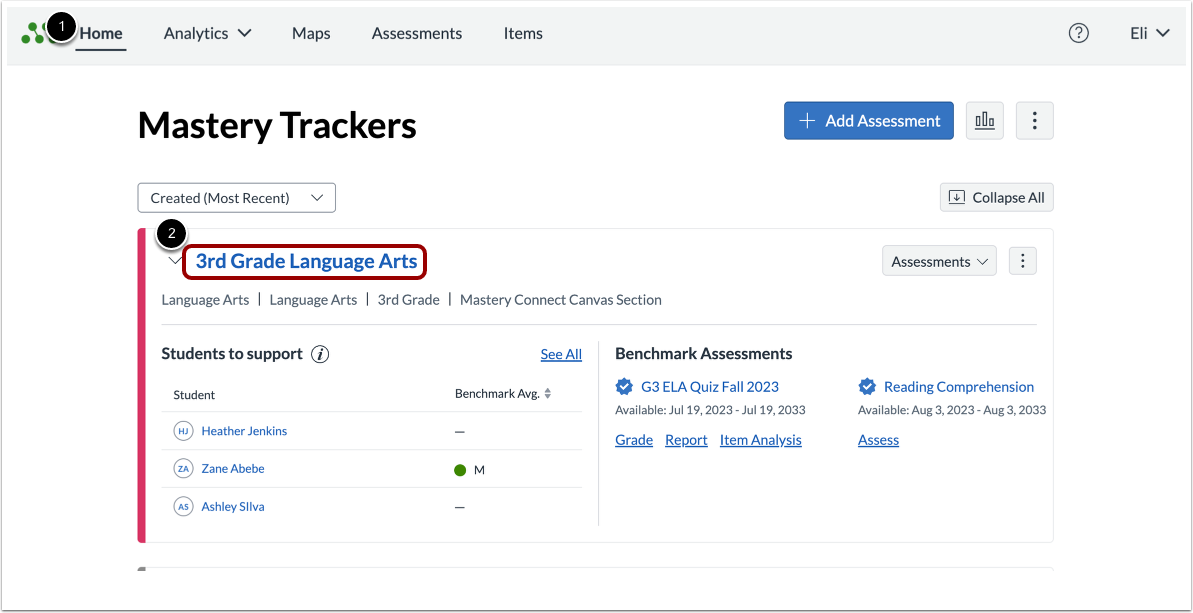
Auf der Startseite der Mastery Trackers [1] suchen Sie den Tracker, dem Sie manuell Schüler hinzufügen möchten, und klicken Sie auf den Namenslink [2].
Menü öffnen
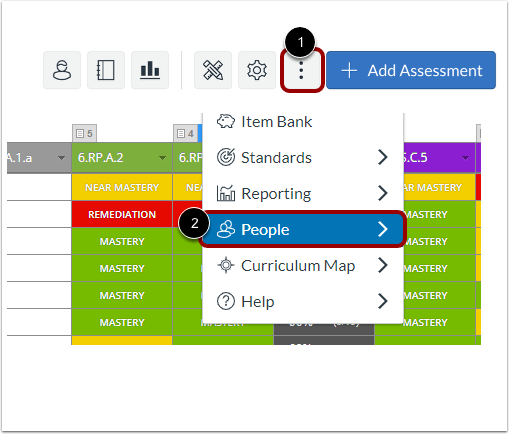
Um Schüler hinzuzufügen, klicken Sie auf das Symbol „Weitere Optionen“ [1] und anschließend auf die Option „Personen“ [2].
Offene Schüler hinzufügen
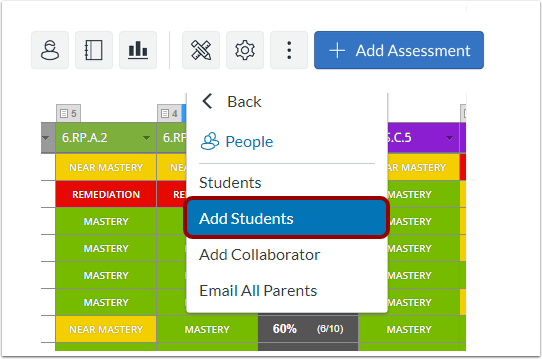
Wählen Sie im Menü „Personen“ die Option „Schüler hinzufügen“ .
Schüler aus SIS hinzufügen.
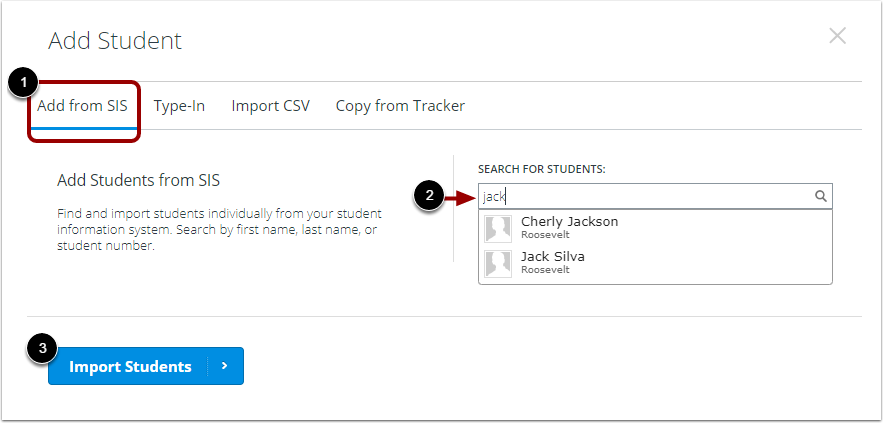
Um einzelne Schüler aus einem Schülerinformationssystem (SIS) hinzuzufügen, klicken Sie auf den Reiter „Aus SIS hinzufügen“ [1]. Geben Sie den vollständigen oder einen Teil des Namens des Schülers in das Feld „Schüler suchen“ [2] ein. Wählen Sie den Namen des hinzuzufügenden Schülers aus. Klicken Sie anschließend auf die Schaltfläche „Schüler importieren“ [3].
Typ-in-Studenten
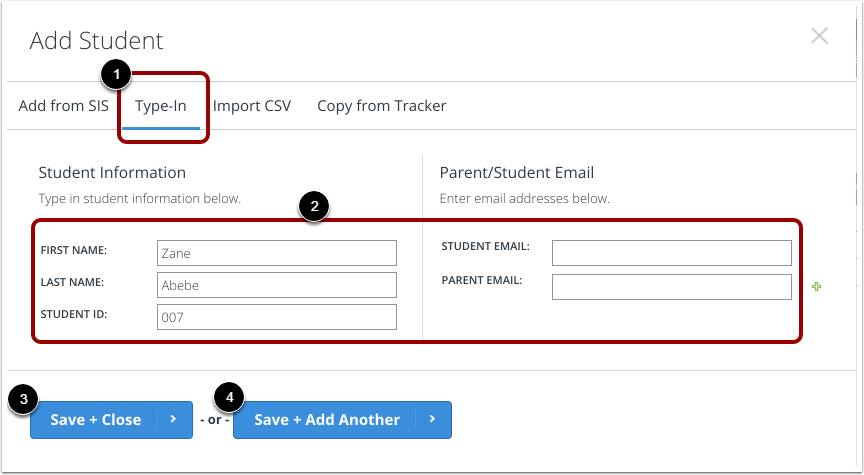
Um einen Schüler manuell einzugeben, klicken Sie auf die Registerkarte "Eingeben" [1]. Geben Sie die Schülerinformationen ein [2].
Um den Schüler zu speichern und das Fenster „Schüler hinzufügen“ zu schließen, klicken Sie auf die Schaltfläche „Speichern + Schließen“ [3]. Alternativ können Sie zum Speichern und Hinzufügen eines weiteren Schülers auf die Schaltfläche „Speichern + Weiteren hinzufügen“ [4] klicken.
Import aus CSV
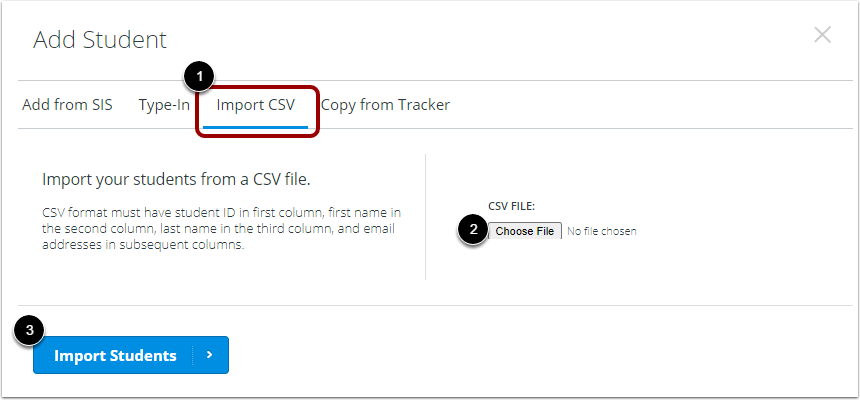
Um Schülerdaten aus einer CSV-Datei zu importieren, klicken Sie auf die Registerkarte „CSV importieren“ [1]. Klicken Sie auf die Schaltfläche „Datei auswählen“ [2]. Wählen Sie eine korrekt formatierte CSV-Datei aus.
Klicken Sie anschließend auf die Schaltfläche "Studenten importieren" [3].
Kopie von einem anderen Tracker
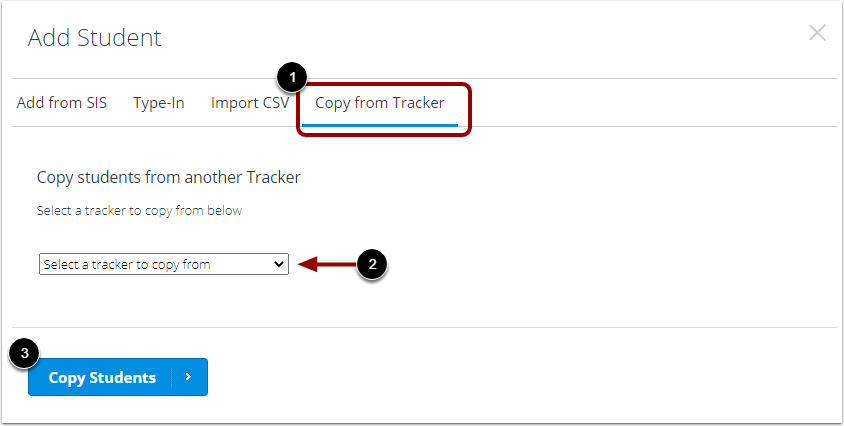
Um alle Schüler aus einem anderen Tracker zu kopieren, klicken Sie auf den Tab „ Aus Tracker kopieren “ [1]. Klicken Sie auf das Dropdown-Menü „ Zu kopierenden Tracker auswählen“ [2] und wählen Sie einen Tracker aus. Klicken Sie anschließend auf die Schaltfläche „Schüler kopieren“ [3].