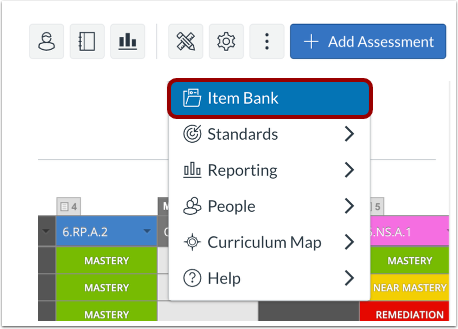
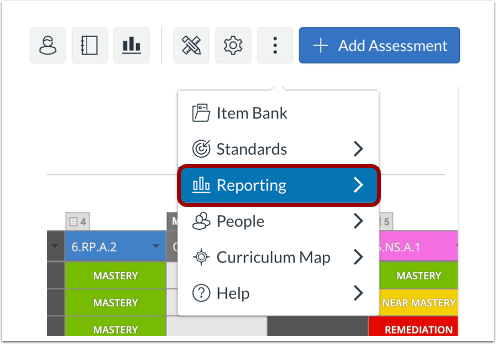
Über das Menü „Weitere Optionen“ können Sie auf Ihre Aufgabenbank, Standards, Berichte, Mitarbeiter, Lehrplanübersichten und Unterstützungsressourcen zugreifen.
Open Tracker
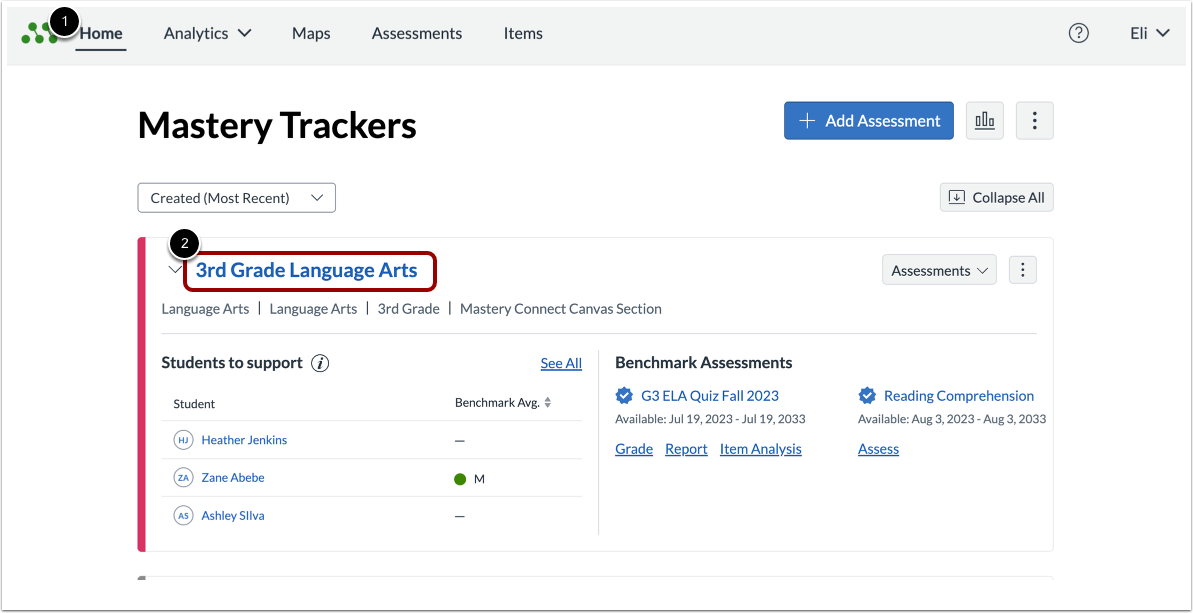
Klicken Sie auf der Startseite von Mastery Trackers [1] auf den Link mit dem Namen des Trackers [2].
Menü „Weitere Optionen“ öffnen
Klicken Sie auf die Schaltfläche „Weitere Optionen“ .
Offene Posten Bank
Um Ihre Artikelbank anzuzeigen, klicken Sie auf den Link Artikelbank .
Open Standards Menü
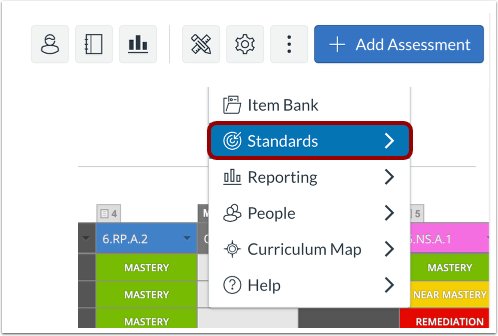
Um das Menü „Standards“ zu öffnen, klicken Sie auf den Link „Standards“ .
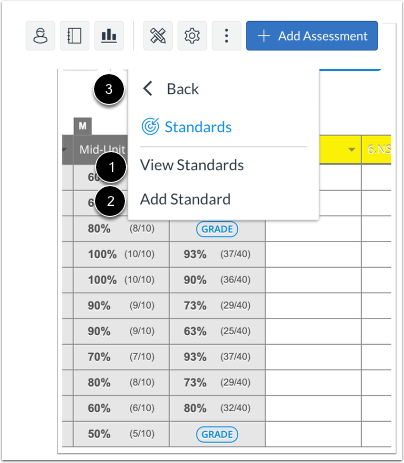
Im Menü „Standards“ können Sie alle Standards in Ihrem Tracker anzeigen [1] oder einen Standard hinzufügen [2].
Um zum Menü „Weitere Optionen“ zurückzukehren, klicken Sie auf den Link „Zurück“ [3].
Um das Berichtsmenü zu öffnen, klicken Sie auf den Link „Berichte“ .
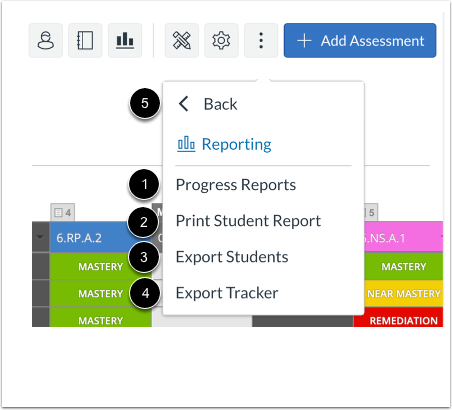
Im Menü „Berichte“ können Sie Fortschrittsberichte [1] anzeigen , Schülerberichte [2] ausdrucken , eine Schülerliste exportieren [3] oder Ihren Tracker exportieren [4].
Um zum Menü „Weitere Optionen“ zurückzukehren, klicken Sie auf den Link „Zurück“ [5].
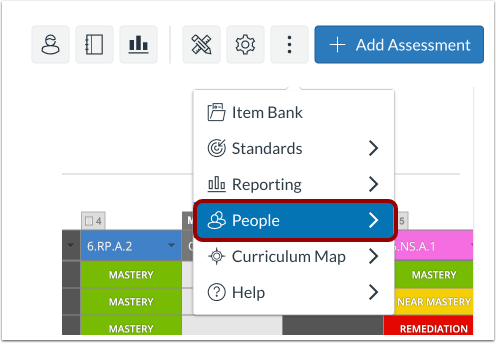
Um die mit Ihrem Tracker verknüpften Personen zu verwalten, klicken Sie auf den Link „Personen“ .
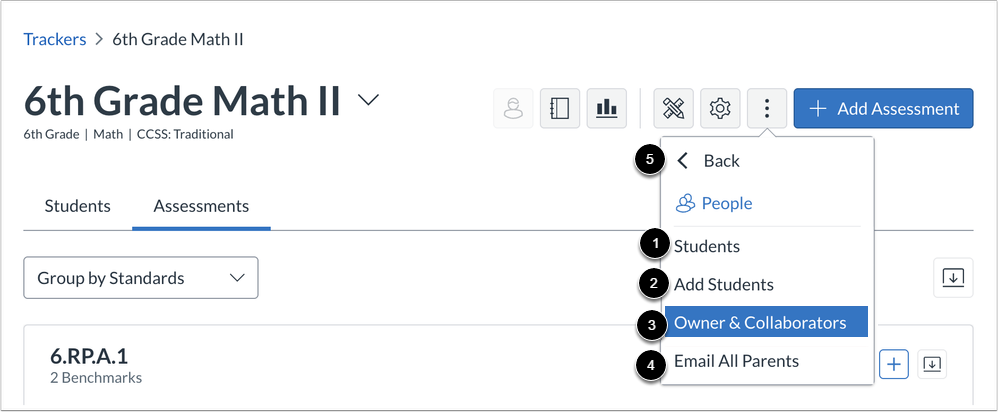
Im Menü „Personen“ können Sie eine Liste der Schüler in all Ihren Trackern anzeigen [1], Schüler zu Ihrem Tracker hinzufügen [2], einen Tracker-Mitarbeiter hinzufügen oder die Inhaberschaft übertragen [3] und die Eltern der Schüler in Ihrem Tracker per E-Mail kontaktieren [4].
Wenn Ihr Tracker mit einem Canvas-Kurs verknüpft ist, wird anstelle des Links „Studenten hinzufügen“ der Link „Abschnitte verwalten“ angezeigt.
Um zum Menü „Weitere Optionen“ zurückzukehren, klicken Sie auf den Link „Zurück“ [5].
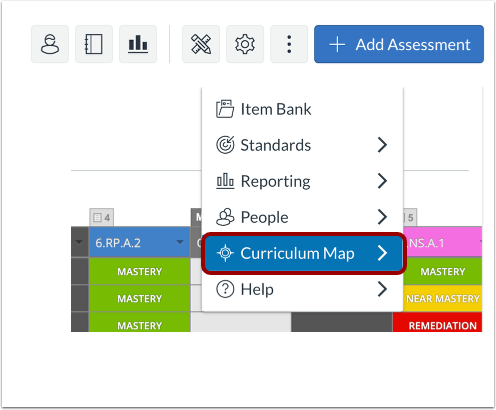
Um das Menü „Curriculum Map“ zu öffnen, klicken Sie auf den Link „Curriculum Map“ .
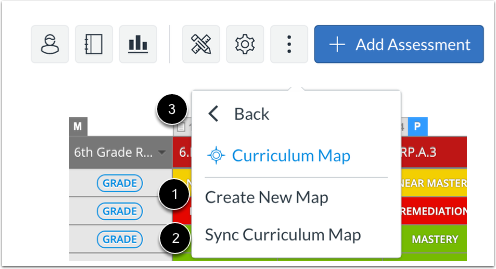
Um im Menü „Curriculum Map“ eine Curriculum Map aus Ihrem Tracker zu erstellen , klicken Sie auf den Link „Neue Map erstellen“ [1].
Um Aktualisierungen aus einer Lehrplanübersicht auf den Tracker anzuwenden , klicken Sie auf den Link „Lehrplanübersicht synchronisieren“ [2].
Um zum Menü „Weitere Optionen“ zurückzukehren, klicken Sie auf den Link „Zurück“ [3].
Hilfemenü öffnen
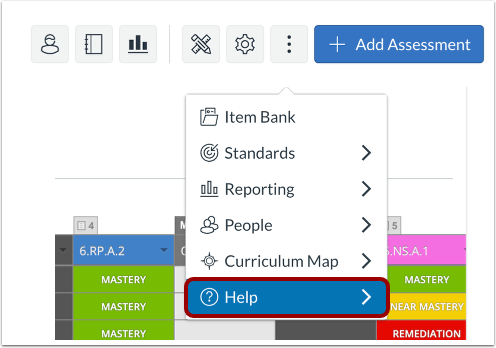
Um auf Hilferessourcen für Mastery Connect zuzugreifen, klicken Sie auf den Link „Hilfe“ .
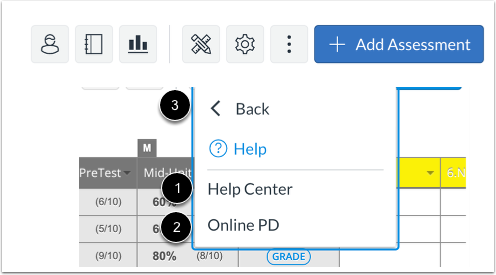
Im Hilfemenü können Sie über die entsprechenden Links das Hilfezentrum [1] oder die Online-Weiterbildungsplattform Mastery Connect [2] kontaktieren.
Um zum Menü „Weitere Optionen“ zurückzukehren, klicken Sie auf den Link „Zurück“ [3].
Hinweis: Mastery Connect Online PD ist nur mit einem kostenpflichtigen Abonnement verfügbar.